
将 U 盘插入 Windows PC 上的 USB 端口后,如果它不断断开并重新连接,您可以阅读本文。 下面我们就为大家揭露其5大原因以及相应的解决方案。
您是否遇到过U盘在Windows PC上不断连接和断开连接的问题? 在这种情况下,您可能无法访问驱动器。 然后,您肯定会担心驱动器上的文件遭到破坏,例如 损坏的 PST 文件。 因此,您必须希望尽快解决此问题。 下面,我们将与您分享5个行之有效的解决方案。
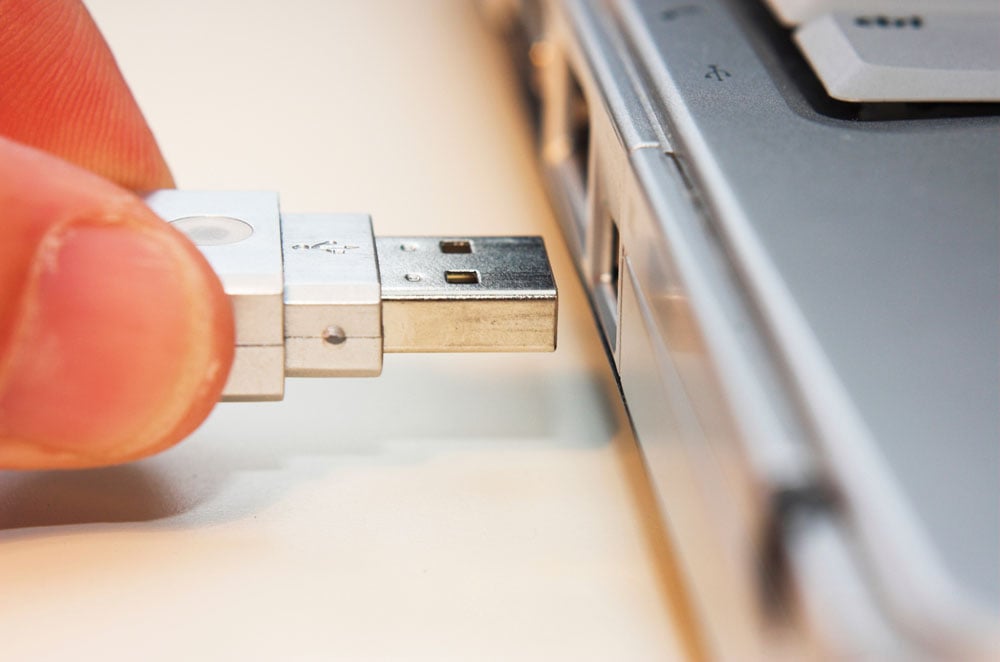
1.USB端口故障
首先,您可以考虑当前USB端口的问题。 换句话说,USB 闪存驱动器连接到的 USB 端口可能已损坏或出现故障。 因此,您可以拔下驱动器并将其重新连接到另一个 USB 端口或直接连接到其他计算机。 虽然这个解决方案看起来很奇怪,但它已被许多用户证明是成功的。 绝对值得一试。
2. USB 或其他驱动程序失败
此外,有时,病毒感染了您的计算机或 PC 系统出现了一些错误,导致 USB 或其他驱动程序损坏。 因此,要解决此问题,您需要轻松地重新安装 USB 驱动程序。
- 首先,在“S”中搜索“设备管理器”tart 菜单”。
- 然后在找到的程序中点击“设备管理器”。
- 接下来,在新窗口中,展开“磁盘驱动程序”。
- 稍后,右键单击受害的 USB 闪存驱动器并选择“卸载驱动程序”。
- 最后,卸载完成后,断开驱动器并在几秒钟后重新连接。
3.供电不足
此外,罪魁祸首是供电不足。 更具体地说,如果没有足够的电源,USB闪存驱动器将无法一直通电,因此会不断断开连接并重新连接。 在这种情况下,您需要禁用“ USB选择性挂起”。
- 首先,在“控制面板”中,选择“电源选项”。
- 然后,单击“更改计划设置”>“更改高级电源设置”。
- 接下来,转到“USB 设置”>“USB 选择性挂起设置”。
- 最后,将“设置”更改为“已禁用”,然后单击“应用”。
4. USB 闪存驱动器错误
而且,关键故障很可能出在U盘本身。 也就是说,驱动器可能会出现错误,例如坏扇区。 在这种情况下,您需要检查驱动器错误并通过内置的 CHKDSK 修复它们。
- 到tart with,在“S”中搜索“cmd”tart 菜单”,
- 然后,以管理员身份启动“cmd”。
- 随后,在“命令提示符”中,键入“chkdsk driveletter: /r /f”并按“Enter”。
- 最后,重新连接 USB 闪存驱动器。
5. 计算机文件系统问题
此外,您的计算机可能面临一些文件系统问题,例如一些重要的系统文件已损坏。 要解决这个问题,您可以使用内置工具——“系统文件检查器”。
- 首先,正常启动“cmd”。
- 然后,在“命令提示符”中输入“sfc/scannow”。
- 最后,按“Enter”键。
- 扫描完成后,restart 你的电脑,然后重试。
作者简介:
Shirley Zhang 是一位数据恢复专家 DataNumen, Inc.,它是数据恢复技术领域的世界领先者,包括 修复 和 outlook 修复软件产品。 欲了解更多信息,请访问 datanumen.com