
我们可以在 Outlook 任务的待办事项列表中看到任务和标记的消息。 那么我们如何筛选出带标记的电子邮件以仅显示任务呢?
对于那些通常很重要的邮件,我们可以利用flag来标记,这是包括Outlook在内的所有邮件客户端的共同特点。 最初我们倾向于标记那些包含要处理的任务的消息,以便我们可以明确我们的任务。 这是由于 Outlook 将所有标记的邮件放在待办事项列表中的原始功能。 然而,随着其广泛使用,标记电子邮件不再意味着只有任务的消息。 由于电子邮件的特殊性,例如特殊的发件人、有意义的主题等,人们越来越习惯于标记电子邮件。 因此,flagging被赋予了更多其他的含义。
在这种情况下,如果没有任何任务的标记电子邮件仍然位于待办事项列表中,则很难找出我们的任务。 毫无疑问,我们需要隐藏标记的电子邮件,以便仅在待办事项列表中显示任务。 不用打扰无用的邮件,我们的工作效率绝对会提高很多。 现在让我们看看下面的具体步骤。
在待办事项列表中隐藏带标记的电子邮件的具体步骤
- 到tart我们应该在“任务”页面的“我的任务”菜单下选择“待办事项列表”选项。 我们将看到列出的所有任务和标记的电子邮件。
- 然后我们应该右键单击字段名称行并从菜单中选择“查看设置”。
- 将弹出一个新的“高级视图设置:待办事项列表”对话框,我们应该在其中找到并单击“过滤器”按钮。
- 接下来在“过滤器”对话框中,我们需要单击“高级”选项卡。
- 在“Field”中,我们可以从下拉列表中选择“Message Class”,或者直接输入“Message Class”。
- 在“条件”中,我们应该选择“包含”。
- 稍后在“值”字段中键入“IPM.Task”。 并记得点击“添加到列表”按钮。
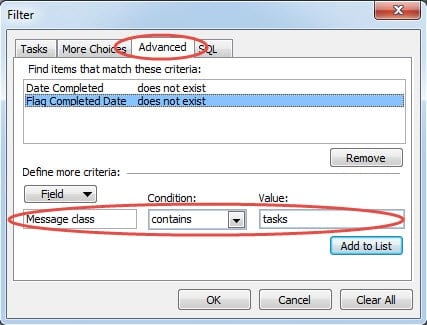
- 最后单击一系列“确定”以保存设置并返回到 Outlook。
经过上述步骤返回Outlook,我们发现待办事项列表中没有邮件。
PST 崩溃后减轻腐败的有效方法
毫无疑问,Outlook 有大量的功能可以为用户服务。 鉴于其中存储的安装数据,Outlook 已经为用户提供了一个内置的修复工具——Scanpst.exe。 该工具将帮助用户 修复PST PST 崩溃后的文件。 然而,它的修复可能证明是无效的。 在这种情况下,用户必须使用第三方工具,例如 DataNumen Outlook Repair. 此应用程序将扫描损坏的 PST 文件并尽可能地恢复它们。
作者简介:
Shirley Zhang 是一位数据恢复专家 DataNumen, Inc. 是数据恢复技术领域的全球领先者,包括 sql 恢复和 outlook 修复软件产品。 如要查找更多信息,请访问互联网。datanumen.com