
Mac 系统上的内部硬盘驱动器故障可能是一场噩梦,因为它会直接导致 Mac 系统无法启动和 Mac 数据无法访问。 但不要惊慌。 本文将与您分享6个行之有效的解决方案。
硬盘实际上容易受到各种因素的影响,无论是物理冲击还是软件问题或其他。 一旦硬盘发生故障,其所有数据将无法访问。 因此,强烈建议定期备份驱动器数据。 苹果公司考虑到了这个问题,因此提供了一个内置的备份工具——Time Machine。 通过备份,数据恢复可以非常简单。 例如,只要您备份了 PST 文件,即使您遇到 Outlook 损坏,您仍然可以 恢复 PST 轻松备份数据。
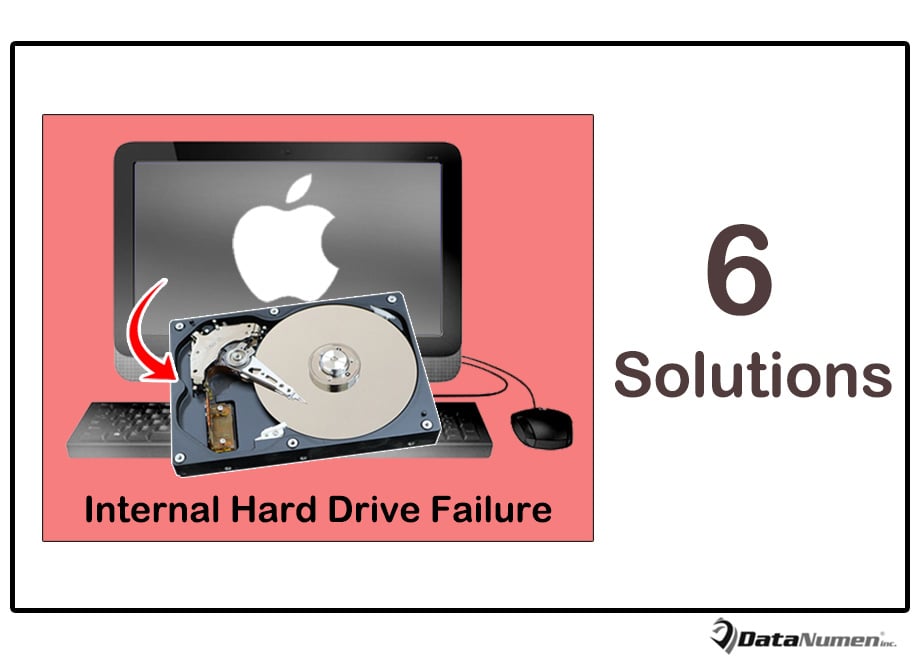
毫无疑问,最坏的情况一定是内部 Mac 硬盘驱动器出现故障并且您没有最近的备份。 在这种情况下,您不仅无法启动您的 Mac,而且您也无法访问您的 Mac 数据。 因此,在这一点上,您肯定会不遗余力地取回您的 Mac 数据。 下面,我们将向您展示 6 种推荐的解决方案。
1.单用户模式修复驱动
首先,您可以尝试在单用户模式下通过 FSCK 命令修复内部硬盘。 以下是详细步骤供您参考:
- 首先,请确保您的 Mac 已完全关机。
- 然后重新启动 Mac,并按住“Command + S”键。
- 接下来您将成功访问单用户模式。
- 随后,您可以输入命令行-“/sbin/fsck –fy”。
- 之后,按“返回”键按钮。
- 该命令将立即开始分析您的内部驱动器,并向您返回相应的消息。
- 如果 FSCK 成功修复驱动器,您将收到提示 – “文件系统已修改”。
- 最后,您可以重复上述所有步骤,直到收到消息“The Volume (name) appears to be OK”,这意味着您的驱动器已恢复到健康状态。
2. 将驱动器固定在目标磁盘模式下
如果上述方法无效,您可以尝试目标磁盘模式。这是一种强大的方法来访问和修复故障的 Mac 硬盘。
- 首先,您应该购买另一台 Mac。
- 然后使用火线线缆将两台Mac电脑通过USB端口连接起来。
- 接下来,启动 Mac,但内部驱动器运行失败,然后按下“T”键。
- 然后这台Mac会进入Firewire模式,此时屏幕上会出现一个Firewire图标。
- 接下来您将在 well Mac 上看到发生故障的 Mac 驱动器。
- 现在您可以在这台健康的 Mac 上修复磁盘并从故障驱动器中提取数据。
3. 将内置硬盘用作外置硬盘
假设上面介绍的两种方法都失败了,你可以试试这个DIY数据恢复方式。 也就是把Mac的内置硬盘拿出来当外置硬盘使用。
- 首先,你需要购买一个外置硬盘盒。
- 然后安全地将驱动器从 Mac 中移除,
- 接下来将内部硬盘驱动器安装到新外壳中。
- 然后通过 USB 端口将此外部驱动器连接到井计算机。
- 最后,您可以尝试访问硬盘中的数据。
4.使用第三方工具恢复硬盘数据
此外,如果您可以确认 Mac 内部硬盘驱动器遭受的是软件问题,您可以求助于第三方软件。 现在有大量这样的软件可用。 你可以选择靠谱的、有经验的来试一试。
5.联系苹果官方支持
除了以上提到的各种DIY恢复方式外,如果你缺乏相关的基础知识,对自己的能力没有信心,最好还是求助于外界的帮助。 例如,如果您的 Mac 仍在保修期内,您可以联系苹果官方支持。
6. 求助于第三方服务
除了第三方工具,还有多种可用的第三方恢复服务。 其中一些由许多具有足够经验和专业知识的驱动器维修和恢复专业人员组成。 因此,如果您负担得起,您可以向此类服务寻求帮助。
作者简介:
Shirley Zhang 是一位数据恢复专家 DataNumen, Inc.,它是数据恢复技术领域的世界领先者,包括 恢复 Sql Server 和 outlook 修复软件产品。 欲了解更多信息,请访问 datanumen.com