
在本文中,我们将向您介绍 5 种不同的方法来解决在 Word 中应用邮件合并功能时更改数字格式的问题。
不时我们会使用Word中的邮件合并功能从Excel文件中导入一批数据。 但是,有时事情会以非常不同的方式进行。 例如,当涉及到带小数位的数据时,我们很可能会得到一个包含多个小数位的数字,这会破坏文档的外观。 下面是一个例子: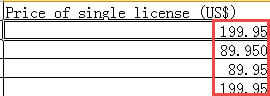

因此,我们在这里挑选了5个有效的方法来解决这个问题。 由于本文将主要关注处理小数问题,我们将跳过如何在 Word 中使用邮件合并功能的步骤。 仅供参考,您可以阅读我们之前的一篇文章: 如何通过Word中的邮件合并功能批量创建个性化的信件或电子邮件
方法 1:更改域代码
- 首先,插入合并字段后,不要急于点击“完成合并”。 相反,请右键单击该字段。
- 然后在列表菜单上选择“切换域代码”。
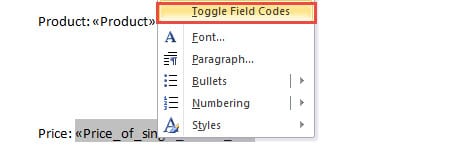
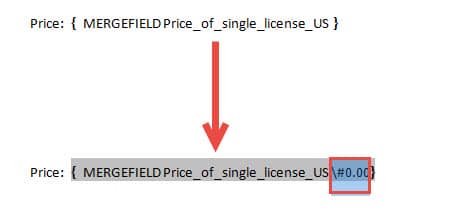
- 现在在符号“}”之前输入“\#”0.00。 输入“\#”0.00 表示您希望在得到的数字中保留 2 位小数。 同样,如果只需要一位小数,可以输入“\#”1。

- 接下来,将光标放在域代码内并按“F9”或右键单击并再次选择“切换域代码”。
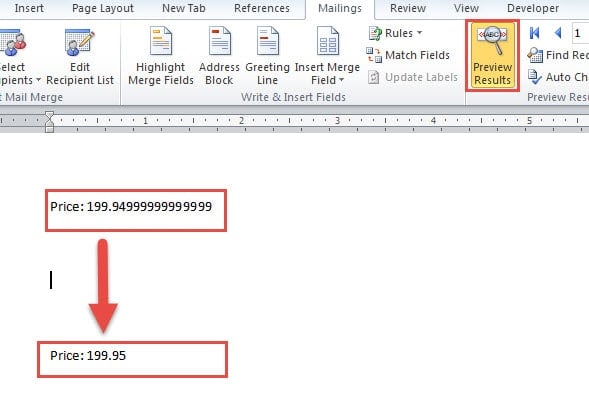
- 然后您可以单击“预览结果”以查看结果是否正确。 在此之后,您可以轻松完成左侧步骤来完成任务。

方法二:将源数据转换为文本格式
- 首先,打开包含源数据的 Excel 文件。
- 然后,选择 tar获取数据行或列。
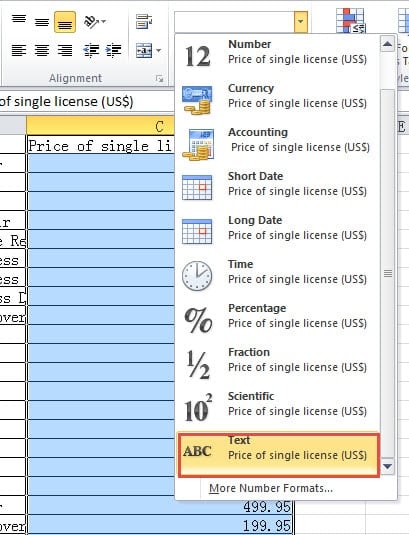
- 接下来转到“主页”选项卡下的“数字”组,然后为“数字格式”选择“文本”。

- 请记住保存 Excel 文件。
- 然后打开Word文件,进行邮件合并的步骤。
方法 3:向表中插入新行
- 首先,打开 Excel 文件。
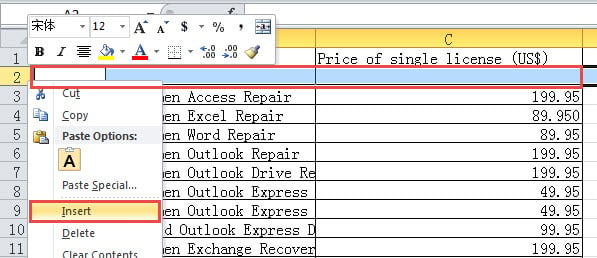
- 然后选择标题下方的行。
- 接下来右击。
- 然后选择菜单上的“插入”以将新行插入到表中。

- 然后在第一个数字上方的单元格中输入您喜欢的任何字母。 例如,您可以在此处键入“a”。
- 接下来,当你打开 Word to start 邮件合并,你最终会得到一个带有字母“a”的页面。 只需删除它,其余数字应保持正确格式。
方法四:Excel表格转Word一
- 首先和形式ost, 打开 Excel 文件。
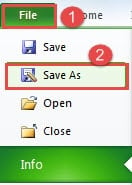
- 其次,单击“文件”选项卡。
- 然后单击“另存为”选项。

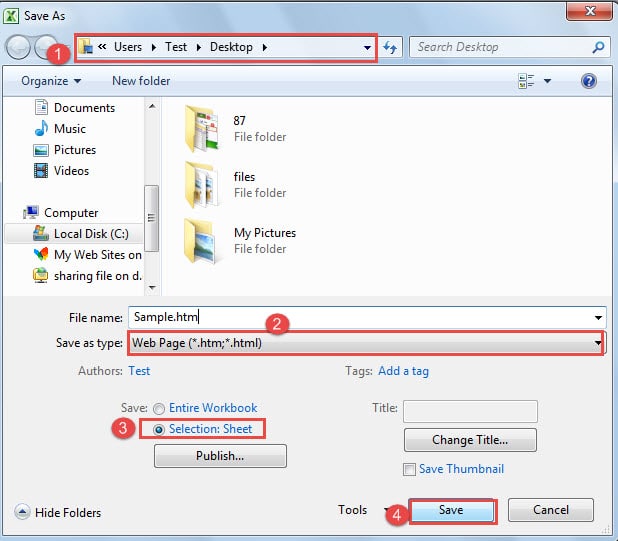
- 在“另存为”窗口中,首先找到一个存储位置。
- 然后在“保存类型”中选择“网页”。
- 接下来,在左下角,选择“选择:工作表”。
- 然后单击“保存”按钮。

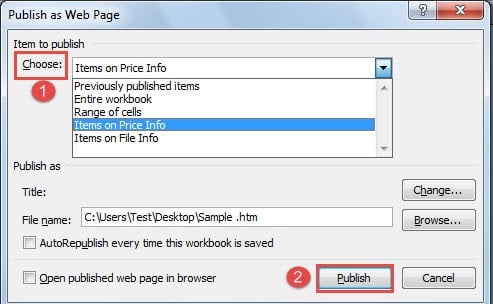
- 现在在“发布为网页”对话框中,首先从“选择”的下拉列表中选择要发布的项目。
- 接下来,点击“发布”。

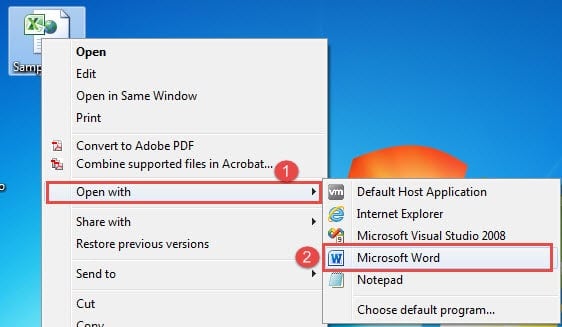
- 现在去找到网络文件并右键单击它。
- 接下来,选择“打开方式”。
- 然后单击“Microsoft Word”选项以在 Word 中打开文件。

- 现在确保第一个段落标记之前没有空格。 如果有,只需删除它们。

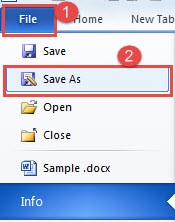
- 然后单击“文件”选项卡。
- 然后单击“另存为”。

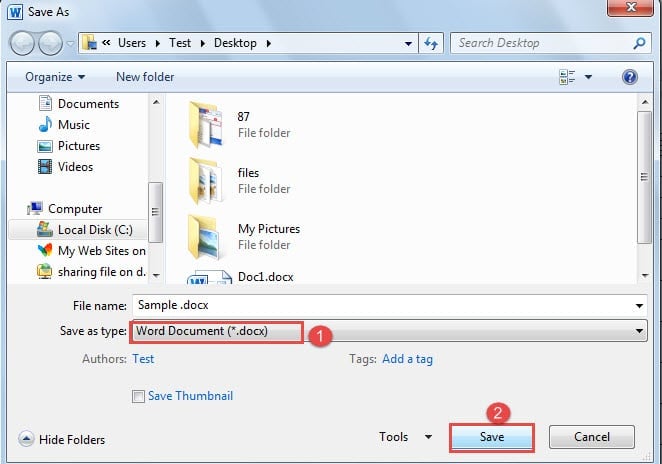
- 在“另存为”窗口中,选择以“.doc”或“.docx”扩展名保存文件。
- 然后点击“保存”。

- 最后,按照步骤完成邮件合并。

方法五:在Word中打开时确认文件格式转换
- 首先,确保源文件以“.xls”的扩展名保存,并且包含源数据的表格在第一张纸上。
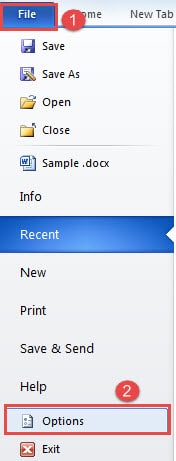
- 然后打开Word,点击“文件”选项卡。
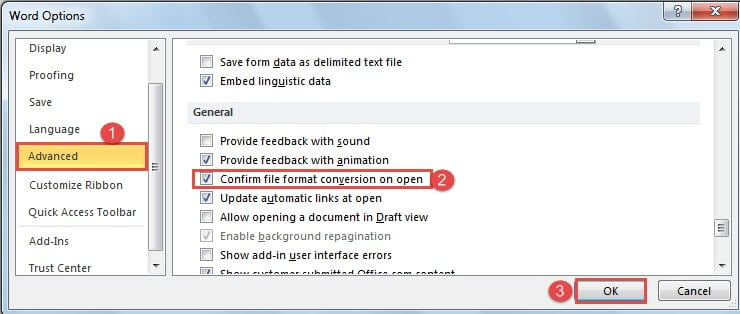
- 接下来单击“选项”以打开“Word 选项”对话框。

- 接下来选择“高级”。
- 然后向下滚动到“常规”页面。 选中“打开时确认文件格式转换”框。
- 单击“确定”以保存更改。

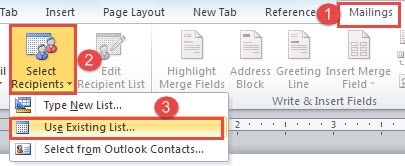
- 接下来,完成文档编辑后,单击“邮件”选项卡。
- 然后点击“选择收件人”。
- 并选择“使用现有列表”。

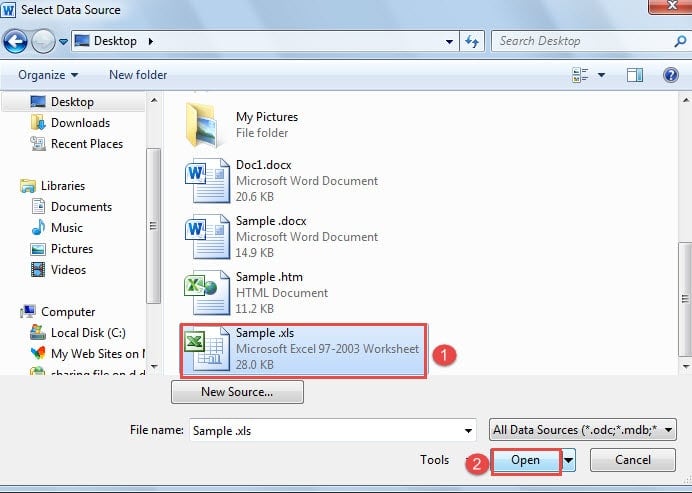
- 现在在“选择数据源”对话框中,选择正确的文件,然后单击“打开”。

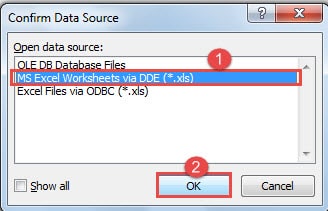
- 在“确认数据源”对话框中,选择“MS Excel Worksheets via DDE”。
- 然后单击“确定”。

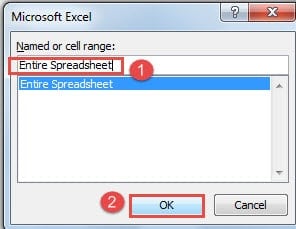
- 接下来会弹出“Microsoft Excel”对话框。 选择“整个电子表格”。
- 然后单击“确定”。

- 采取通常的方式完成邮件合并。
5种方法的比较
| 方法 | 千浔新材 | 缺点 |
| 方法 1:更改域代码 | 1.步骤比较简单
2.您可以选择十进制数字。 3.无需更改源文件 4、该方法不会增加额外的文档页面。 |
所有数据都将具有相同的十进制数字。 |
| 方法二:将源数据转换为文本格式 | 1.步骤比较简单
2. 小数位数与源文件中的相同。 3、该方法不会增加额外的文档页面。 |
它会改变源文件中的数字格式。 |
| 方法 3:向表中插入新行 | 1.步骤比较简单
2. 小数位数与源文件中的相同。
|
1. 您必须在源文件中插入一个新行。
2.您必须手动删除多余的页面。 |
| 方法四:Excel表格转Word一 | 1、该方法不会增加额外的文档页面。
2. 小数位数与源文件中的相同。 3.无需更改源文件 4.您不会因为Excel文件格式而受到限制。 |
1.步骤比较多
2. 每次只能获取一张表的数据。 |
| 方法五:在Word中打开时确认文件格式转换 | 1、该方法不会增加额外的文档页面。
2. 小数位数与源文件中的相同。 3.无需更改源文件
|
1.步骤比较多
2. 有时可能需要更长的响应时间。 3. 源文件必须保存为“.xls”格式。 4. 您只能从第一个工作表中获取数据。 |
文件损坏总能找到机会
在上面的文章中,我们谈到了Word文档和Excel文件之间的操作。 随着需求的变化,采用不同的方法。 但毫无疑问,所有这些举措都会大大增加 Word 文件损坏的可能性。 然后,一个强大的 Word文件错误修复工具 是您急需的。
作者简介:
Vera Chen 是一位数据恢复专家 DataNumen, Inc.,它是数据恢复技术领域的世界领先者,包括 损坏的Excel xls修复 以及 pdf 修复软件产品。 欲了解更多信息,请访问 datanumen.com