
在本文中,我们想为您提供 5 种快速将分页符插入 Word 文档的方法。
在 Word 中起草时,您的文本会在您键入时流到下一页。 事实上,Word 已经插入了一个自动分页符来分隔 2 页。 只有当第一页被填满时才会发生这种情况。 本文将向您展示如何插入手动分页符以固定不同页面上的内容块。 它会阻止 2 页上的文本合并,即使您在其中一个页面上添加或删除内容也是如此。 
方法 1:在功能区中使用命令插入分页符
- 首先,将插入指针放在分页符所在的位置。
- 接下来单击功能区中的“页面布局”。
- 然后单击“中断”。
- 并在“分页符”部分下选择“页面”。
您可以单击“主页”选项卡下的“显示/隐藏”命令来查看分页符。 这是插入文档的分页符: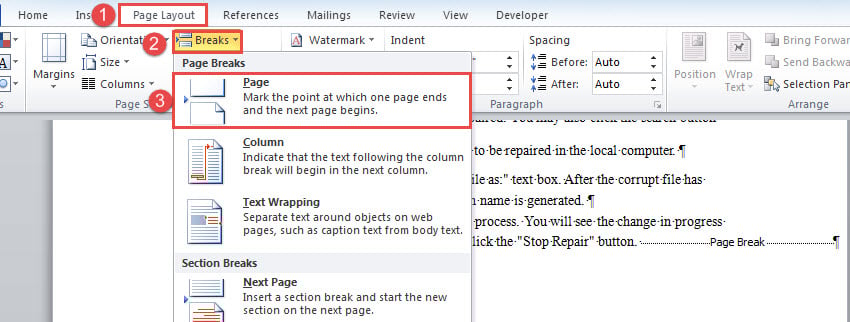
方法 2:使用快捷方式插入分页符
- 同样,正确放置光标。
- 然后按“Ctrl+Enter”。
方法 3:在具有特定样式的部分之前插入分页符
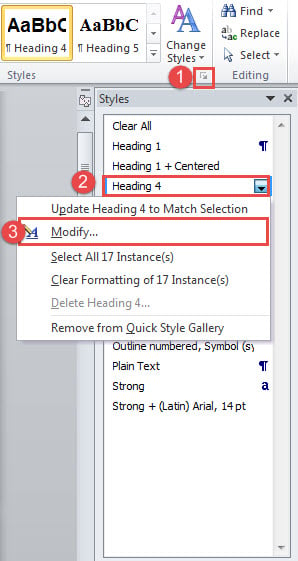
- 首先,单击“主页”选项卡下“样式”组中的箭头按钮。
- 在打开的“样式”窗口中,右键单击一种样式。
- 然后在其菜单上选择“修改”。

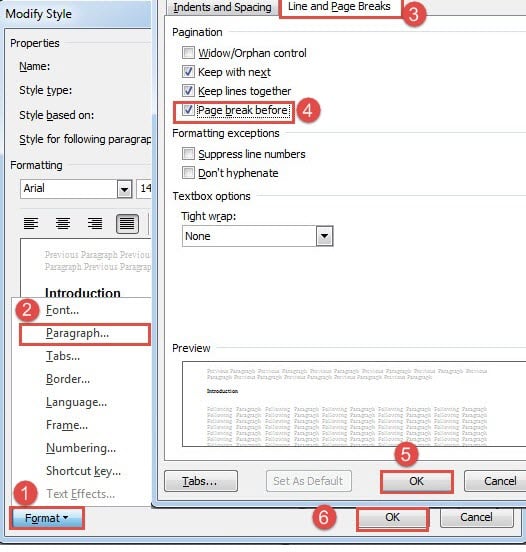
- 在“修改样式”窗口中,单击“格式”选项卡。
- 然后点击“段落”打开同名框。
- 接下来单击“换行符和分页符”选项卡。
- 勾选“分页前”复选框,然后单击“确定”。
- 现在返回“修改样式”并单击“确定”。


方法 4:在特定页面上插入分页符
如果您有一个很长的文档,您可以使用这种方法快速在特定页面上插入分页符,而无需上下滚动到目标位置。
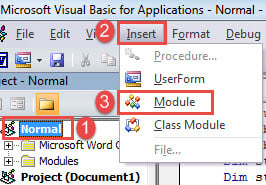
- 首先,按下“Alt+F11”键打开VBA编辑器。
- 接下来单击“普通”项目,然后单击菜单栏上的“插入”选项卡。
- 然后选择“模块”。

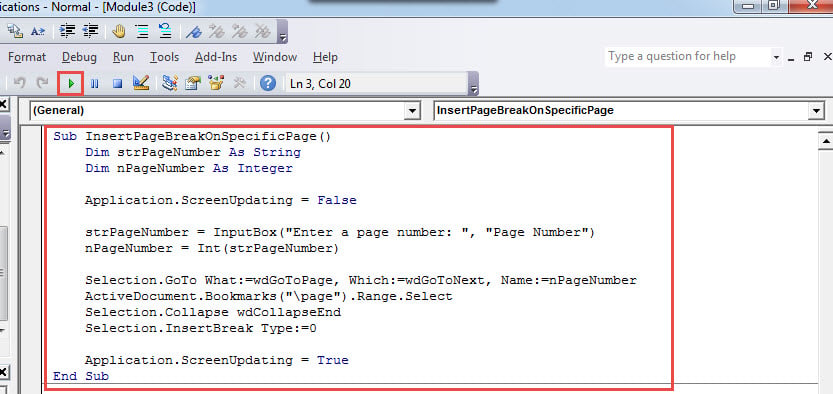
- 双击打开新模块并在其中粘贴以下代码:
Sub InsertPageBreakOnSpecificPage()
  Dim strPageNumber As String
  Dim nPageNumber As Integer

  Application.ScreenUpdating = False

  strPageNumber = InputBox("Enter a page number: ", "Page Number")
  nPageNumber = Int(strPageNumber)

  Selection.GoTo What:=wdGoToPage, Which:=wdGoToNext, Name:=nPageNumber
  ActiveDocument.Bookmarks("\page").Range.Select
  Selection.Collapse wdCollapseEnd
  Selection.InsertBreak Type:=wdPageBreak

  Application.ScreenUpdating = True
End Sub
- 现在单击“运行”按钮或按“F5”。

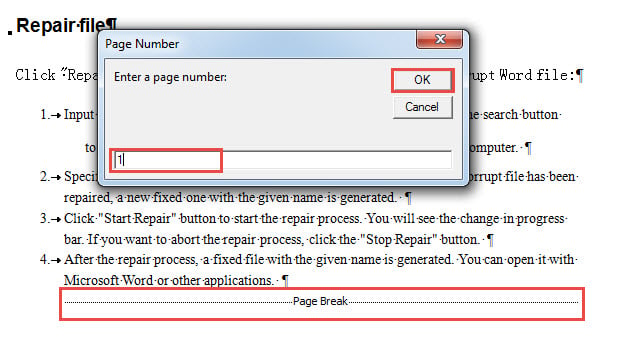
- 在打开的输入框中,输入页码,然后单击“确定”继续。

方法 5:在文档的每一页中插入分页符
如果您刚刚读完一本书并且需要每段文字就在它们所在的位置,您可以使用此方法在每一页上插入分页符。
- 按照方法 4 中的步骤安装并运行宏。
- 记得用这个替换宏:
Sub InsertPageBreakOnEachPageInDoc()
  Dim objPageRange As Range
  Dim nTotalPageNumber As Integer
  Dim nPageNumber As Integer

  Application.ScreenUpdating = False

  nTotalPageNumber = ActiveDocument.ComputeStatistics(wdStatisticPages)

  For nPageNumber = nTotalPageNumber To 1 Step -1
    Set objPageRange = ActiveDocument.GoTo(wdGoToPage, wdGoToAbsolute, nPageNumber)
    objPageRange.InsertBreak WdBreakType.wdPageBreak
  Next nPageNumber

  Selection.HomeKey Unit:=wdStory
  Selection.TypeBackspace
  Selection.Delete

  Application.ScreenUpdating = True
End Sub
最大限度地减少数据丢失的影响
当数据丢失时,会给我们带来很多不便。 有时它的后果如此巨大,以至于商业生涯可能会岌岌可危。 因此,要尽量减少 字损您需要一款功能强大的第三方工具来恢复丢失的数据。
作者简介:
Vera Chen 是一位数据恢复专家 DataNumen, Inc.,它是数据恢复技术领域的世界领先者,包括 修复xlsx 和 pdf 修复软件产品。 欲了解更多信息,请访问 datanumen.com