
有人认为 Outlook 新邮件桌面提醒的持续时间太短。 在这篇文章中,我们将展示 4 种有效的方法来让警报停留更长时间。
默认情况下,Outlook 新邮件桌面警报只会停留 7 秒。 换句话说,警报将在 7 秒后自动消失。 因此,如果您不在电脑旁,您可能会错过提醒,甚至错过重要的电子邮件。 如果您想更改警报持续时间,这里有 4 个方便的方法供您使用。
方法 1:在 Outlook 选项中更改桌面警报设置
- 首先,转到“文件”菜单并选择“选项”。
- 然后在“Outlook 选项”中,切换到“邮件”选项卡。
- 接下来找到并单击“桌面警报设置”按钮。
- 稍后在“桌面警报设置”中,您可以更改持续时间。 默认情况下,它是“7 秒”。 您可以将其更改为最多“30 秒”。
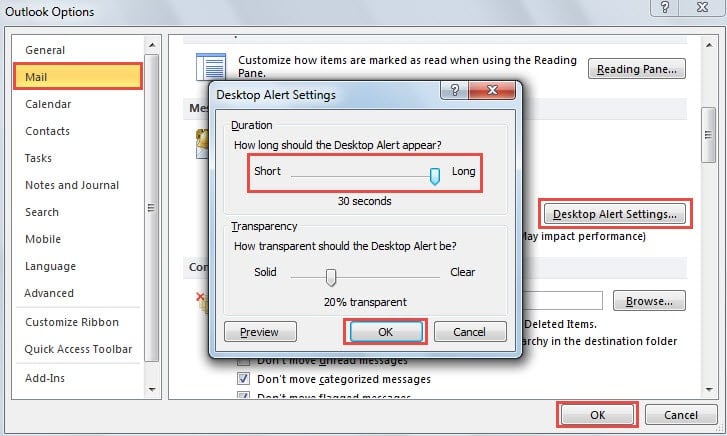
- 最后,进行更改后,单击两个“确定”。
方法 2:在控制面板中更改 Windows 通知设置
- 首先,前往“Start 菜单”,然后单击“控制面板”。
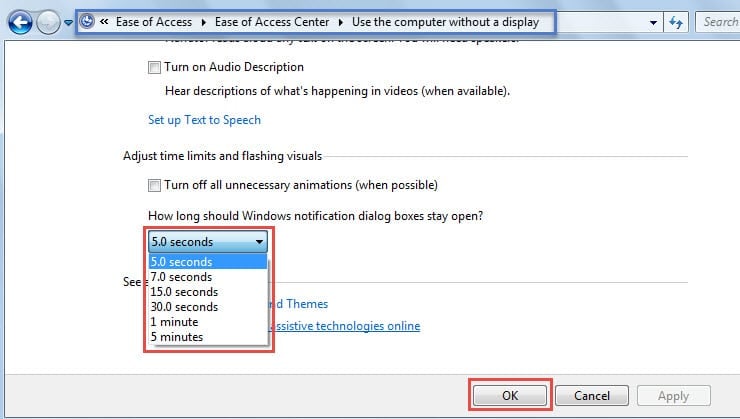
- 然后在“控制面板”中,选择“轻松访问”,选择“轻松访问中心”,然后单击“在没有显示器的情况下使用计算机”链接。
- 在下一个界面中,单击“5.0 秒”按钮并从下拉列表中选择您想要的持续时间。 这里最多提供“5 分钟”。

- 最后,单击“确定”以保存更改并关闭窗口。
方法 3:更改 MessageDuration 注册表值
- 首先,在“S”中搜索“regedit”tart Menu”,对应程序出现后按“Enter”键。
- 在随后的“用户帐户控制”对话框中,点击“是”按钮。
- 然后在注册表编辑器中,浏览到这些键:“HKEY_CURRENT_USER”>“控制面板”>“辅助功能”。
- 接下来在右窗格中,双击“消息持续时间”值。
- 在“编辑 DWORD 值”中,将基数更改为“十进制”。 稍后在“数值数据”字段中,您应该以秒为单位输入特定数字。

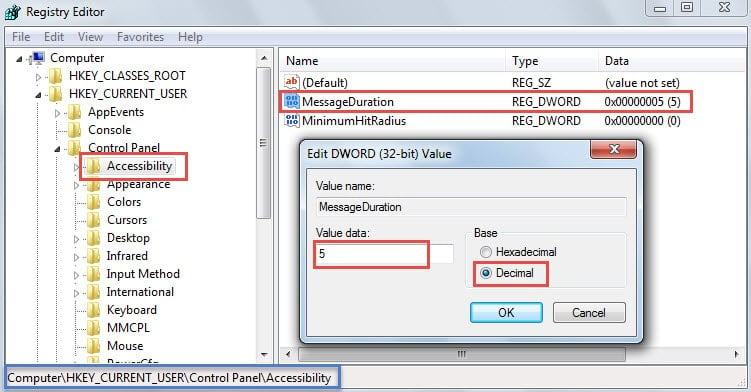
请注意: 默认情况下,最长为 300 秒,即“5 分钟”。
- 最后指定值数据后,单击“确定”并退出注册表编辑器。
方法 4:添加 TimeOn 注册表值
- 首先,重复方法 1 中的步骤 2 至 3。
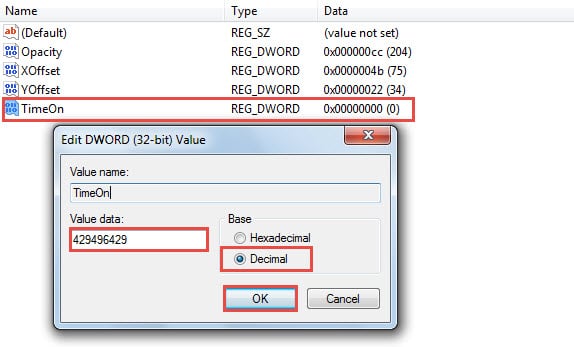
- 进入注册表编辑器后,您应该浏览到以下键:“HKEY_CURRENT_USER”>“Software”>“Microsoft”>“Office”>“ ”>“常用”>“桌面警报”。
请注意: “ ”键取决于您的 Outlook 版本。 例如,如果您使用的是 Outlook 2010,则应找到“14.0”键。
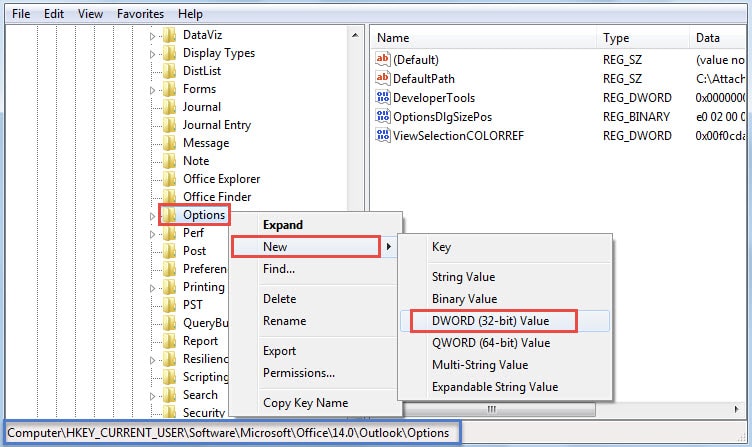
- 然后你需要验证是否有一个名为“TimeOn”的注册表值。 如果没有,请立即创建它。 右键单击“DesktopAlerts”并选择“新建”>“DWORD 值”。

- 双击“TimeOn”值。 接下来,您可以输入一个介于“0”和“4294964295”之间的十进制值(以毫秒为单位)。 4294964295 毫秒大约是 50 天。 也就是说,您可以让 Outlook 新邮件桌面提醒停留近 50 天。

- 最后,单击“确定”以保存更改并关闭注册表编辑器。
有效保护 Outlook 数据
尽管拥有多种功能,Outlook 也无法摆脱错误或崩溃。 因此,对于普通用户来说,学习如何保护他们的 Outlook 数据是非常重要的。 第一步必须是进行一致且最新的备份。 接下来对个人在线行为保持谨慎,比如提防电子邮件传播的病毒。 最后但并非最不重要的必要条件是采购经过验证的工具,例如 DataNumen Outlook Repair。 它能够 修复 PST 数据 像一阵微风。
作者简介:
Shirley Zhang 是一位数据恢复专家 DataNumen, Inc.,它是数据恢复技术领域的世界领先者,包括 修复 SQL Server 和 outlook 修复软件产品。 欲了解更多信息,请访问 datanumen.com