
在下面的文章中,我们想向您介绍 4 种在 Word 文档中批量更改上标或下标大小的方法。
默认情况下,当我们将文本或数字设置为上标或下标时,它采用与普通文本相同的字体大小。 那么问题来了。 我们找到 most 当时,这些上标和下标在屏幕上太小了。 所以我们中的一些人可能会考虑扩大尺寸。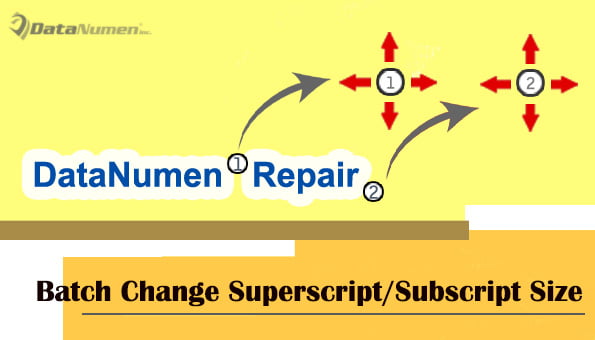
诚然,通过单独选择每个上标或下标来更改字体大小会很麻烦。 因此,我们向您推荐 4 种方法进行批量处理。
方法 1:更改字体类型
上标和下标采用与前后普通文本相同的字体类型。 而且您应该知道,相同大小的单词在不同的字体类型中可能会出现不同的效果。
因此,作为一种简单的解决方法,您可以将普通文本的字体类型更改为另一种,这可能使您对上标和下标有更清晰的认识,例如: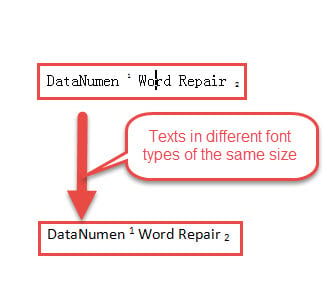
方法 2:使用“样式”窗口查找所有上标和下标
首先,我们要提醒您脚注和尾注引用也属于上标类别。 所以永远不要忘记他们。
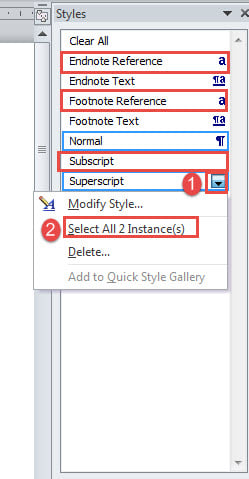
- 首先,单击“主页”选项卡并转到“样式”组,单击箭头按钮打开“样式”窗口。
- 在那里您可以看到文档中当前使用的所有样式。 例如,将光标移动到“上标”样式,将出现一个倒三角按钮。 点击它。
- 接下来单击“选择所有 XX 实例”。 然后您将选择文档中的所有上标。 你可以根据需要去调整他们的字体大小。 做同样的事情来放大或缩小下标、脚注或尾注引用的字体大小。

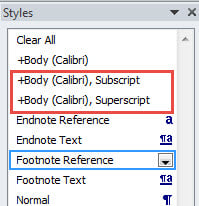
- 现在还有一种情况。 如果您以前修改过普通文本样式,您可能很难找到“上标”。 相反,您可能会看到如下内容:

- 步骤其实是一样的。 但是,您必须遍历窗口上的所有样式才能找到与上标和下标相关的所有样式。
方法一:使用“查找和替换”功能
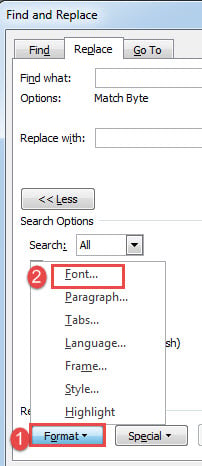
- 到tart关闭,按“Ctrl+H”打开“查找和替换”框。 首先将光标置于“查找内容”文本框。
- 接下来单击“更多”以打开更多选项。
- 然后单击“格式”并在其菜单上选择“字体”。

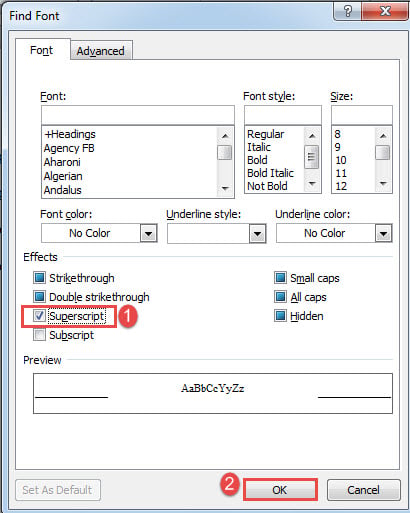
- 在“查找字体”框中,选中“上标”框,然后单击“确定”。

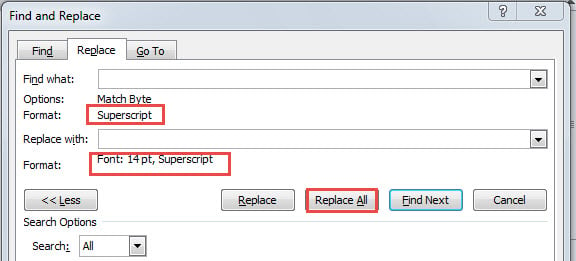
- 现在将光标置于“替换为”文本框并重复步骤 3 和 4。
- 只有这一次,您需要在点击“确定”按钮之前选择字体大小。
- 然后在“查找和替换”框中单击“全部替换”。

应用相同的方法来更改下标、脚注和尾注引用的大小。
方法二:运行Word宏
- 首先和形式ost, 正确放置光标。 将光标放在正文中,然后宏将更改那里所有上标和下标的大小,但保留脚注和尾注区域中的脚注和尾注引用。 因此,如果您在文档中插入了脚注和尾注,则可能需要运行宏 3 次。
- 接下来按“Alt+F11”触发 VBA 编辑器。
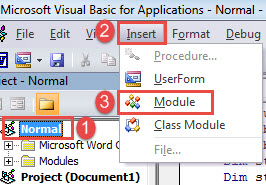
- 首先单击“正常”,在“正常”项目下插入一个新模块。
- 然后单击“插入”并选择“模块”。

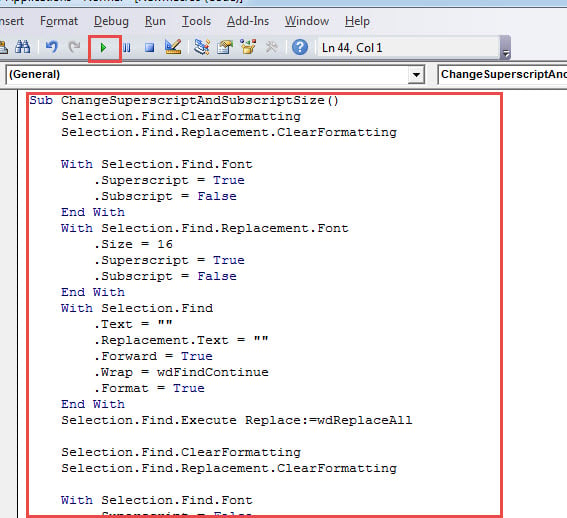
- 接下来双击模块将其打开并将以下宏粘贴到那里:
Sub ChangeSuperscriptAndSubscriptSize()
  Selection.Find.ClearFormatting
  Selection.Find.Replacement.ClearFormatting

  With Selection.Find.Font
    .Superscript = True
    .Subscript = False
  End With
  With Selection.Find.Replacement.Font
    .Size = 16
    .Superscript = True
    .Subscript = False
  End With
  With Selection.Find
    .Text = ""
    .Replacement.Text = ""
    .Forward = True
    .Wrap = wdFindContinue
    .Format = True
  End With
  Selection.Find.Execute Replace:=wdReplaceAll

  Selection.Find.ClearFormatting
  Selection.Find.Replacement.ClearFormatting

  With Selection.Find.Font
    .Superscript = False
    .Subscript = True
  End With
  With Selection.Find.Replacement.Font
    .Size = 16
    .Superscript = False
    .Subscript = True
  End With
  With Selection.Find
    .Text = ""
    .Replacement.Text = ""
    .Forward = True
    .Wrap = wdFindContinue
    .Format = True
  End With
  Selection.Find.Execute Replace:=wdReplaceAll
End Sub
- 最后点击“运行”。

地址字错误
Word 不可避免地会遇到错误并在某些时候崩溃。 因此,一旦悲剧发生,知道正确的行动是非常重要的。 其中,您应该有能力选择符合条件的 单词修复 解决问题的工具。
作者简介:
Vera Chen 是一位数据恢复专家 DataNumen, Inc.,它是数据恢复技术领域的世界领先者,包括 损坏的Excel 以及 pdf 修复软件产品。 欲了解更多信息,请访问 datanumen.com