
在这个post,我们很高兴与您分享 4 种快速获取 Word 文档中文本颜色的方法。
有时您会继承带有彩色文本的 Word 文档。 有些人喜欢用不同的颜色标记文本。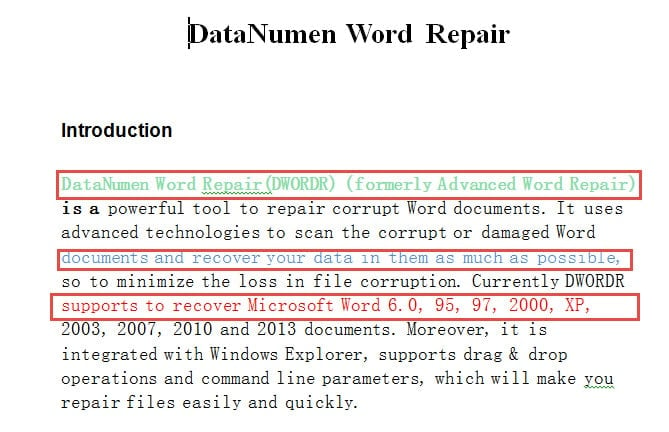
因此,为了保持文档格式的完整性,有必要了解文本颜色。 出于这个原因,我们提出了 4 个非常有用的解决方案来帮助您解决这个问题。
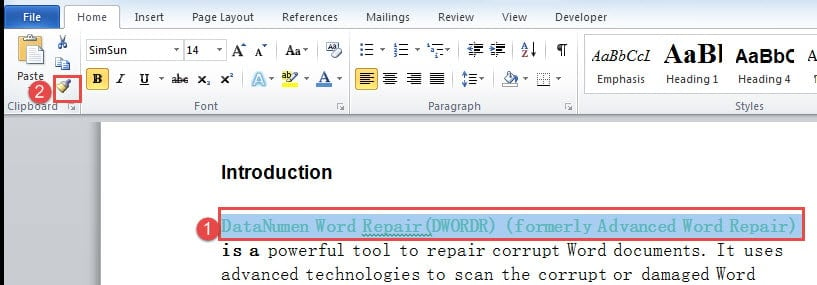
方法二:使用“格式刷”
- 首先,选择彩色文本。
- 然后单击“主页”选项卡下“剪贴板”组中的“格式刷”。
- 最后,选择 tar获取文本。

方法二:打开“字体”对话框
- 首先和形式ost, 选择彩色文本。
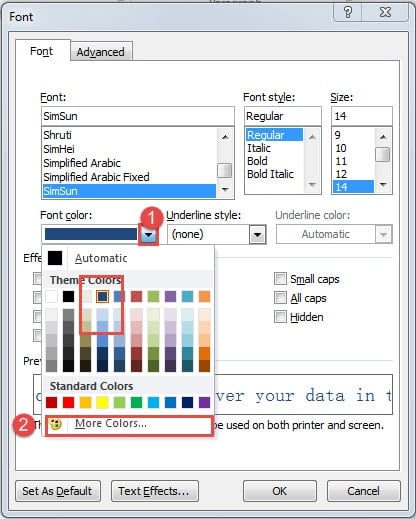
- 然后按“Ctrl+D”打开“字体”对话框。
- 接下来单击“字体颜色”框后面的倒三角按钮。 如果颜色是主题色或标准色之一,则需要用红框标出该颜色,如下图:

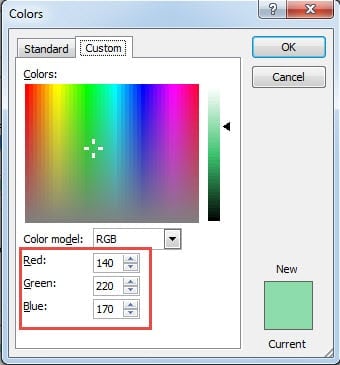
- 但是,如果它是自定义颜色,则需要单击“更多颜色”。
- 然后在“颜色”对话框中,你可以得到颜色的RGB值。 要应用此颜色的其他文本,只需按照上述步骤进入“颜色”对话框并输入 RGB 值即可。

方法三:按“Shift+F3”查看文本格式
这是获取字体颜色的一种非常快速的方法。 首先按下“Shift+F1”在屏幕右侧打开一个窗格,如下图: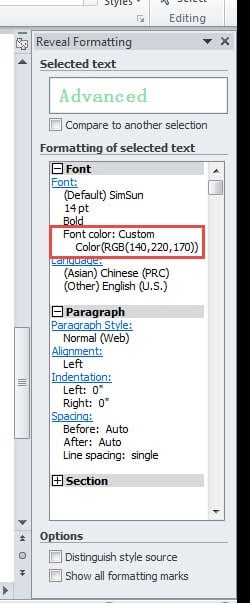
然后将光标放在文本内和窗格上,您可以看到各种文本格式信息,包括字体颜色。
方法 4:显示“样式”窗口
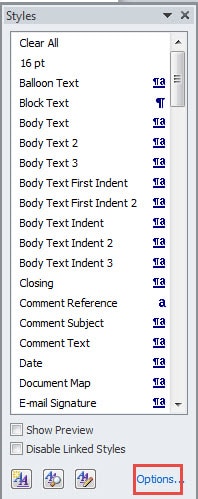
- 首先,单击“主页”选项卡下“样式”组中的扩展按钮以显示“样式”窗口。

- 然后点击窗口右下角的“选项”。

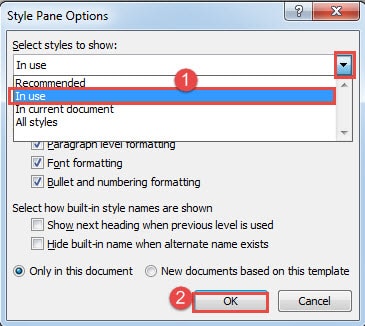
- 现在在“Style Pane Options”对话框中,选择显示“In use”样式。
- 然后单击“确定”。

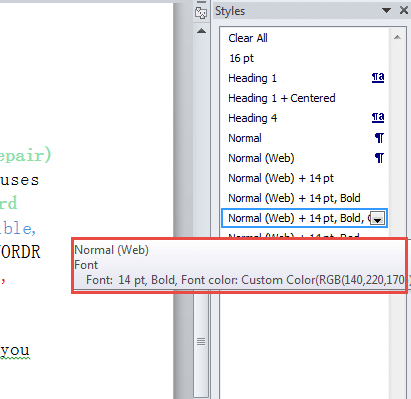
- 接下来将光标放在文本范围内并查看标记出的样式。 然后将光标移到样式上,您将在屏幕提示中看到更详细的样式信息。


4种方法的比较
| 方法 | 千浔新材 | 缺点 |
| 方法二:使用“格式刷” | 应用具有相同字体颜色的文本的最快方法 | 1.你无法知道字体颜色。
2.“格式刷”还可以带来其他格式样式。 |
| 方法二:打开“字体”对话框 | 您可以知道字体颜色及其 RGB 值。 | 1.步骤比较多
2.必须star不要全部应用相同颜色的文本 |
| 方法三:按“Shift+F3”查看文本格式 | 1.最快获取字体颜色的方法
2.你可以获得most 详细的文本格式信息。 |
不得不 star不要全部应用相同颜色的文本 |
| 方法 4:显示“样式”窗口 | 您可以知道字体颜色及其 RGB 值。 | 您可能必须首先设置显示样式“使用中”,以便可以在样式窗格中显示本文档中的所有样式。 |
当面对损坏的文件时
当你面对一批被攻破的Word文档,而这些文档又恰好是相当重要的时候,你会怎么办? 当然,您会竭尽全力让他们回来。 还有他们ost 从损坏的文件中检索数据的有效方法应该是让产品能够 修复 docx.
作者简介:
Vera Chen 是一位数据恢复专家 DataNumen, Inc.,它是数据恢复技术领域的世界领先者,包括 xls恢复 以及 pdf 修复软件产品。 欲了解更多信息,请访问 datanumen.com