
如果您在 Outlook 中启用了邮件预览,但发现字体难以阅读,例如太小,您可以更改其字体大小。 本文主要是看这个问题。 您可以使用此处介绍的方法。
Outlook 邮件预览允许我们在不打开邮件的情况下阅读一到三行邮件正文。 在Outlook 2010及之前的版本中,我们还可以更改预览的字体。 但在 Outlook 2013 及更高版本中,此功能最初消失了。 在较新的迭代中,我们只能调整指定的预览行数,即选择一行、两行或三行。 幸运的是,在 2015 年,Outlook 2013 更新了此功能。 也就是说,如果你的Outlook 2013升级了,你还可以修改邮件预览的字体。 至于 Outlook 2016,它仍然缺少此功能。 下面我将介绍更改其字体的具体步骤。
在 Outlook 邮件预览中调整字体大小
- 首先,启动您的 Outlook 应用程序。 在邮件窗格的主页中,您应该切换到“查看”选项卡并单击“查看设置”按钮。
- 然后在新对话框中,单击“其他设置”按钮,将出现另一个对话框。
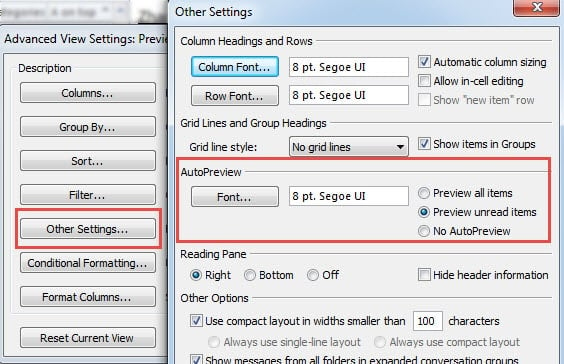
- 在此对话框中,您需要找到“自动预览”标签,在该标签下单击“字体”按钮。
- Next 在随后的窗口中,你可以看到所有的字体设置都在那里,包括Font、Font style、size、effects、color等等。 您可以根据自己的喜好修改其中任何一个。

- 最后点击一系列的“确定”保存修改后的字体。
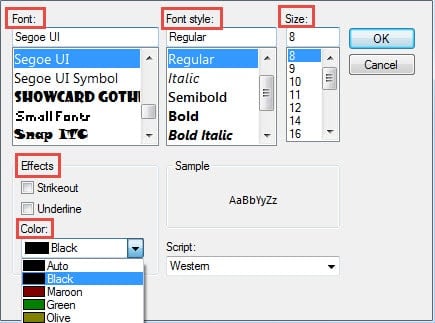
此后,只要您激活了 Outlook 预览视图,您就可以看到所有预览文本都将采用新的字体大小。 请注意,修改后的字体仅适用于预览,不适用于阅读窗格。
Outlook 的漏洞
由于诸多优点,Outlook已被企业和个人广泛使用。 它不仅可以处理大量电子邮件,还可以管理联系人、安排日程等。 尽管拥有众多功能,但它也像其他应用程序一样容易受到损坏。 因此,为了避免意外的数据损坏,我们应该养成定期备份的习惯。 此外,我们也有必要在手边准备一个维修工具,比如 DataNumen Outlook Repair. 该工具由于其高 展望恢复 率。
作者简介:
Shirley Zhang 是一位数据恢复专家 DataNumen, Inc.,它是数据恢复技术领域的世界领先者,包括 sql恢复 和 outlook 修复软件产品。 欲了解更多信息,请访问 datanumen.com