
在这篇文章中,我们将重点向您展示3种实用的方法来批量清除Word文档中的所有表格样式。
每隔一段时间,如果Word表格应用了不想要的样式或者降低了整个文档的视觉效果,则需要清除其样式。 现在让我们向您展示如何完成这样的任务。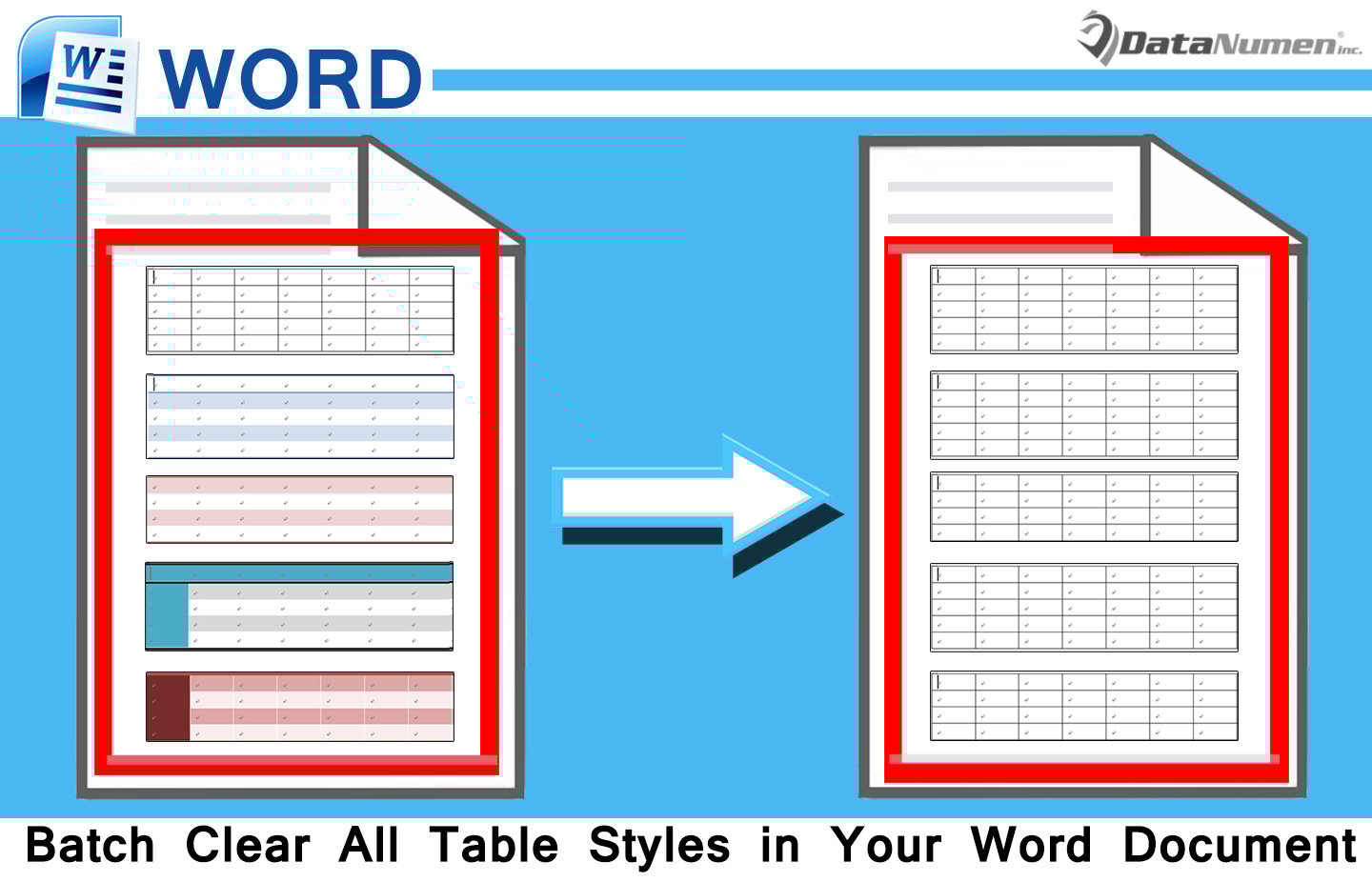
方法一:清除一字表样式
- 首先和形式ost, 将光标移动到 tar拿到桌子,直到你看到桌子左上角的叉号。
- 接下来单击叉号以选择整个表格。
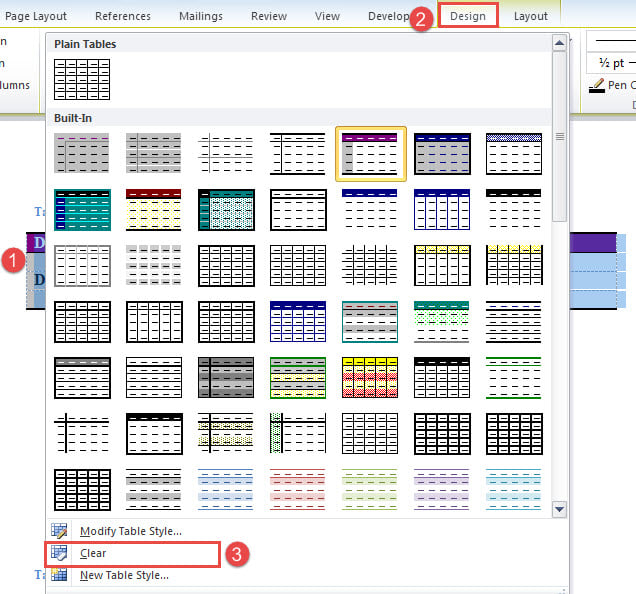
- 现在您已经触发了“表格工具”。 单击“设计”选项卡。
- 然后单击“表格样式”组中的“更多”按钮以显示下拉菜单。
- 选择“清除”选项。

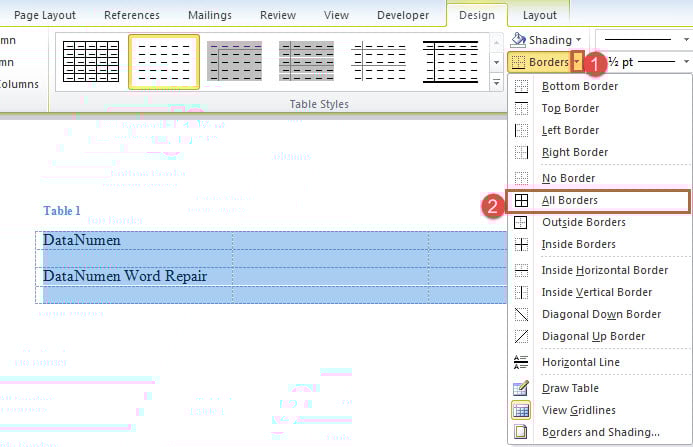
- 现在表格样式已删除。 所有表格边框也是如此。 要为表格添加边框,请确保表格已被选中。 然后单击“边框”命令旁边的下拉按钮。
- 并选择“所有边框”。

结果如下: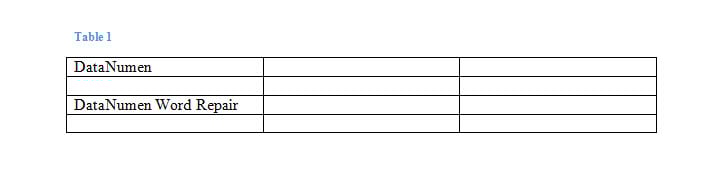
方法二:批量清除一个文档中的所有表格样式
单表我们做完了,批处理的话题就不能少了。 首先,让我们看看如何通过VBA 清除文档中的所有表格样式。
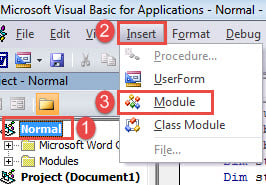
- 到tar然后,按“Alt+F11”在 Word 中显示 VBA 编辑器。
- 接下来单击左栏中的“普通”项目。
- 然后单击菜单栏上的“插入”。
- 然后在下拉菜单中选择“模块”。

- 双击打开模块的编码空间。
- 现在将以下宏粘贴到那里:
Sub ClearTableStylesInADoc()
  Dim objTable As Table
  Dim objDoc As Document

  Application.ScreenUpdating = False
  Set objDoc = ActiveDocument

  For Each objTable In objDoc.Tables
    objTable.Style = "Table Normal"
    objTable.Borders.Enable = True
  Next objTable

  Application.ScreenUpdating = True

  Set objDoc = Nothing
End Sub
- 最后点击“运行”。

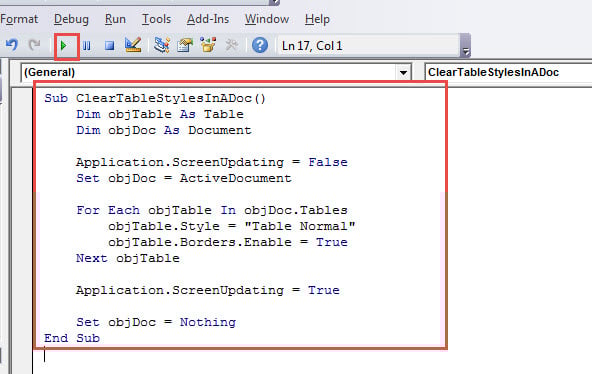
此宏清除文档中的所有表格样式,对它们应用“普通表格”样式,并添加表格边框。
方法三:批量清除多个文档中的所有表格样式
现在,如果您有几个文档要处理,这里是清除多个文档中所有表格样式的宏。
- 首先,将所有文件放在一个文件夹中。
- 重复方法 2 中的步骤来安装和运行宏。
- 只有这一次,记得用这个宏替换:
Sub ClearTableStylesInMultiDoc()
  Dim objTable As Table
  Dim objDoc As Document
  Dim StrFolder As String
  Dim strFile As String
  Dim dlgFile As FileDialog

  Set dlgFile = Application.FileDialog(msoFileDialogFolderPicker)

  With dlgFile
    If .Show = -1 Then
      StrFolder = .SelectedItems(1) & "\"
    Else
      MsgBox "Select a folder first."
      Exit Sub
    End If
  End With

  strFile = Dir(StrFolder & "*.docx", vbNormal)

  While strFile <> ""
    Set objDoc = Documents.Open(FileName:=StrFolder & strFile)
    Set objDoc = ActiveDocument

    For Each objTable In objDoc.Tables
      objTable.Style = "Table Normal"
      objTable.Borders.Enable = True
    Next objTable

    objDoc.Save
    objDoc.Close
    strFile = Dir()
  Wend
End Sub
- 运行宏,将出现“浏览”窗口。 选择您在步骤 1 中存储文档的文件夹,然后单击“确定”。

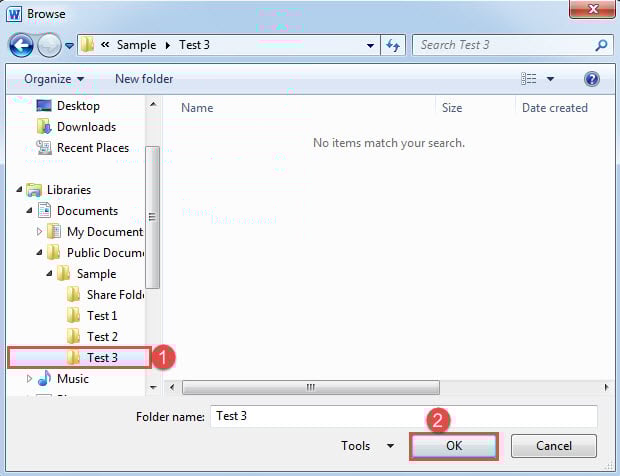
然后将剩下的工作留给宏。
重获新生的方法ost 技术文档
由我ost 文件,我们的意思是文件由于以下原因而受到损害 词腐败 或人为错误。 在处理此类文件时,您应该始终牢记,可以借助一些高级修复工具来检索它们。
作者简介:
Vera Chen 是一位数据恢复专家 DataNumen, Inc.,它是数据恢复技术领域的世界领先者,包括 修复 xls 以及 pdf 修复软件产品。 欲了解更多信息,请访问 datanumen.com