
在下面的文章中,我们想为您提供 3 种有效的方法来删除 Word 文档中表格单元格中不需要的空格。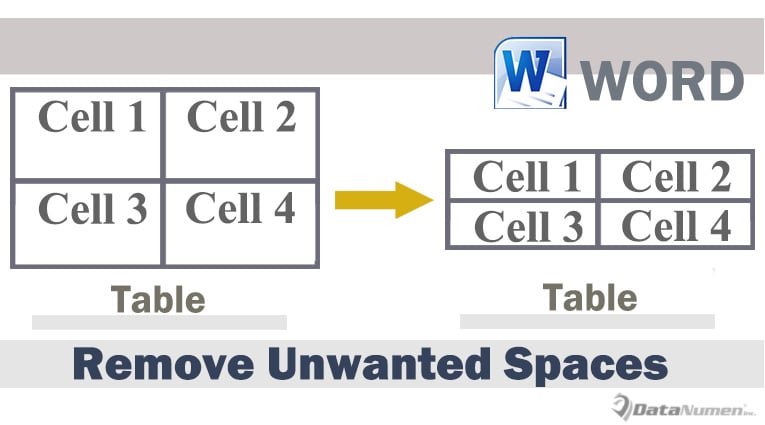
有时,我们需要插入一个表格来保存文本和数据。 但是我们经常需要在输入文本和数据后调整表格大小。 有时,我们会在调整大小后得到一个表格,其单元格中有不需要的空格,如下所示: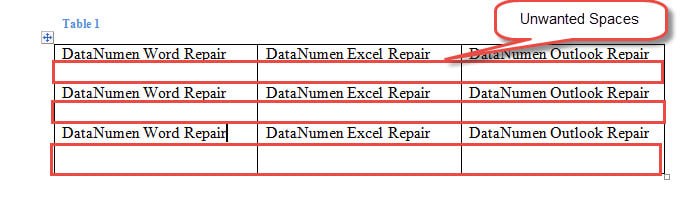
在上面的示例中,每个单元格中的文本下方都有一个空行。 但是我们无法通过简单地按“删除”来摆脱它。 相反,我们必须使用其他解决方法。
方法 1:手动缩小行高
- 首先和形式ost,检查单元格中是否有可移动的空行。 如果有,请先删除它们。
- 然后将光标放在表格行的底线上。 等到光标变为带有 2 个箭头的双水平线的符号。
- 接下来单击并向上拖动底线,直到不需要的空间消失。
- 对表格中需要调整高度的其他行重复步骤 2 和 3。
结果如下: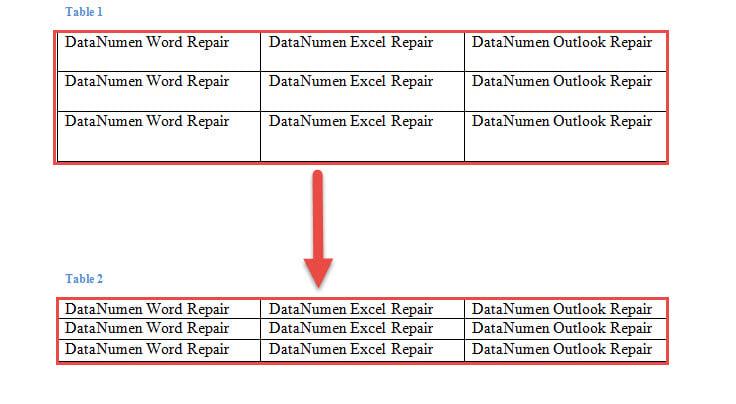
方法二:禁用“指定高度”功能
- 首先,单击左上角的叉号以选择整个表格。
- 然后右键单击并选择“表格属性”。

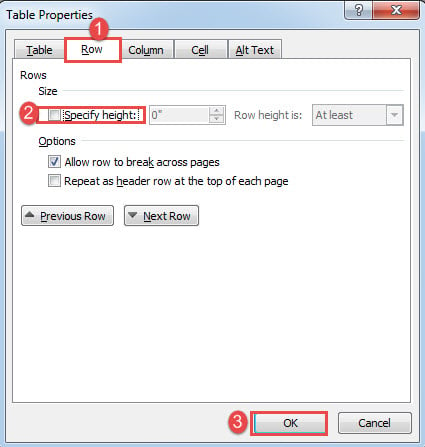
- 在“表格属性”框中。 首先单击“行”选项卡。
- 接下来清除“指定高度”框。
- 最后,单击“确定”。

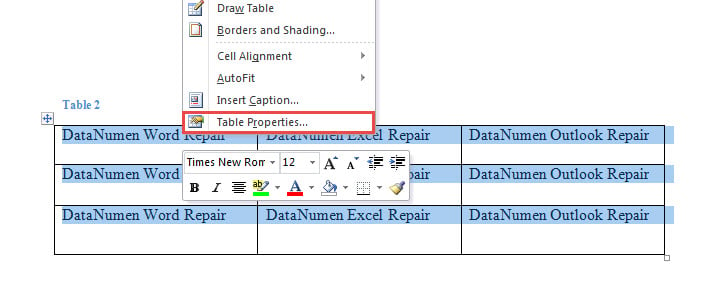
效果同方法一。
方法二:使用Word宏
- 到tart关闭,点击“Developer”然后点击“Visual Basic”打开VBA编辑器。 如果功能区中的“开发人员”选项卡不可用,请按“Alt+F11”代替。

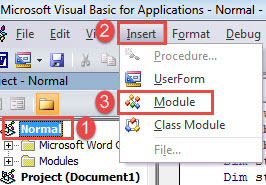
- 接下来,去创建一个新模块。 单击左侧栏中的“正常”。
- 然后点击菜单栏中的“插入”。
- 在下拉菜单中选择“模块”。

- 接下来双击模块将其打开。
- 现在将以下代码粘贴到编码区域:

Sub RemoveSpacesInTables()
  Dim objTable As Table
  Dim objDoc As Document

  Set objDoc = ActiveDocument

  With objDoc
    If .Tables.Count > 0 Then
      For Each objTable In .Tables
        objTable.Select
        Selection.Rows.HeightRule = wdRowHeightAuto
        Selection.Rows.Height = InchesToPoints(0)
      Next objTable
    Else
      MsgBox ("This document contains no table.")
    End If
  End With
End Sub
- 最后,单击“运行”或按“F5”执行代码。

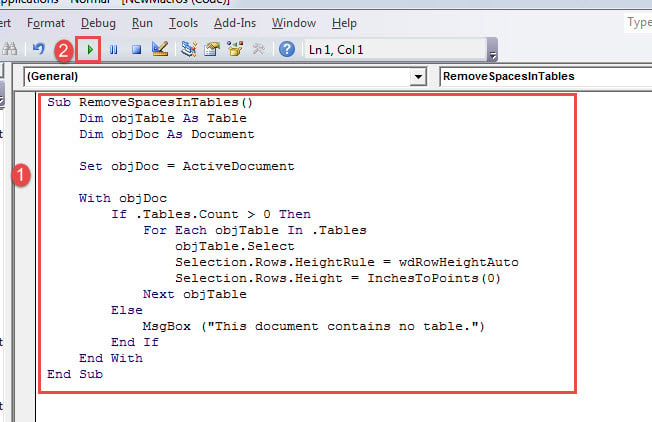
该宏适用于文档中的所有表格并删除不必要的空格。
3种方法的比较
| 方法 | 优势 | 缺点 |
| 方法 1:手动缩小行高 | 最适合只有几张表格或几行表格的文档。 | 1.你必须手动反复拉起排线。
2.不是多表的嵌套方式 |
| 方法二:禁用“指定高度”功能 | 1.无需手动拉线
2. 比方法一快 |
您一次只能处理一张桌子。 |
| 方法二:使用Word宏 | 1.最快的方法
2.能够一次处理多张表 |
它需要使用宏。 |
一旦文档损坏
不是 rare 不时获取损坏的文档。 但是,文件损坏的那一刻,也是人心惶惶的时候。所以,为了保险起见,最快的办法就是获取修复工具 修复 docx 以免它受到进一步的伤害。
作者简介:
Vera Chen 是一位数据恢复专家 DataNumen, Inc.,它是数据恢复技术领域的世界领先者,包括 修复Excel 以及 pdf 修复软件产品。 欲了解更多信息,请访问 datanumen.com