
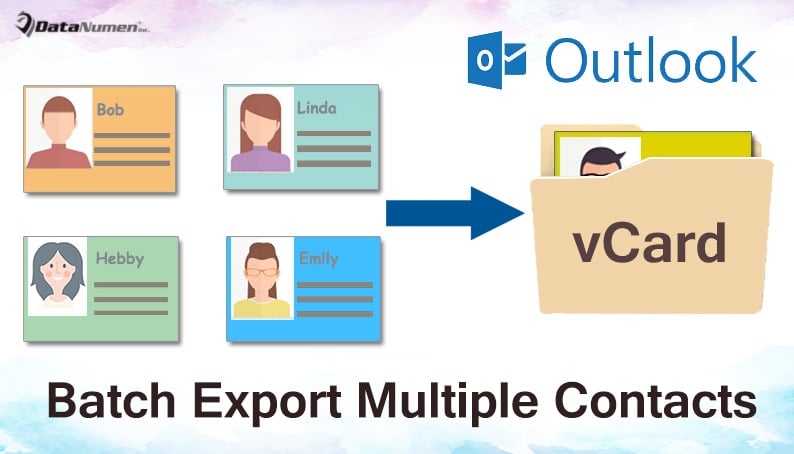
如果要将多个 Outlook 联系人批量导出为 vCard 文件,可以使用本文介绍的两种方法。
毫无疑问,将 Outlook 联系人导出为 vCard 文件非常容易。 您只需选择一个联系人,然后转到“文件”菜单并点击“另存为”。 在弹出的“另存为”对话框中,“vCard 文件”类型选项默认可用。 但是,如果您选择多个联系人并使用“另存为”,则只有“文本文件”选项。 因此,如果您想将许多联系人批量导出为单独的 vCard 文件,则必须寻求其他方法。 在这里,我们将向您介绍两种方式。
方法 1:将联系人转发为名片
- 首先,启动 Outlook 应用程序。
- 然后切换到“联系人”窗格并打开正确的联系人文件夹。
- 接下来选择要导出为 vCard 文件的联系人。
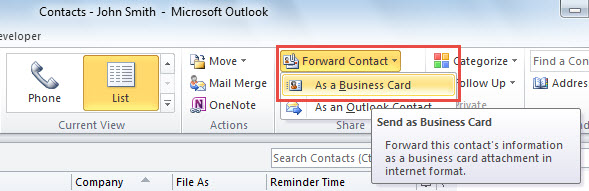
- 随后,选择“转发联系人”>“作为名片”。

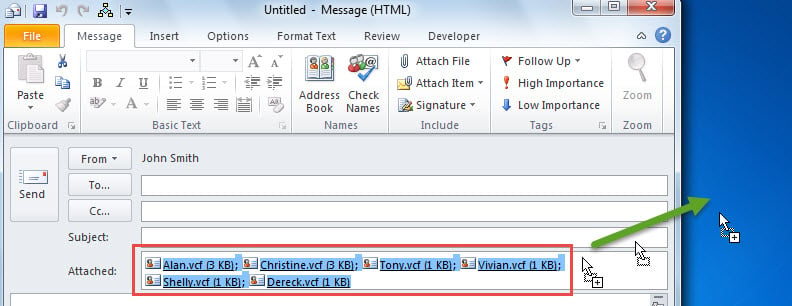
- 之后,将显示一条新消息,其中附加了所有选定的联系人。
- 现在您应该在“附加”行中选择所有附加的名片。
- 稍后您可以将它们拖放到本地驱动器,如下图所示:

- 立即,您将在本地驱动器中获得单独的 vCard 文件。
方法 2:使用 Outlook VBA 批量导出为 vCard
- 首先,在 Outlook 主窗口中按“Alt + F11”键按钮。
- 然后您将可以访问 Outlook VBA 编辑器。
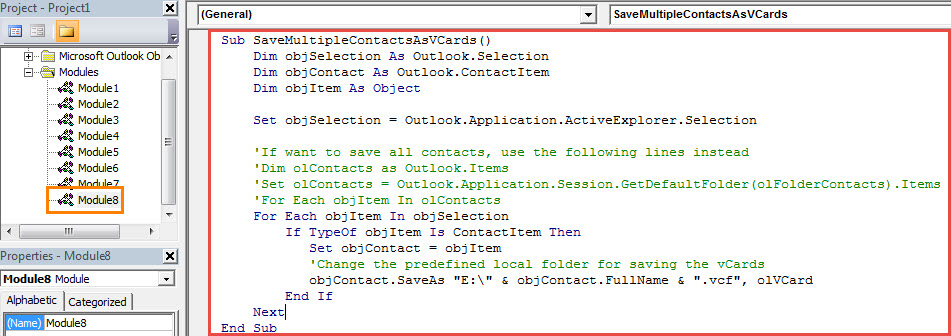
- 接下来,您需要将以下 VBA 代码复制到一个未使用的模块中。
Sub ExportMultipleContactsAsVCards()
    Dim objSelection As Outlook.Selection
    Dim objContact As Outlook.ContactItem
    Dim objItem As Object

    Set objSelection = Outlook.Application.ActiveExplorer.Selection

    'If want to export all contacts, use the following lines instead
    'Dim olContacts as Outlook.Items
    'Set olContacts = Outlook.Application.Session.GetDefaultFolder(olFolderContacts).Items
    'For Each objItem In olContacts
    For Each objItem In objSelection
        If TypeOf objItem Is ContactItem Then
           Set objContact = objItem
           'Change the predefined local folder for saving the vCards
           objContact.SaveAs "E:\" & objContact.FullName & ".vcf", olVCard
        End If
    Next
End Sub
- 随后,为方便起见,您可以将新的 VBA 项目添加到快速访问工具栏。
- 另外,您应该确保 Outlook 允许使用宏。
- 最后,你可以试试看。
- 首先,选择源联系人。
- 然后单击快速访问工具栏中的宏按钮。
- 宏完成运行后,您将能够在预定义的本地文件夹中找到相应的 vCard 文件。
处理令人烦恼的 PST 问题
如果您使用 Outlook 数十年,您一定遇到过各种 PST 问题,例如无法访问 PST 的麻烦。 在这种情况下,与往常一样,您可以首先返回到 收件箱维修工具. 如果失败,您可以求助于更有经验的工具,例如 DataNumen Outlook Repair.
作者简介:
Shirley Zhang 是一位数据恢复专家 DataNumen, Inc.,它是数据恢复技术领域的世界领先者,包括 修复 mdf 和 outlook 修复软件产品。 欲了解更多信息,请访问 datanumen.com