
在本文中,将有 3 种方法供您统计 Word 文档中各节的字数。
很容易得到文档的总字数。 但是Word中没有函数告诉我们一个节的字数。 考虑到我们更喜欢将同一主题的内容放在一个部分中,例如在写书的同时组织一章,我们有必要想出变通办法来计算部分的数量。 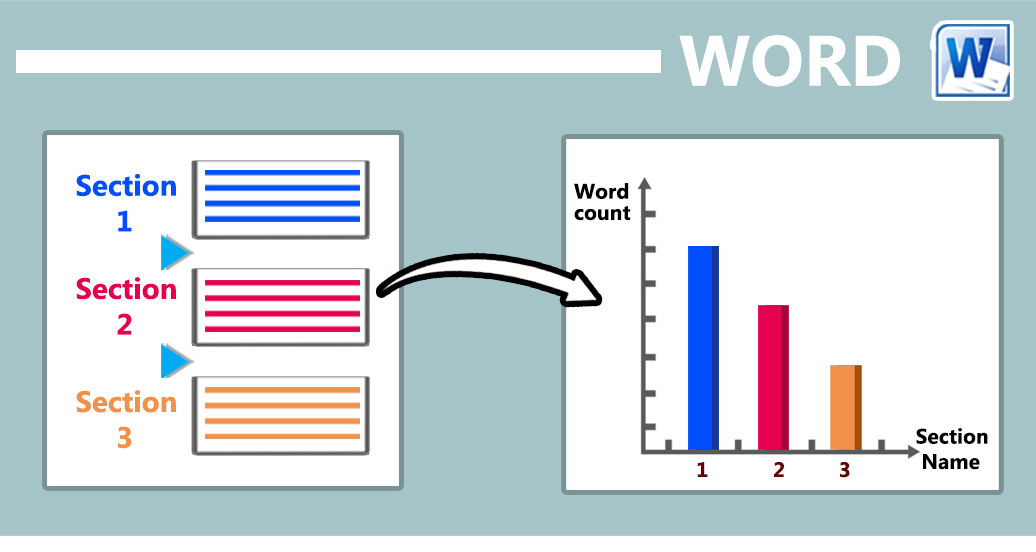 以下是需要您运行宏的 3 种方法。
方法一:统计当前章节的字数
- 首先,将光标放在 tar得到部分。
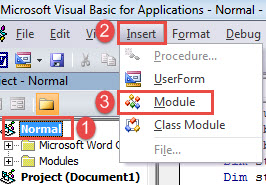
- 然后你需要在 Word 中打开 VBA 编辑器。 单击“开发人员”,然后单击“Visual Basic”命令。 如果在功能区中找不到“Developer”,请按“Alt+F11”代替。
- 接下来单击左栏中的“正常”项目。
- 然后单击“插入”选项卡。
- 在该下拉菜单中,选择“模块”。

- 双击打开新模块。
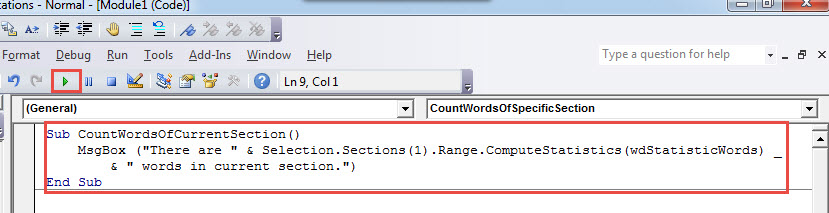
- 现在在打开的模块中,粘贴下面的代码:
Sub CountWordsOfCurrentSection()
  MsgBox ("There are " & Selection.Sections(1).Range.ComputeStatistics(wdStatisticWords) _
         & " words in current section.")
End Sub
- 最后,单击“运行”或按“F5”执行代码。

您将收到一个消息框,显示当前部分的总数,如下所示: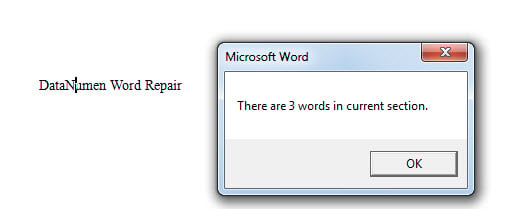
方法 2:计算特定部分的字数
假设您一直在写一本书并将每一章设置为一个单独的部分。 那么要知道你在一章中写了多少字,你可以使用这个方法。
- 按照上述步骤安装和运行宏。
- 只需用这个替换宏:
Sub CountWordsOfSpecificSection()
  Dim strSecNum As String
  Dim objDoc As Document

  Application.ScreenUpdating = False

  Set objDoc = ActiveDocument
  strSecNum = InputBox("Enter a section number here:", "Enter Section Number")
  MsgBox ("There are " & objDoc.Sections(strSecNum).Range.ComputeStatistics(wdStatisticWords) _
          & " words in section " & strSecNum & ".")
  Application.ScreenUpdating = True
End Sub
- 并运行它,会有一个输入框。 在“输入节号”框中,输入节号,然后单击“确定”继续。

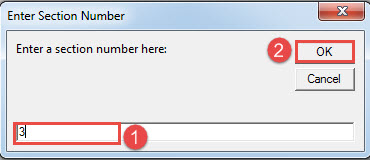
结果显示在消息框上。
方法 3:计算文档中所有部分的字数
正如副标题所暗示的那样,这种方式将使您获得文档中每个部分的总字数,并将它们列在消息框中。
- 首先,打开 tar获取文件。
- 不过,您必须重复方法 1 中的步骤来安装和运行宏。
- 而这一次,用这个宏来改变:
Sub CountWordsOfEachSectionInDoc()
  Dim objDoc As Document
  Dim nNumberOfSection As Long
  Dim strText As String

  Application.ScreenUpdating = False
  Set objDoc = ActiveDocument
  nNumberOfSection = objDoc.Sections.Count

  For nNumberOfSection = 1 To nNumberOfSection
    strText = strText & "There are " & objDoc.Sections(nNumberOfSection) _
              .Range.ComputeStatistics(wdStatisticWords) & " words in section " & nNumberOfSection & "; " _
              & vbNewLine
  Next nNumberOfSection

  MsgBox strText

  Application.ScreenUpdating = True
End Sub
这是可能的结果: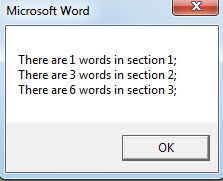
保存有价值的数据
在处理各种文件时,您必须牢记它们的安全性。 由于您永远无法预知下一次数据丢失何时发生,因此建议备份重要文件。 此外,获得一个工具总是好的 恢复文档(如果有)。
作者简介:
Vera Chen 是一位数据恢复专家 DataNumen, Inc.,它是数据恢复技术领域的世界领先者,包括 xls修复 金益辉 pdf 修复软件产品。 欲了解更多信息,请访问 datanumen.com