
Excel中的图表总是被用来分析一些重要的信息。 因此,在本文中,我们将演示如何在 Excel 中向垂直图表添加水平平均线。
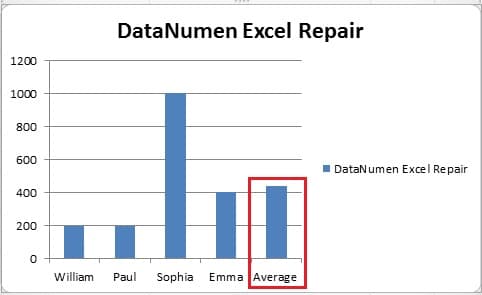
在 Excel 工作表中,您总是会根据某些单元格中的数据添加图表。 有时,您需要知道某些指标的平均水平。 例如,在此图像中,您可以看到这些销售代表的销售额有一个条形图。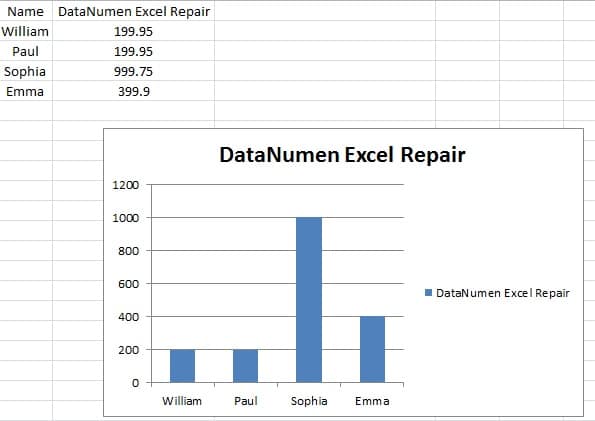
但是,很难从这张图表中看出平均水平。 因此,您需要在此图表中添加一条平均线。 下面是两种添加方式。
将水平平均线添加到垂直图表
以下是添加水平平均线的步骤。
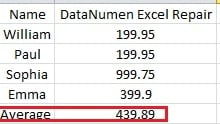
- 在原始工作表中,添加一列平均销量。

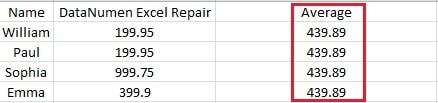
您可以使用 Average 函数来计算数字。
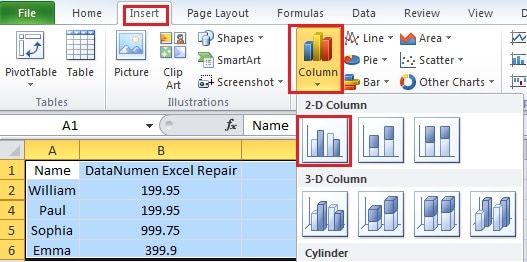
- 选择包括平均列在内的整个区域。
- 单击功能区中的“插入”选项卡。
- 然后单击“列”。

- 现在在下拉菜单中,单击群集列以创建条形图。 因此,您已经创建了一个新图表。

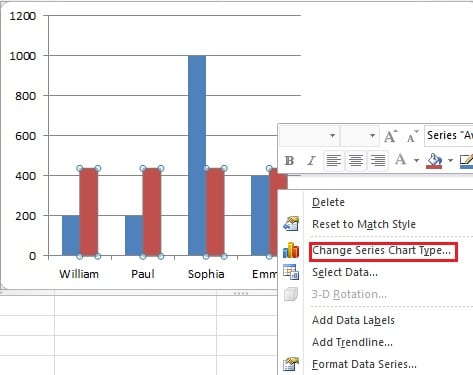
- 右键单击列中的任何红色条。
- 在新菜单中,选择“更改系列图表类型”。

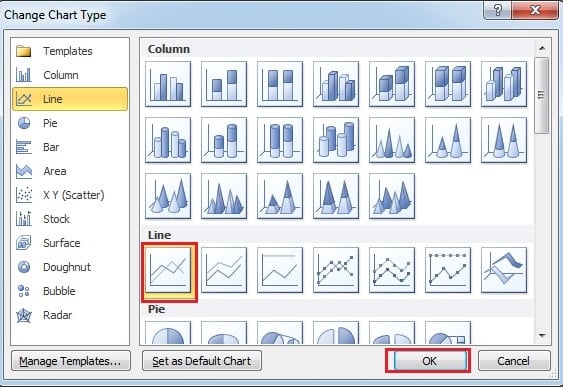
- 然后在“更改图表类型”中,选择折线图。

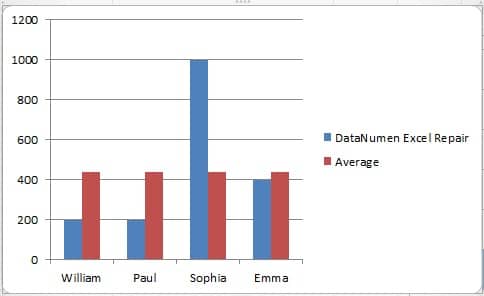
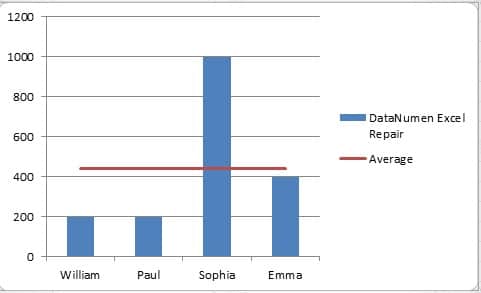
- 接下来点击“确定”。 因此,你已经完成了所有的设置,你可以看到在条形图中,有一条平均线。

通过插入线要素添加水平线
这是添加平均线的另一种方法。
- 在原始工作表中,添加一行平均销量。

- 选择整个区域。
- 重复上一部分的step3-step5,制作柱状图。

- 单击图表以将光标定位在图表上。 如果您跳过此步骤,该线将不会出现在图表中。
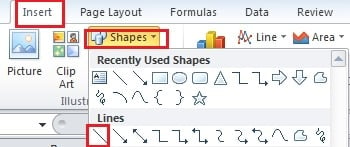
- 单击功能区中的“插入”选项卡。
- 然后点击“形状”。
- 在下拉菜单中,选择“线路”。

- 然后按住键盘上的“Shift”键。
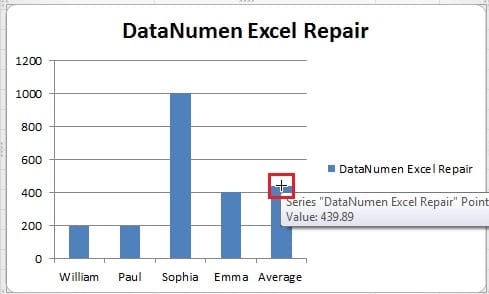
- 在这一步中,您应该更加小心。 将光标放在“平均”栏的顶部。

- 然后用鼠标在图表中拖动并画一条线。 因为现在你按住了“Shift”,所以你不用担心线条不是水平的。

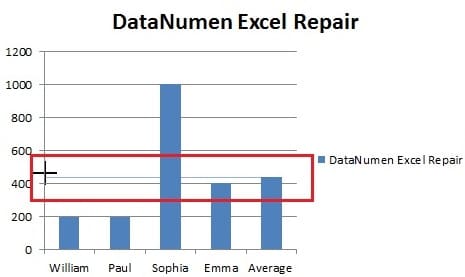
因此,将创建平均线。 而如果你想改变颜色或类型使其更清晰,你也可以在功能区中设置。
以上是在垂直图表中添加水平线的两种方法。 此外,在下一篇文章中,我们将介绍在水平条形图中添加一条垂直线。
作者简介:
Anna Ma 是一位数据恢复专家 DataNumen, Inc.,它是数据恢复技术领域的世界领先者,包括 单词恢复 和 outlook 修复软件产品。 欲了解更多信息,请访问 datanumen.com