
在今天的文章中,我们很高兴向您展示 3 种更改 Word 文档中评论文本样式的方法。
与往常一样,Word 具有默认的注释样式。 而且您很可能不喜欢它。 因此,如果能够更改文档中的注释样式,那就太好了。 您可以继续阅读以了解我们下面的 3 种方法。
方法 1:使用快捷方式
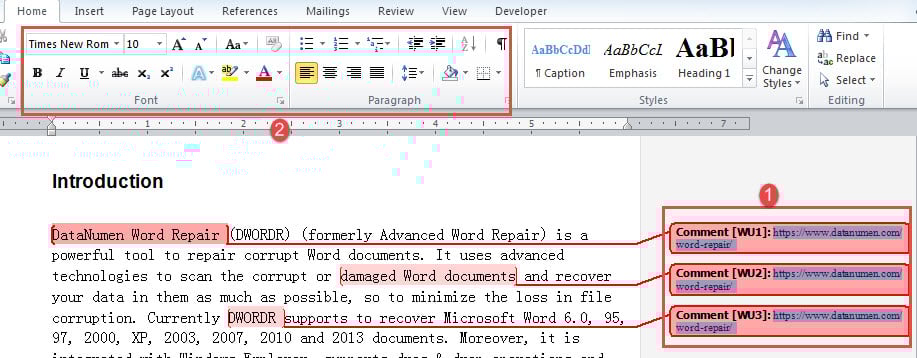
- 首先,将插入指针放在 star第一个评论文本的 t。
- 接下来按“Ctrl+Shift+End”。 然后您会看到所有评论文本都处于选中状态。
- 然后根据需要更改格式。
方法二:修改“评论文字”样式
- 首先,单击“主页”选项卡。
- 然后单击“样式”按钮以打开同名窗口。

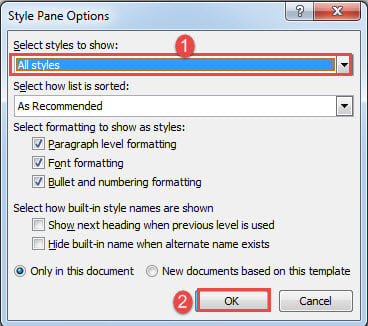
- 接下来单击窗口底部的“选项”以打开“样式窗格选项”对话框。
- 选择“所有样式”显示并单击“确定”。

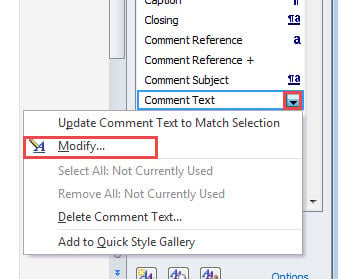
- 接下来,所有样式都将显示在“样式”窗口中。 找到“评论文本”并将光标移到它上面。
- 当您在样式名称上看到倒三角按钮时,单击它。
- 并选择“修改”。

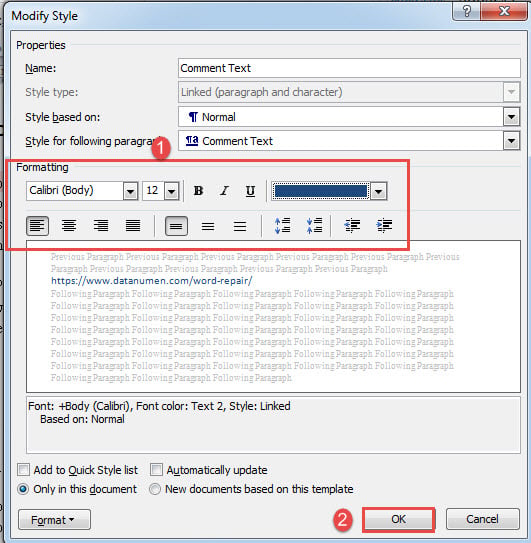
- 现在在“修改样式”框中,更改样式格式并单击“确定”以保存更改。


顺便说一句,除非评论文本采用默认的“评论文本”样式,否则我们不能使用方法 2。 如果您之前更改过文字样式,您将不得不求助于接下来的内容中的方法一或方法三。
方法三:通过VBA更改注释文本样式
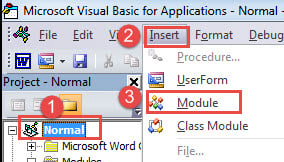
- 首先和形式ost, 按“Alt+F11”调出 VBA 编辑器。
- 其次,点击“正常”。
- 在“普通”项目下,单击“插入”选项卡。
- 然后在下拉菜单中选择“模块”。

- 现在双击新插入的模块,打开右边的编辑区。
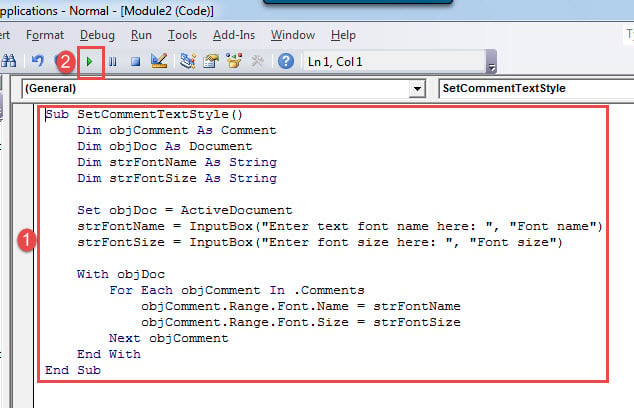
- 在那里你应该粘贴以下代码:
Sub SetCommentTextStyle()
  Dim objComment As Comment
  Dim objDoc As Document
  Dim strFontName As String
  Dim strFontSize As String

  Set objDoc = ActiveDocument
  strFontName = InputBox("Enter text font name here: ", "Font name")
  strFontSize = InputBox("Enter font size here: ", "Font size")

  With objDoc
    For Each objComment In .Comments
      objComment.Range.Font.Name = strFontName
      objComment.Range.Font.Size = strFontSize
    Next objComment
  End With
End Sub
- 接下来点击“运行”。

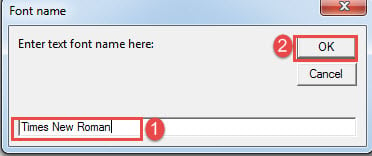
- 现在在弹出的第一个框中输入字体类型,然后单击“确定”。

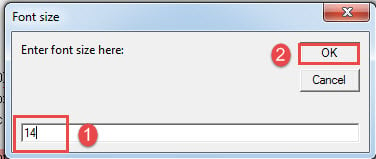
- 然后在第二个中输入字体大小,也单击“确定”。

3种方法的比较
| 方法 | 千浔新材 | 缺点 |
| 方法 1:使用快捷方式 | 最快的方法 | 1. 很难将插入指针准确地放在 s 上tart 评论文本,因为气球大小不是那么大。
2.你要记住快捷方式。 |
| 方法二:修改“评论文字”样式 | 1.您可以保存修改后的样式以备将来使用。
2.无需手动选择所有评论文本。 |
1、使用该方法,原评论文字应采用默认的“评论文字”样式。 否则修改后的样式不能应用于评论文本。
2.比较多的步骤 |
| 方法三:通过VBA更改注释文本样式 | 1.无需手动选择所有评论文本
2. 更少的步骤 |
仅影响当前文档。 |
当 Word 崩溃时
您的 Word 有可能突然停止工作。 恐慌是有道理的。 但更重要的是找到方法 恢复文档. 为解决此问题,我们建议您谨慎选择一种复杂的工具来检索您的数据。
作者简介:
Vera Chen 是一位数据恢复专家 DataNumen, Inc.,它是数据恢复技术领域的世界领先者,包括 损坏的 xls 以及 pdf 修复软件产品。 欲了解更多信息,请访问 datanumen.com