
在下面的这篇文章中,我们想向您展示 3 种批量更改 Word 文档中所有文本框文本格式的方法。
输出文档中经常会看到文本框。 在格式化文档文本的同时,我们不能忘记文本框中的那些。 但是,分散在文档中的文本框会使您难以一劳永逸地选择其中的所有文本。 因此,出于格式化的目的,迫切需要学习一些技巧来进行批处理。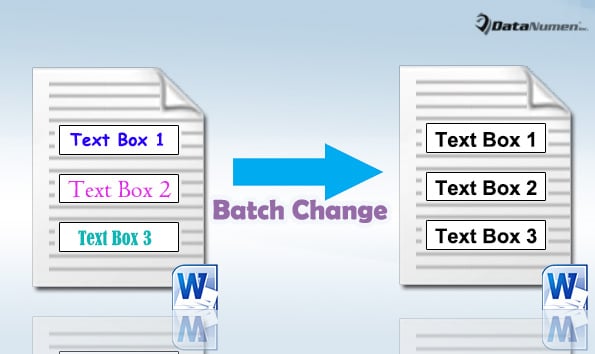
方法 1:利用“高级查找”功能
- 首先,单击“主页”选项卡,然后单击“编辑”组中“查找”命令后面的箭头按钮。
- 接下来在下拉列表中,选择“高级查找”以打开“查找和替换”对话框。

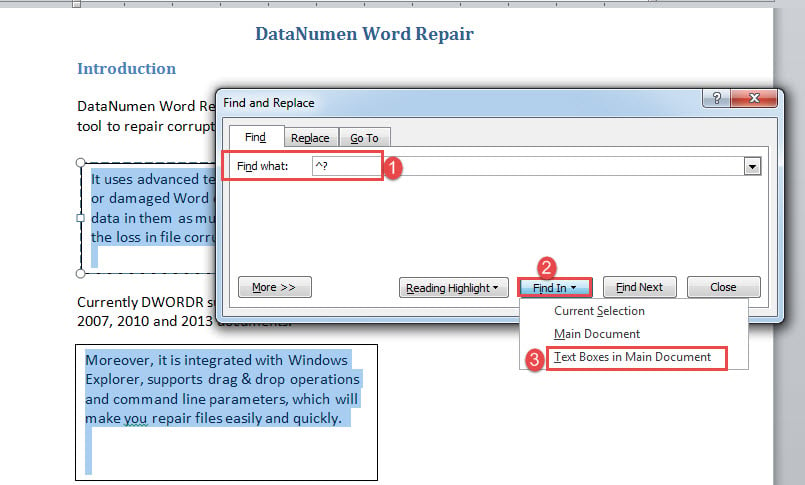
- 将光标置于“查找内容”文本框并输入“^?” 那里。
- 然后单击“查找位置”按钮并选择“主文档中的文本框”。

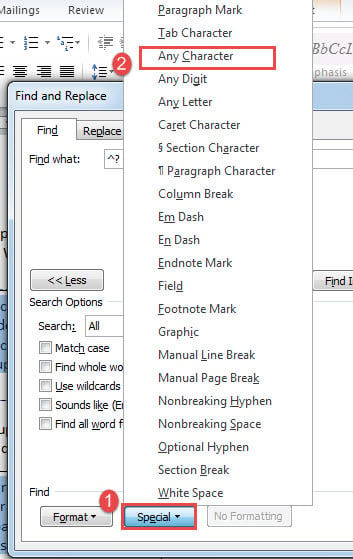
- 现在您可以看到文本框中的所有文本都处于选中状态。 如果您忘记了要放入“查找内容”框中的字符串,可以单击“更多”按钮在框中打开更多选项,然后单击“特殊”。 接下来选择“任何字符”。

- 选择所有文本后,只需根据需要对其进行格式化。
方法二:批量更改一个文档中所有文本框的文本格式
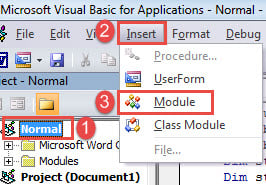
- 到tart关闭,在Word中按“Alt+F11”触发VBA编辑器。
- 接下来点击“正常”。
- 然后单击“插入”选项卡并选择“模块”。

- 并双击新模块并将下面的宏粘贴到那里:
Sub FormatTextsInTextBoxes()
  Dim objShape As Shape
  Dim objDoc As Document

  Set objDoc = ActiveDocument

  With objDoc
    For Each objShape In .Shapes
      If objShape.Type = msoTextBox Then
        objShape.TextFrame.TextRange.Font.Name = "Arial"
        objShape.TextFrame.TextRange.Font.Size = "16"
      End If
    Next
  End With
End Sub
- 最后,单击“运行”。

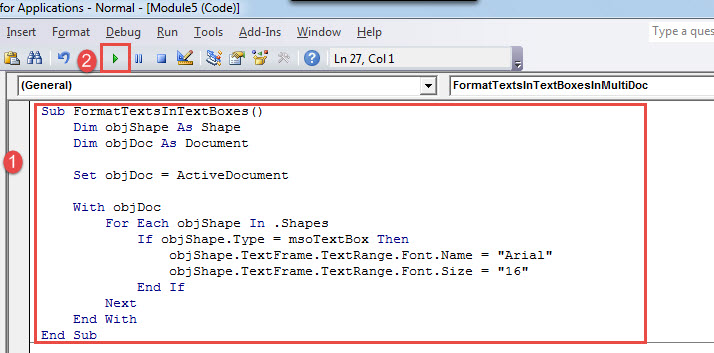
此宏将所有文本框文本设置为 16 pt 的“Arial”字体。 您可以根据需要更改这些设置。
方法三:批量更改多个文档中所有文本框的文本格式
既然我们在谈论批处理,我们就不能排除在多个文件之间进行的需要。
- 首先,安排所有 tar获取同一目录下的文档。
- 接下来像在方法 2 中一样安装并运行宏。这次将这些代码替换为以下代码:
Sub FormatTextsInTextBoxesInMultiDoc()
  Dim strFile As String
  Dim strFolder As String
  Dim objDoc As Document

  '  Initialization
  strFolder = InputBox("Enter folder path here: ")
  strFile = Dir(strFolder & "*.docx", vbNormal)

  '  Process each file in the folder.
  While strFile <> ""
    Set objDoc = Documents.Open(FileName:=strFolder & strFile)
    Set objDoc = ActiveDocument

    With objDoc
      For Each objShape In .Shapes
        If objShape.Type = msoTextBox Then
          objShape.TextFrame.TextRange.Font.Name = "Arial"
          objShape.TextFrame.TextRange.Font.Size = "16"
        End If
      Next
    End With
    objDoc.Save
    objDoc.Close
    strFile = Dir()
  Wend
End Sub
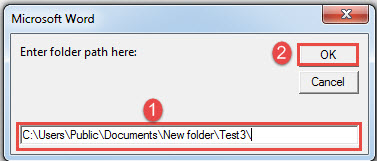
- 运行宏时,会弹出一个输入框,如下图:

- 在文本框中输入文件夹地址,然后单击“确定”。 不要忘记在路径字符串的末尾添加一个“\”。 然后等待 Word 完成它的工作。
尽你所能做好充分准备
我们理解您很难想到您的文件会损坏。 但是,我们也不能忽视这种可能性,说实话,可能性还是比较大的。 反正防患于未然总比东奔西跑麻烦 文档修复 工具。
作者简介:
Vera Chen 是一位数据恢复专家 DataNumen, Inc.,它是数据恢复技术领域的世界领先者,包括 修复Excel 以及 pdf 修复软件产品。 欲了解更多信息,请访问 datanumen.com