
Excel 为您提供了许多实用的功能。 而在本文中,我们将介绍三种方法来帮助您快速了解函数参数。
您可能遇到过这样的情况:当您在 Excel 中工作时,您需要使用某个函数。 您不记得详细的函数参数。 但是,此时您无法连接到互联网并搜索此功能。 结果是你将花费更多的时间来完成这项任务,或者你甚至无法完成它。 为了解决这个问题,现在我们将为您提供三种方法。
方法一:参考屏幕提示
在这里,我们将详细向您展示第一种方法的步骤。
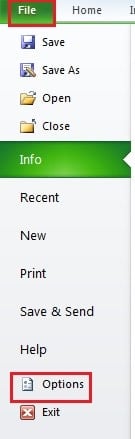
- 单击功能区中的“文件”选项卡。
- 然后点击左侧的“选项”按钮。
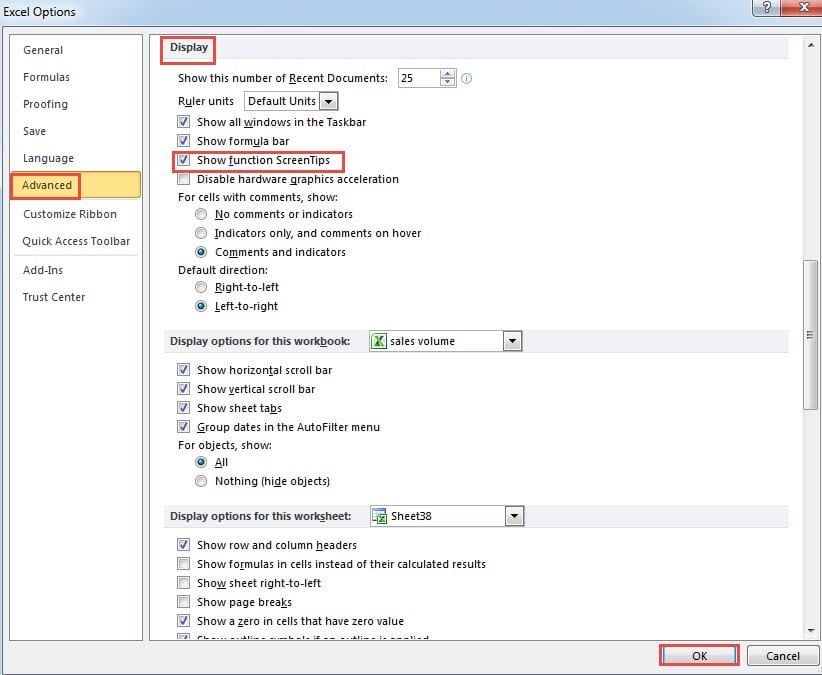
- 您将看到弹出的“Excel 选项”窗口。 在这里单击“高级”选项。
- 然后拖动右侧的滚动条,直到看到“显示”部分。
- 这里勾选“显示功能屏幕提示”选项。 在 Excel 中,选中此功能的默认设置。 但您可能由于其他一些需要而取消选中此功能。

- 设置完成后,点击“确定”按钮保存。
现在您将回到工作表。 当您将函数输入单元格时,屏幕提示将出现在该函数下方。 所有详细的函数参数都会出现在这里。 因此,您可以根据此提示知道您需要在公式中输入什么。

方法二:使用快捷键
除了参考屏幕提示外,您还可以使用快捷键组合来显示参数。
- 在单元格中输入函数名和左括号。
- 然后按下键盘上的快捷键“Shift + Ctrl + A”。 接下来您将看到参数出现在该单元格中。


现在您可以根据需要在此公式中输入所需的信息。 你会发现这个方法和第一个很相似。
方法三:插入函数
下面我们就来说说第三种方法。 如果你通过以上两种方法仍然不能理解函数中的参数,你可以尝试应用这种方法。
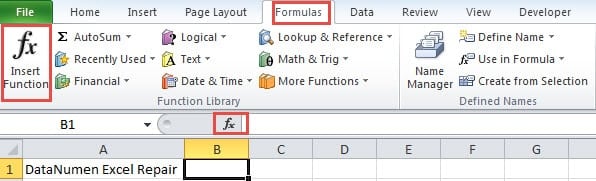
- 单击功能区中的“公式”选项卡
- 然后单击工具栏中的“插入函数”按钮。 另外,也可以直接点击公式栏中的功能符号来替换这两个步骤。

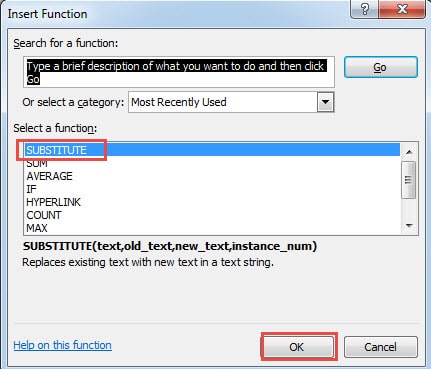
- 接下来您将看到“插入函数”窗口。 在这里选择一个功能。 您也可以选择一个类别,然后找到该功能。
- 之后,单击此窗口中的“确定”按钮。

- 然后你会看到“函数参数”窗口。 在这里您还可以将参数输入到相应的文本框中。
如果您不清楚其中一个参数,可以单击文本框。 该论点的详尽解释将出现在这些文本框下方。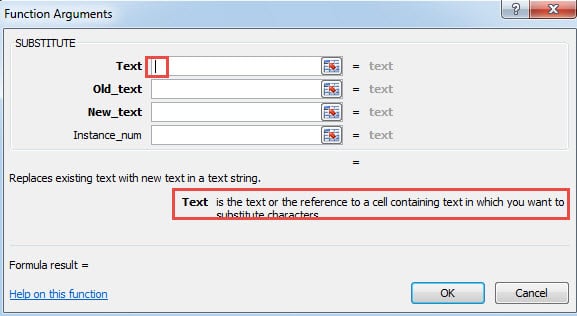
因此,通过这种方法,您可以更好地理解函数参数。
上述方法的比较
在这里,我们列出了三种方法的优缺点。
|
对比 |
参考屏幕提示 | 使用快捷键 |
插入功能 |
|
千浔新材 |
您可以在输入时参考屏幕提示。 | 使用此快捷键,所有参数将清楚地列在单元格中。 | 您可以在函数参数窗口中看到深入的解释。 |
|
缺点 |
当您需要启用或禁用此功能时,您必须完成这些步骤。 | 当您需要输入信息时,公式中的文字会干扰您。 | 如果你连函数的名字都记不住,你可能会花很多时间去寻找它。 |
最重要的是,这三种方法非常有用和实用。 您可以根据实际需要选择了解函数参数的方法。
数据灾难是一个令人不安的问题
如今,数据灾难越来越严重。 对于计算机用户来说,这确实是一个令人不安的问题。 而如果你经常使用Excel来完成你的工作,你肯定会遇到Excel损坏。 因此,要 修复Excel xls问题 和检索您的数据和信息,您应该采取正确的行动。 使用恢复工具可能是最重要的ost 如果您对数据恢复一无所知,那么适合您的选择。 该工具易于使用,结果一定会让您满意。
作者简介:
Anna Ma 是一位数据恢复专家 DataNumen, Inc.,它是数据恢复技术领域的世界领先者,包括 修复Word文件错误 和 outlook 修复软件产品。 欲了解更多信息,请访问 datanumen.com