
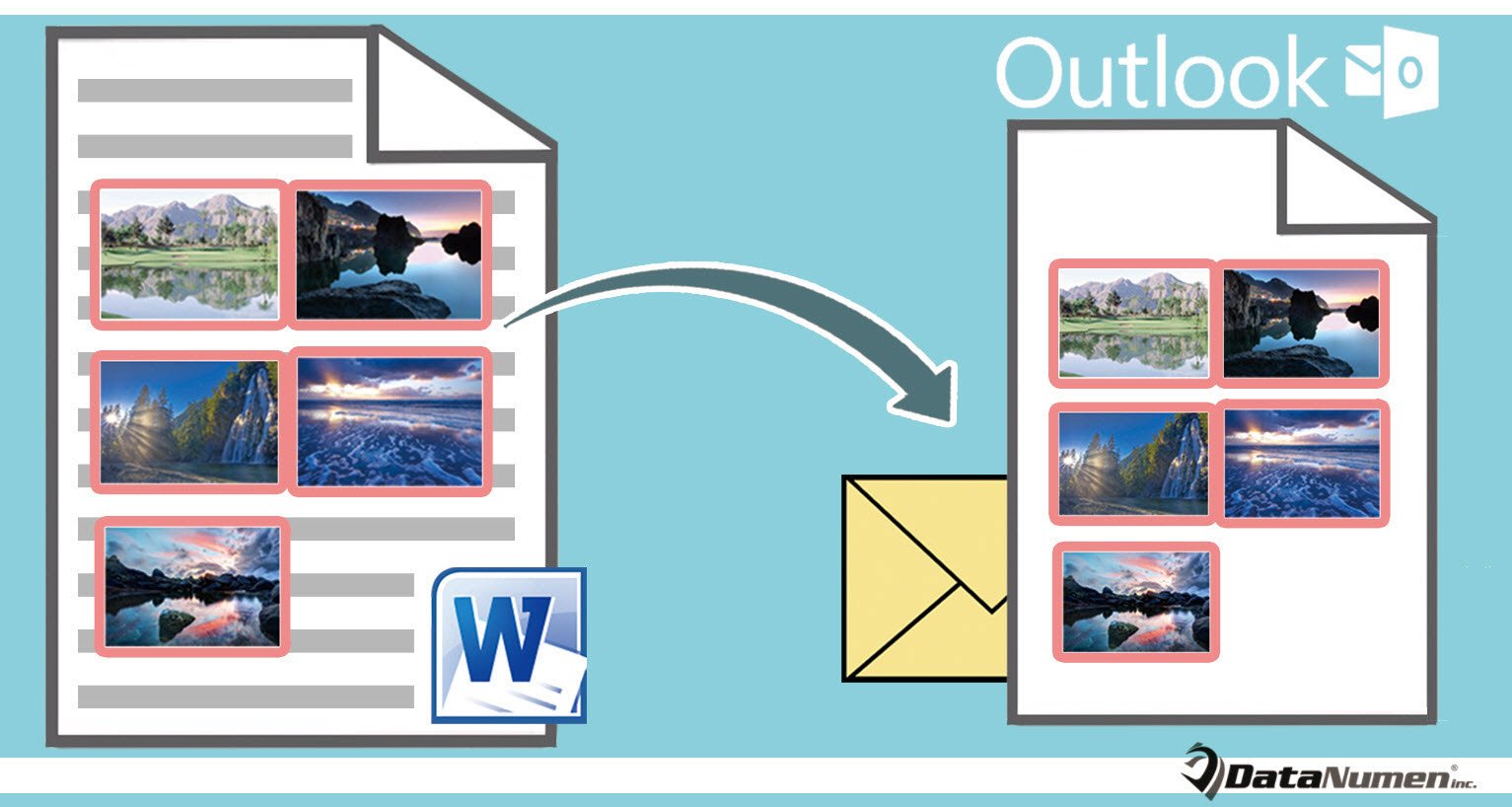
如果要将 Word 文档中的所有图像复制到 Outlook 电子邮件中,可以使用本文介绍的 3 种方法。
例如,您完成了一个包含多张图片的 Word 文档。 稍后,您想要在文档中重复使用这些图片来撰写 Outlook 电子邮件。 在这种情况下,您会渴望有一个快速的解决方案,可以将图像从 Word 文档快速复制到 Outlook 中的电子邮件中。 针对这个需求,这里教大家3种获取方式。
方法一:一张一张复制
- 首先,在 Outlook 中,创建一个新电子邮件。
- 然后,打开源 Word 文档。
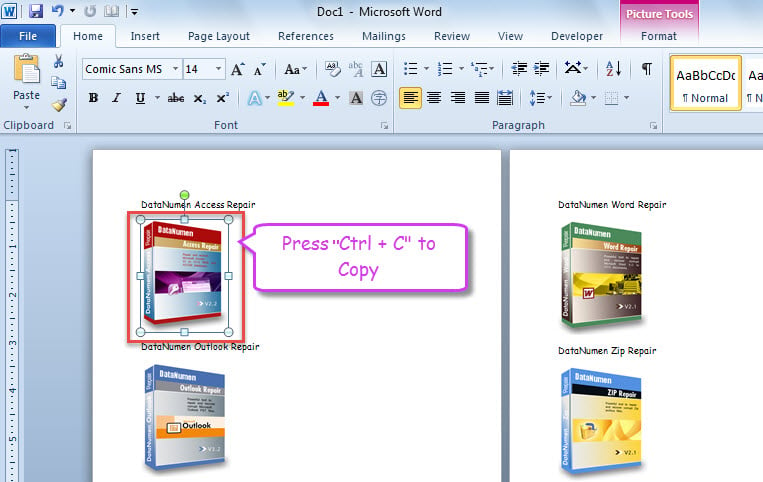
- 接下来,在 Word 文档中选择一张图片。
- 按“Ctrl + C”复制它。

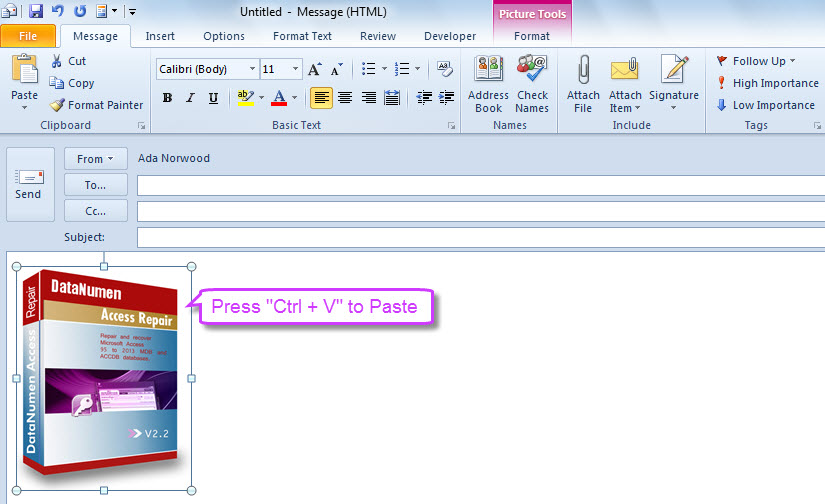
- 之后,访问 Outlook 电子邮件。
- 最后,在邮件正文中按“Ctrl+V”粘贴复制的图片。

- 现在,使用这种方式将文档中的其他图像一张一张地复制到这封电子邮件中。
方法 2:保存图像并批量插入到电子邮件中
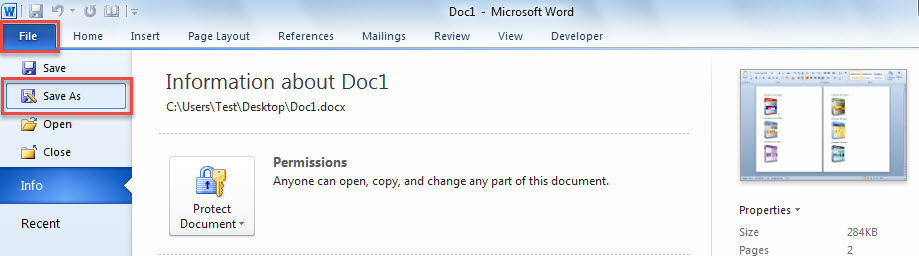
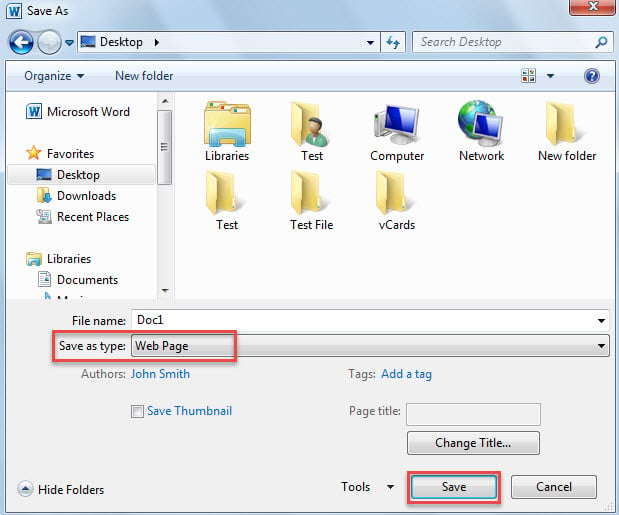
- 首先,在打开的Word文档中,转到“文件”>“另存为”。

- 然后,在弹出的对话框中,选择一个目标文件夹,并在“保存类型”字段中选择“网页”。
- 接下来,单击“保存”按钮。

- 之后,正常关闭 Word 应用程序。
- 随后,创建一个新的 Outlook 电子邮件。
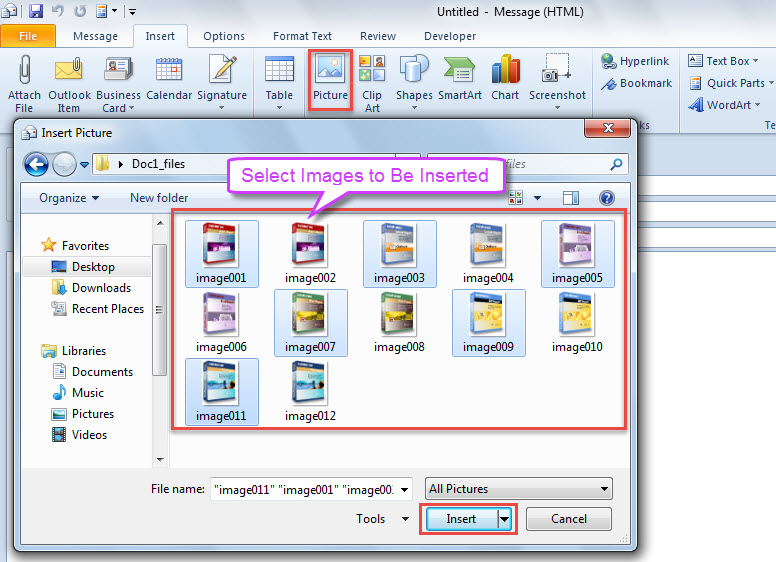
- 在消息窗口中,切换到“插入”选项卡,然后单击“图片”按钮。
- 稍后,在新对话框中,转到将Word文档另存为网页的位置。
- 然后,打开名为“xxx_files”的文件夹。
- 接下来,选择要插入的图像。
- 最后点击“插入”按钮。

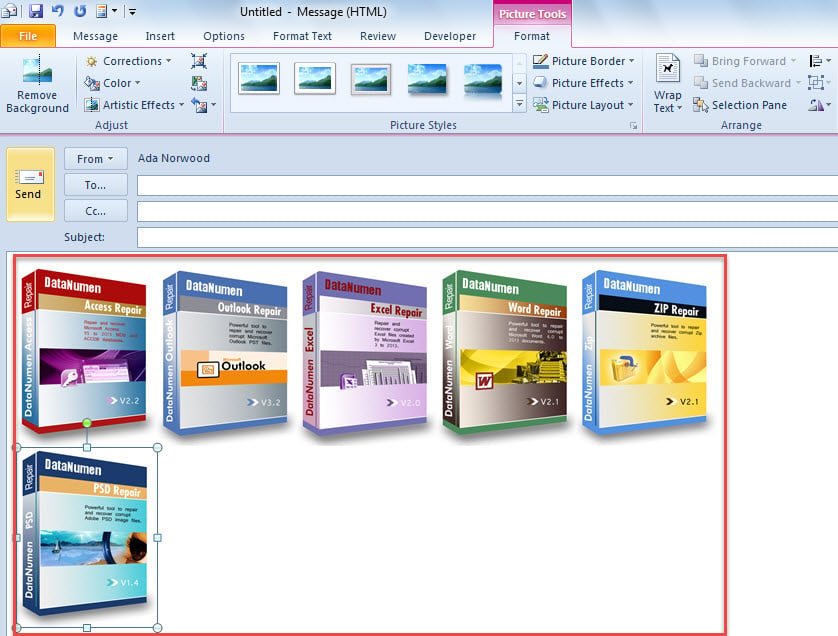
- 您可以看到所选图像已插入到电子邮件中。

方法三:通过VBA批量复制
- 首先,打开Word文档。
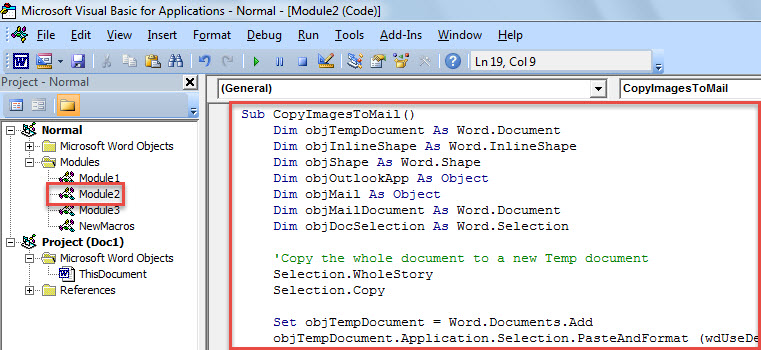
- 然后,按“Alt + F11”访问 Word VBA 编辑器。
- 接下来,将下面的 VBA 代码复制到一个模块中。
Sub CopyImagesToMail()
    Dim objTempDocument As Word.Document
    Dim objInlineShape As Word.InlineShape
    Dim objShape As Word.Shape
    Dim objOutlookApp As Object
    Dim objMail As Object
    Dim objMailDocument As Word.Document
    Dim objDocSelection As Word.Selection

    'Copy the whole document to a new Temp document
    Selection.WholeStory
    Selection.Copy

    Set objTempDocument = Word.Documents.Add
    objTempDocument.Application.Selection.PasteAndFormat (wdUseDestinationStylesRecovery)

    For Each objInlineShape In objTempDocument.InlineShapes
        objInlineShape.ConvertToShape
    Next

    'Clear text in the Temp document
    With objTempDocument.Content.Find
        .ClearFormatting
        .Replacement.ClearFormatting
        .Text = "[^2-^255]{1,}"
        .Replacement.Text = ""
        .MatchWildcards = True
        .Execute Replace:=wdReplaceAll
    End With

    Do While objTempDocument.Shapes.Count > 0
       For Each objShape In objTempDocument.Shapes
           objShape.ConvertToInlineShape
       Next
    Loop

    'Copy the images in Temp Document
    objTempDocument.Application.Selection.WholeStory
    objTempDocument.Application.Selection.Copy

    On Error Resume Next
    Set objOutlookApp = GetObject(, "Outlook.Application")
    If objOutlookApp Is Nothing Then
       Set objOutlookApp = CreateObject("Outlook.Application")
    End If

    'Create a new Outlook email
    Set objMail = objOutlookApp.CreateItem(olMailItem)
    objMail.Display
    Set objMailDocument = objMail.GetInspector.WordEditor
    Set objDocSelection = objMailDocument.Application.Selection

    'Paste the copied images into email
    objDocSelection.Collapse Direction:=wdCollapseStart
    objDocSelection.PasteAndFormat (wdUseDestinationStylesRecovery)

    objTempDocument.Close False
End Sub
- 之后,按“F5”键运行这个宏。
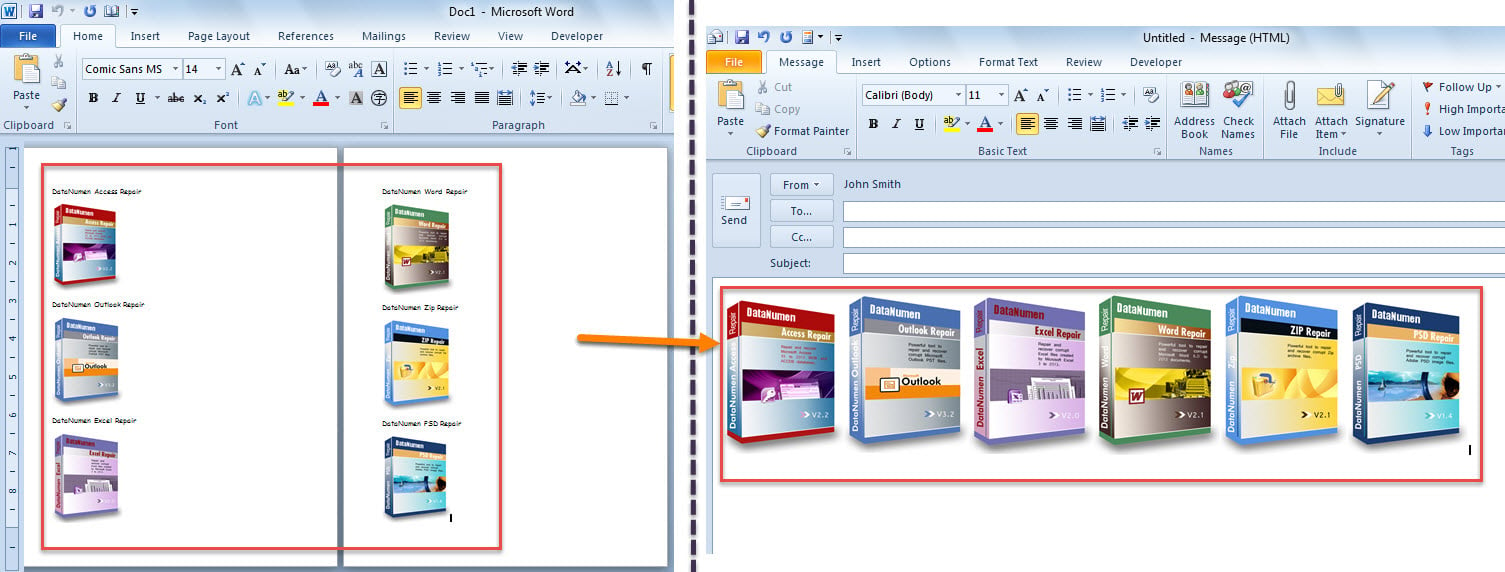
- 宏完成后,您将收到一封新的 Outlook 电子邮件,其中包含 Word 文档的所有图像,如下图所示:

小心照顾您的 Outlook
每个普通用户都可能在 Outlook 中遇到过各种问题。 老实说,如果你照顾好你的 Outlook,你可以有效地避免可怕的问题。 例如,您可能需要始终关闭 Outlook,并且不要轻易相信任何未知的电子邮件。 此外,谨慎使用合格的 PST 修复工具,例如 DataNumen Outlook Repair. 它可以修复 损坏的 PST 软木塞之类的问题。
作者简介:
Shirley Zhang 是一位数据恢复专家 DataNumen, Inc.,它是数据恢复技术领域的世界领先者,包括 中密度纤维板恢复 和 outlook 修复软件产品。 欲了解更多信息,请访问 datanumen.com