
在这个post,我们将向您解释 3 种快速删除 Word 表格中的空白行和列的方法。
表格对于文档来说是必不可少的,尤其是在保存各种类型的数据时。 有时,一个长表可能会超过一页并延伸到几页。 因此,一旦表格变得又长又复杂,您可以采取一些措施来简化它。 例如,您可以删除不需要的空白行和列。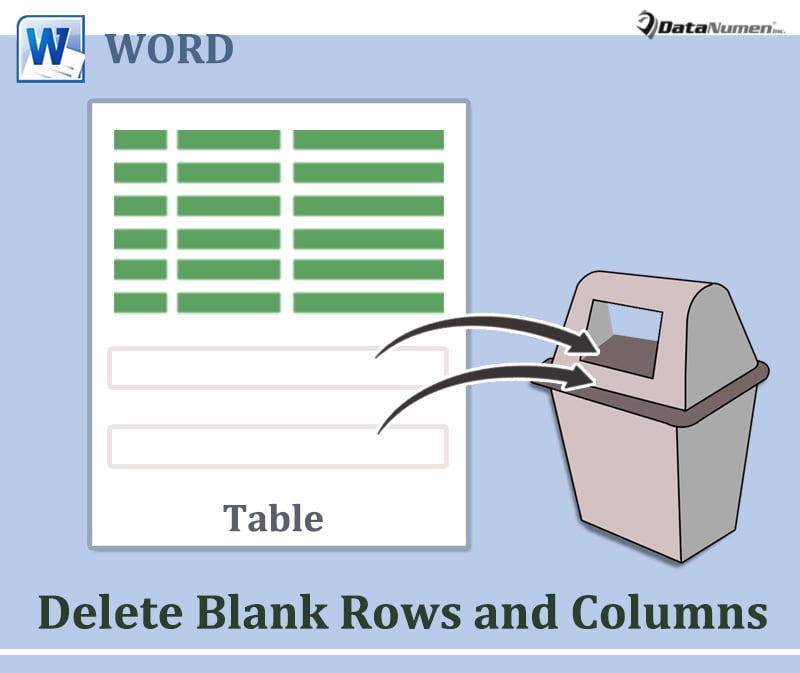
以下是您可以使用的 3 种方法。
方法一:手动删除空白行和列
- 首先在空白处选择一行或一列。
- 然后右键单击以获取上下文菜单。 在菜单上,相应地选择“删除行”或“删除列”。

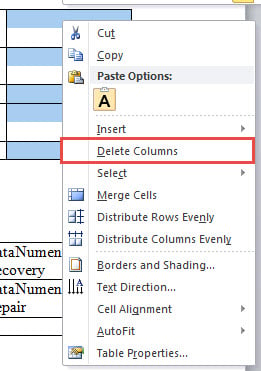
不幸的是,您不能选择多个不连续的行或列并用这种方式将它们一起删除。 这个需求可以参考我们之前的文章: 批量删除 Word 表格中多行或多列的 5 种快速方法
方法二:批量删除表格中的所有空白行和列
方法 1 有其局限性。 因此,我们将为您提供通过 VBA 代码批量删除表格中的行和列的方法。
- 首先,将光标放在 tar得到表。
- 其次,按“Alt+F11”触发 VBA 编辑器。
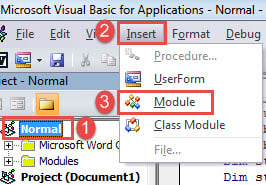
- 在编辑器中,先点击“Normal”项目。
- 然后单击菜单栏上的“插入”选项卡。
- 在下拉菜单中,选择“模块”。

- 双击模块打开它并粘贴以下代码:
Sub DeleteBlankRowsAndTablesInATable()
  Dim objCell As Cell
  Dim nRowIndex As Integer, nRows As Integer, nColumns As Integer, nColumnIndex As Integer
  Dim varCellEmpty As Boolean

  Application.ScreenUpdating = False

  If Selection.Information(wdWithInTable) = False Then
    MsgBox ("Put cursor inside a table first!")
    Exit Sub
  Else
    With Selection.Tables(1)
      nRows = .Rows.Count
      For nRowIndex = nRows To 1 Step -1
        varCellEmpty = True
        For Each objCell In .Rows(nRowIndex).Cells
          If Len(objCell.Range.Text) > 2 Then
            varCellEmpty = False
            Exit For
          End If
        Next objCell
          If varCellEmpty = True Then
            .Rows(nRowIndex).Delete
          End If
      Next nRowIndex

      nColumns = .Columns.Count
      For nColumnIndex = nColumns To 1 Step -1
        varCellEmpty = True
        For Each objCell In .Columns(nColumnIndex).Cells
          If Len(objCell.Range.Text) > 2 Then
            varCellEmpty = False
            Exit For
          End If
        Next objCell
          If varCellEmpty = True Then
            .Columns(nColumnIndex).Delete
          End If
      Next nColumnIndex
    End With
  End If

  Set objCell = Nothing

  Application.ScreenUpdating = True
End Sub
- 最后,单击菜单栏上的“运行”按钮或按“F5”。

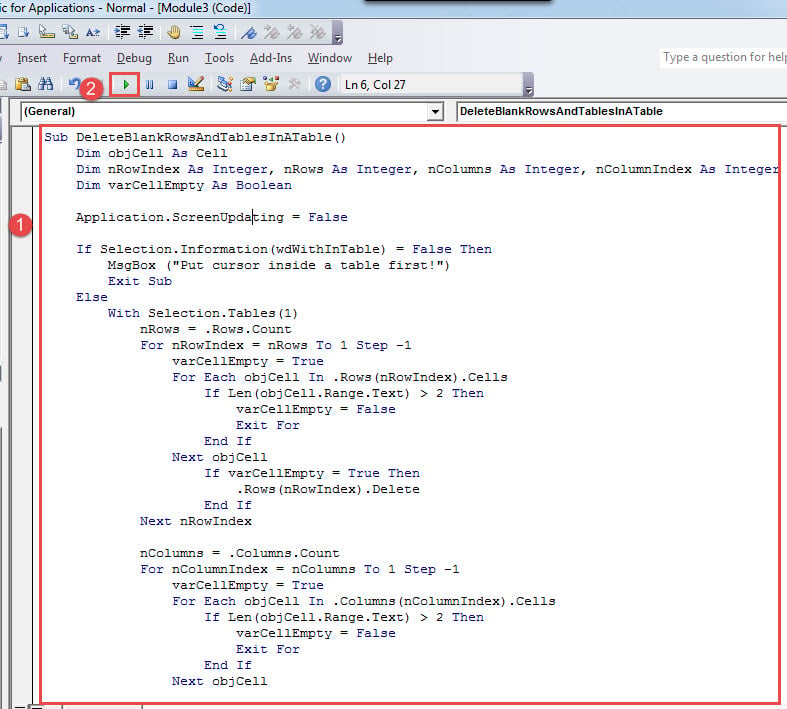
几秒钟后,您将删除该表中的所有空白行和列。
方法三:批量删除文档中所有表格的所有空白行和列
- 首先,重复方法 2 中的步骤来安装和运行宏。
- 只是这一次,将该宏替换为以下内容:
Sub DeleteBlankRowsAndColumnsInAllTables()
  Dim objCell As Cell
  Dim objTable As Table
  Dim nRowIndex As Integer, nRows As Integer, nColumns As Integer, nColumnIndex As Integer
  Dim varCellEmpty As Boolean

  Application.ScreenUpdating = False

  With ActiveDocument
    For Each objTable In .Tables
      nRows = objTable.Rows.Count
      For nRowIndex = nRows To 1 Step -1
        varCellEmpty = True
        For Each objCell In objTable.Rows(nRowIndex).Cells
          If Len(objCell.Range.Text) > 2 Then
            varCellEmpty = False
            Exit For
          End If
        Next objCell
          If varCellEmpty = True Then
            objTable.Rows(nRowIndex).Delete
          End If
      Next nRowIndex
    Next objTable

    For Each objTable In .Tables
      nColumns = objTable.Columns.Count
      For nColumnIndex = nColumns To 1 Step -1
        varCellEmpty = True
        For Each objCell In objTable.Columns(nColumnIndex).Cells
          If Len(objCell.Range.Text) > 2 Then
            varCellEmpty = False
            Exit For
          End If
        Next objCell
          If varCellEmpty = True Then
            objTable.Columns(nColumnIndex).Delete
          End If
      Next nColumnIndex
    Next objTable
  End With

  Set objCell = Nothing
  Set objTable = Nothing

  Application.ScreenUpdating = True
End Sub
恢复损坏的文件
检索 l 的方法不止一种ost 现在数据回来了。 例如,诉诸备份始终是您的首要任务。 如果这不能满足您获取最新信息的需要,您可以尝试 文档修复 工具。
作者简介:
Vera Chen 是一位数据恢复专家 DataNumen, Inc.,它是数据恢复技术领域的世界领先者,包括 xlsx修复 以及 pdf 修复软件产品。 欲了解更多信息,请访问 datanumen.com