
在本文中,我们将向您展示 3 种快速将表格转换为 Word 文档中的图像的方法。
为什么需要将 Word 表格转换为图像?
以下是这个问题的 3 个主要原因。
- 以防止意外更改单元格大小。 将 Word 表格另存为图像可以帮助您确保表格格式不会再发生变化,因此整个文档将保持原样。 因此你不需要一直调整它。
- 以保护数据的完整性。 将表格转换为图像可以防止其他人意外修改您表格中的数据。
- 更轻松地共享表数据。 显然,在文件共享的情况下,发送一张图片比发送整个文档更方便。 此外,对于移动设备,有些人只是没有安装 Word。
那么我们来看看这3种方式是如何工作的。
方法一:表格截图
- 首先和形式ost, 打开包含表格的单词。
- 那么如果你的电脑上安装了截图软件,你就可以用它对表格进行截图并保存为图片。
- 或者您可以使用内置的“画图”来完成任务。 首先,按“打印屏幕”键。
- 接下来,打开“画图”。
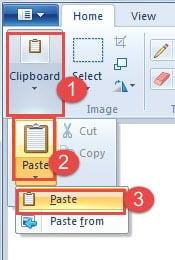
- 单击“剪贴板”。
- 然后单击“粘贴”选项。
- 再次单击列表菜单上的“粘贴”。

- 接下来您可以选择裁剪图像以便仅保存表格。
- 单击“保存”按钮并选择一个存储位置。

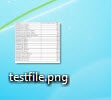
如果表格非常长,您可能需要多次重复屏幕截图步骤并将它们粘贴为一张图像。
方法 2:将文档转换为 PDF
- 首先,打开Word文档。
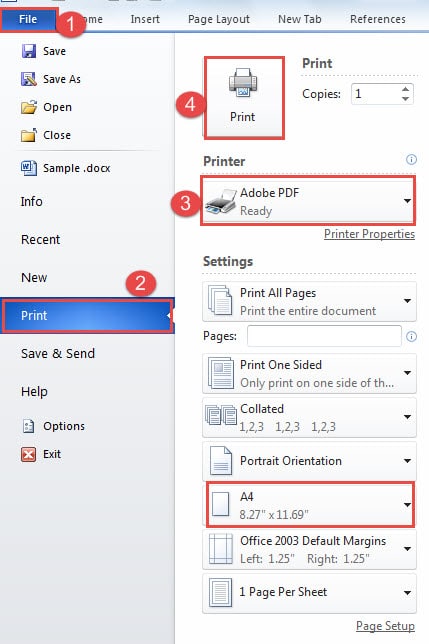
- 然后单击“文件”选项卡。
- 接下来点击“打印”。
- 并选择“Adobe PDF”代表“打印机”。
- 然后点击“打印”按钮。

- 现在文档将保存在 PDF 格式。 打开 PDF 文件中。
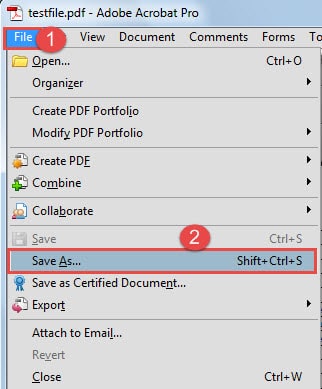
- 点击“文件”标签。
- 然后单击“另存为”。
- 在“另存为”对话框中,为保存类型选择图像格式。
- 然后点击“保存”。


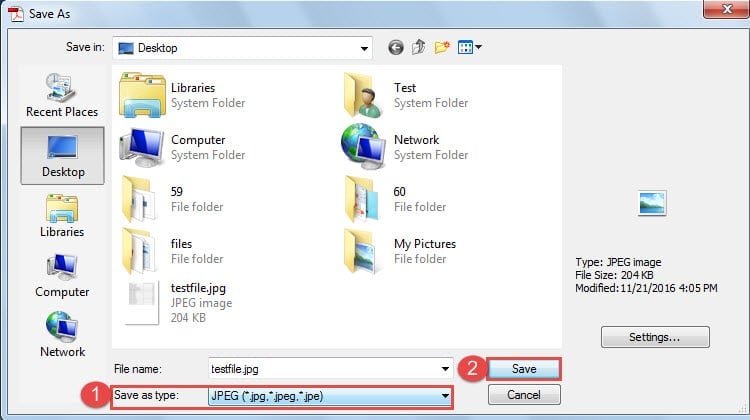

当然,您可以使用“画图”来裁剪图像。
如果您有一个超过一页的长表,您可以选择设置纸张大小。 例如,您可以选择“A3”或更大的。
方法二:插入对象
- 首先,将表格复制并粘贴到新文档中。
- 然后保存文档并关闭它。
- 现在打开另一个新文档。
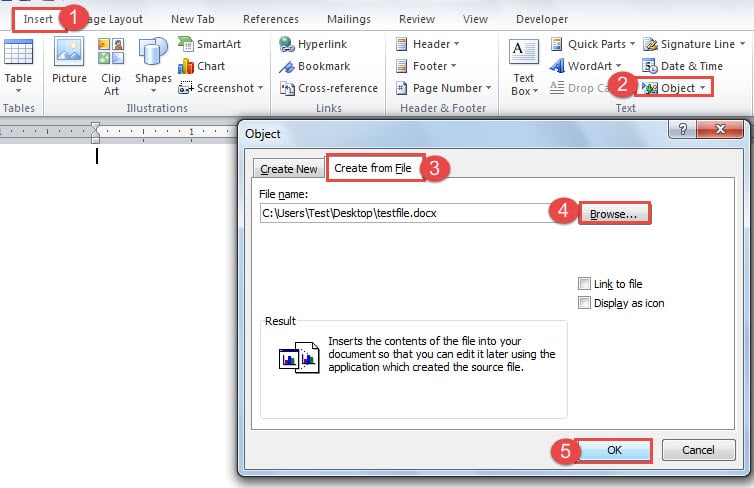
- 首先单击“插入”选项卡。
- 然后点击“对象”。
- 接下来在“对象”对话框中单击“从文件创建”。
- 然后去点击“浏览”。
- 接下来,选择包含您的表格的文件。
- 在“对象”对话框中单击“确定”。

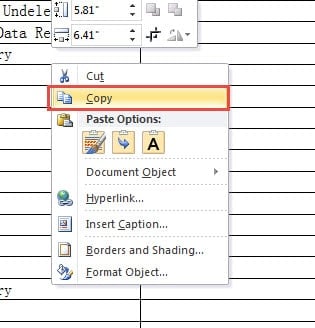
- 现在表格将显示在文档中。 点击它。
- 然后右击。
- 并选择“复制”。

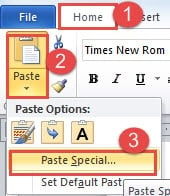
- 接下来单击“主页”选项卡。
- 然后单击“粘贴”选项上的倒三角。
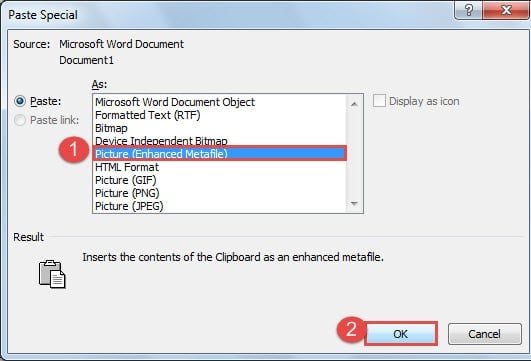
- 在列表菜单上,单击“选择性粘贴”。

- 现在在“粘贴”对话框中,只需选择一种图像格式,例如“图片(增强型图元文件)”。 但是你不能选择“图片(JPEG)”,因为你会得到一个黑色的表格,你看不到上面的数据。
- 然后单击“确定”。

- 记得保存文档。
如果表格很长,您可以在将表格转换为图像之前按照以下步骤设置页面。
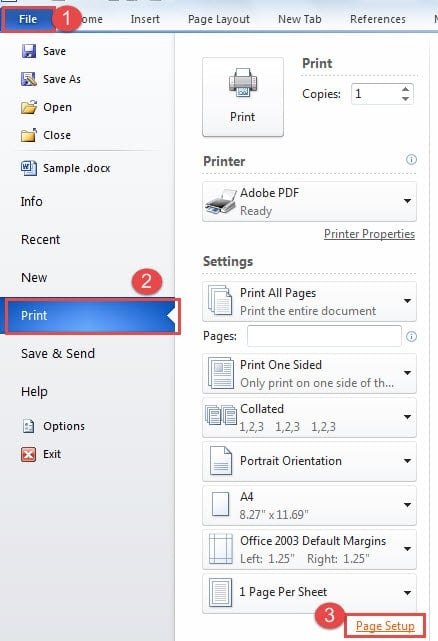
- 点击“文件”。
- 然后转到“打印”。
- 接下来点击“页面设置”。

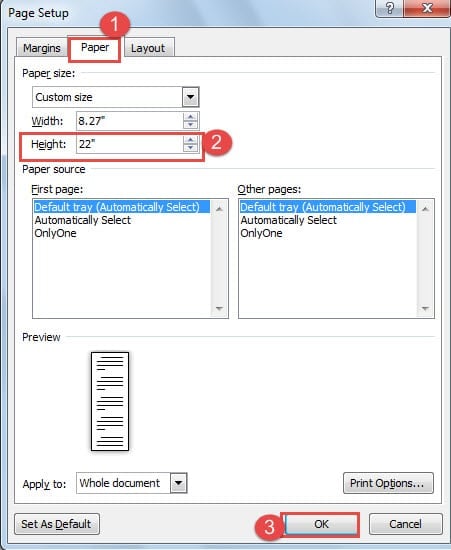
- 在“页面设置”对话框中,先单击“纸张”。
- 然后在“身高”后面的旋转框中,您可以选择最大的数字。
- 接下来点击“确定”。

3种方法的比较
| 方法 | 千浔新材 | 缺点 |
| 截取表格的屏幕截图 | 这是一种将表格转换为图像的快速而简单的方法。 | 1.长能的话,需要多截图,然后把图片粘贴在一起才能得到一个。
2. 一次只能有一张图片。 |
| 将文档转换为 PDF | 1.您可以在一页中将长表转换为图像。
2.您可以同时将多个表格转换为图像。 |
1.你必须使用图片工具来消除未使用的文本。
2. 您不必将多个图像粘贴到一个图像中以获得长表格图像。 |
| 插入对象 | 您可以获得清晰的长桌图像。 | 1. 一次只能获取一张图片。
2. 您不必将多个图像粘贴到一个图像中以获得长表格图像。 |
注意文件恢复
我们都知道Word有一个内置的文件修复功能。 然而,它的效果远不尽如人意。 因此,一个专门的 损坏的doc文件修复工具 可以在您需要的时间提供很大的帮助。 是时候关注文件恢复了。
作者简介:
Vera Chen 是一位数据恢复专家 DataNumen, Inc.,它是数据恢复技术领域的世界领先者,包括 损坏的Excel文件恢复 以及 pdf 修复软件产品。 欲了解更多信息,请访问 datanumen.com