
在本文中,我们的重点是向您展示 3 种在 Word 文档中一次选择所有脚注的快速方法。
现在让我们看看选择所有脚注的原因:
- 格式化所有脚注。 有必要将所有脚注设置为相同的格式,以使文档看起来更专业。
- 创建参考列表或参考书目。 有时,我们更喜欢根据现有脚注创建参考列表或参考书目。 然后我们需要选择甚至将它们导出到其他地方。
据我们所知,脚注通常不会在同一个地方相互粘在一起。 因此,有些人可能会发现很难一次选择所有这些。 如果有的话,这个 post 只为您提供所需的方法。
方法一:使用“Ctrl+A”
- 首先,将插入指针放在脚注区域内。
- 接下来按“Ctrl+A”。 你会发现所有的脚注都在选择中。

当然,如果你在看完所有脚注后决定全选,这种“Ctrl+A”方式更适用cab乐。 至于如何全部查看,可以阅读这篇链接文章: 在 Word 文档中一次查看所有脚注的 3 种方法
方法二:使用“选择”命令
如果所有脚注文本都采用相同或相似的格式,那么您可以按照以下步骤操作:
- 首先,将光标放在脚注区域内。
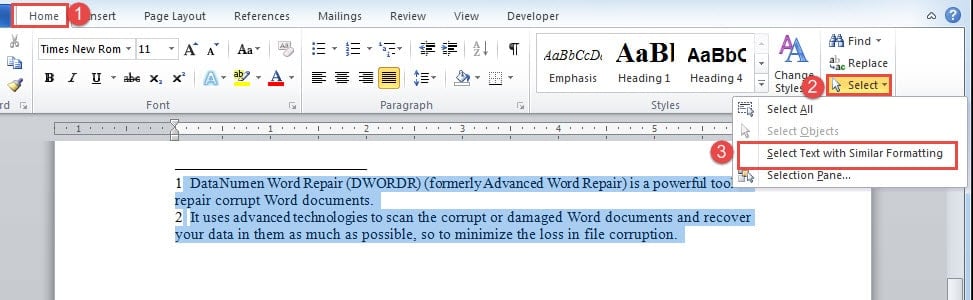
- 然后单击“主页”选项卡。
- 接下来单击“编辑”组中的“选择”。
- 然后在下拉菜单中选择“选择格式相似的文本”。

方法 3:使用 VBA 代码
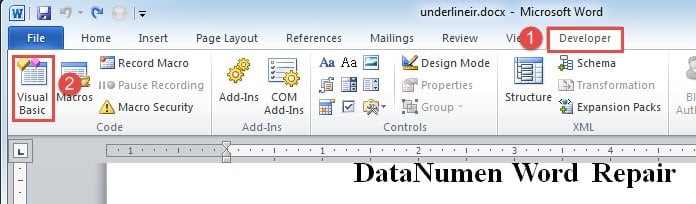
- 首先,单击“开发人员”选项卡。
- 然后单击“Visual Basic”命令。 或者按“Alt+F11”来打开 VBA 编辑器。

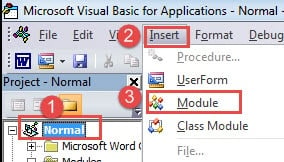
- 接下来单击左栏中的“正常”。
- 单击“插入”。
- 并选择“模块”。 然后您在“Normal”项目下插入了一个新模块。

- 现在双击模块打开编码空间。
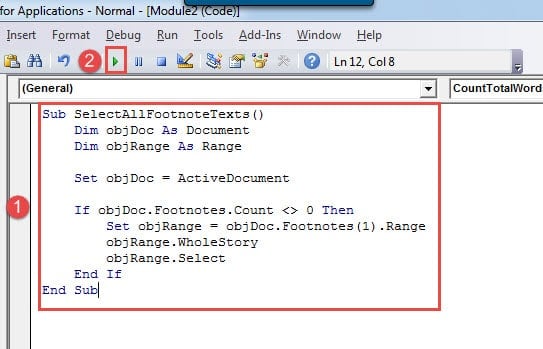
- 接下来将下面的宏粘贴到那里:
Sub SelectAllFootnoteTexts()
  Dim objDoc As Document
  Dim objRange As Range

  Set objDoc = ActiveDocument

  If objDoc.Footnotes.Count <> 0 Then
    Set objRange = objDoc.Footnotes(1).Range
    objRange.WholeStory
    objRange.Select
  End If
End Sub
- 最后但并非最不重要的一点是,单击“运行”或按“F5”。

修复损坏的 Word 文档
通常,当文件损坏时,我们总是可以使用Word内置的修复工具来尝试解决问题。 然而,有时如果你不走运,那么你可能需要考虑使用第三方工具来 恢复单词.
作者简介:
Vera Chen 是一位数据恢复专家 DataNumen, Inc.,它是数据恢复技术领域的世界领先者,包括修复 Excel 腐败 以及 pdf 修复软件产品。 欲了解更多信息,请访问 datanumen.com