
在今天的ost, 我们将重点展示 3 种方法来批量更改 Word 文档中括号中文本的颜色。
在文档中使用各种类型的括号并不少见。 对于括在括号内的案文,它们与不括在括号内的案文同等重要。 甚至有时候,你发现你必须让他们脱颖而出。 针对这一需求,我们整理了3种快捷方式,供您批量更改括号内文字颜色。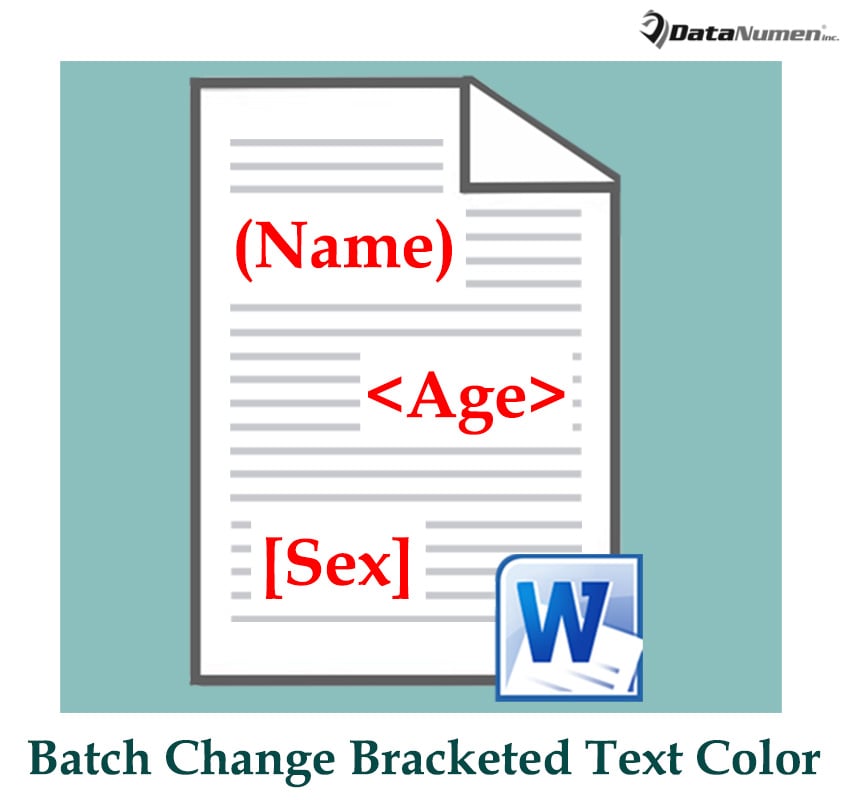
方法一:使用“高级查找”查找括号中的所有文本
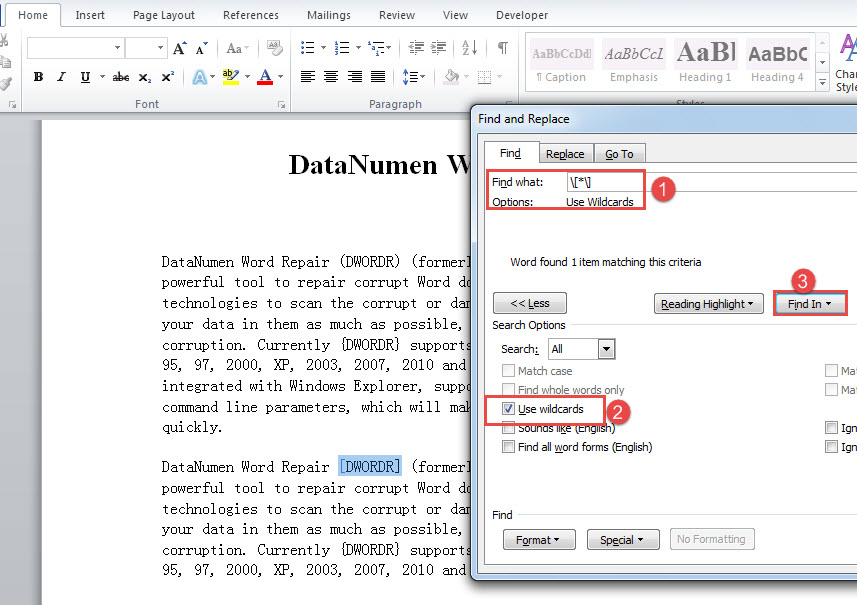
- 首先,单击功能区中的“主页”选项卡。
- 接下来在“编辑”组中,单击“查找”命令旁边的下拉按钮。
- 在下拉菜单中,选择“高级查找”以打开“查找和替换”对话框。

- 然后将光标置于“查找内容”文本框内并输入下表中的字符串之一。

| 括号 | 用于查找括号和所有封闭文本的字符串 |
| 方括号
[] |
\[*\] |
| 括弧
() |
\(*\) |
| 大括号(花括号)
{} |
\{*\} |
| 尖括号
<> |
\<*\> |
- 单击“更多”选项卡。
- 然后选中“使用通配符”框。
- 单击“查找位置”并选择“主文档”。

- 现在您将看到特定类型括号内的所有文本都处于选中状态。
- 您可以通过单击“格式”选项卡并选择“字体”在“查找和替换”框中继续执行。
- 在“查找字体”框中,选择一种字体颜色,然后单击“确定”。 然后括号中的字体颜色应更改。
- 或者您可以按“Ctrl+D”打开“字体”框并在那里设置字体颜色。
方法 2:使用“查找和替换”功能更改字体颜色
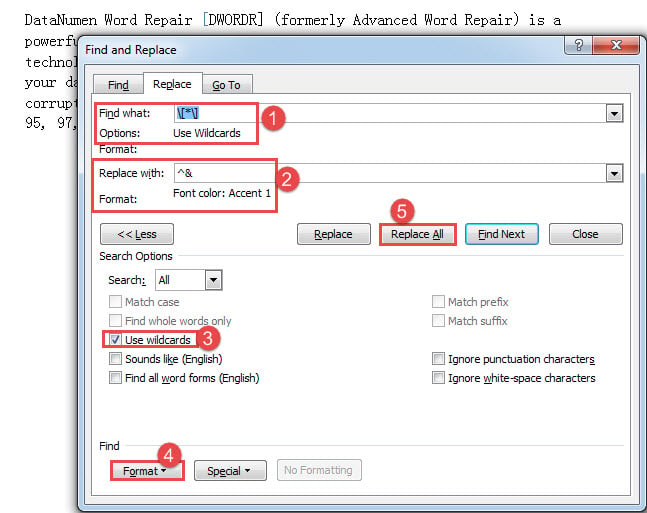
- 首先,按“Ctrl+H”触发“查找和替换”框。
- 在“查找内容”文本框中,输入方法 1 中表格中可用的字符串。
- 在“替换为”文本框中,输入“^&”。
- 然后单击“更多”并选中“使用通配符”框。
- 接下来单击“格式”按钮并选择“字体”。
- 在那里设置字体颜色,然后单击“确定”。
- 最后,在“查找和替换”框中单击“全部替换”。

方法三:运行VBA代码改变文字颜色
运行以下宏会将所有类型括号中的所有封闭文本更改为指定颜色。
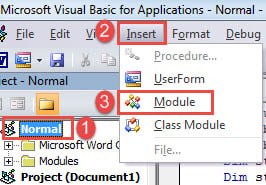
- 按“Alt+F11”调用 VBA 编辑器。
- 然后单击“正常”项目。
- 接下来单击“插入”并选择“模块”。

- 双击打开新创建的模块并在其中粘贴代码:
Sub ChangeTheFontColorInBrackets()
  Dim objRange As Range
  Dim strFontColor As String
  Set objRange = ActiveDocument.Content
  strFontColor = InputBox("Enter the font color you want to change", "Font Color", "For example:2")
  ' Find the words in brackets and change the font color.

  With objRange.Find
    .Text = "\[*\]"
    .MatchWildcards = True
    .Replacement.Font.ColorIndex = strFontColor
    .Execute Replace:=wdReplaceAll
    .Text = "\(*\)"
    .Replacement.Font.ColorIndex = strFontColor
    .Execute Replace:=wdReplaceAll
    .Text = "\{*\}"
    .Replacement.Font.ColorIndex = strFontColor
    .Execute Replace:=wdReplaceAll
    .Text = "\<*\>"
    .Replacement.Font.ColorIndex = strFontColor
    .Execute Replace:=wdReplaceAll
  End With
End Sub
- 按“F5”执行代码。
- 会有一个输入框提示起来。 您可以在此网页上查找特定颜色的值:
https://docs.microsoft.com/en-us/office/vba/api/Word.WdColorIndex
只需输入一个值,然后单击“确定”继续。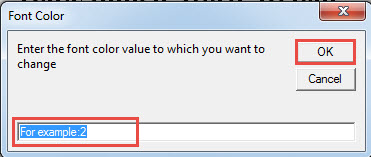
这是可能的结果: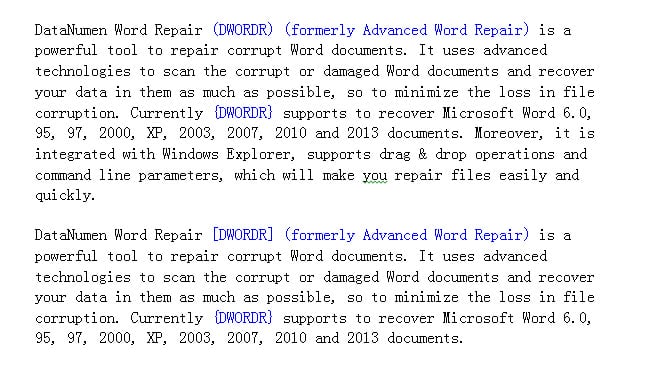
正确解决文档损坏问题
您不应该依靠运气来保证数据安全。 相反,您需要在任何数据灾难发生之前做好充分的准备。 其中之一ost 是获得专门的工具来修复 损坏的词 提前。
作者简介:
Vera Chen 是一位数据恢复专家 DataNumen, Inc.,它是数据恢复技术领域的世界领先者,包括 Excel修复 以及 pdf 修复软件产品。 欲了解更多信息,请访问 datanumen.com