
如果想在Excel中批量打开多个超链接,可以参考这篇文章。 在这里,我们将向您介绍 3 种方便的方法。 他们每个人都有其优点和缺点。 您可以根据需要选择任何一种。
在某些情况下,当查看包含大量超链接的 Excel 文件时,您可能希望批量打开多个超链接。 如果只有三个左右的链接需要打开,可以直接使用下面的方法一。 然而,如果你想批量打开你想要的范围内的所有链接,你可以改用方法 1。 当然,有时您可能希望批量打开分散在整个工作簿中的所有链接。 那么,就可以使用最后一种方式了。
方法一:手动打开一个一个的超链接
要手动打开单元格中的超链接,您可以直接单击该单元格。 因此,如果没有太多需要打开的超链接,您可以点击单元格逐个打开超链接。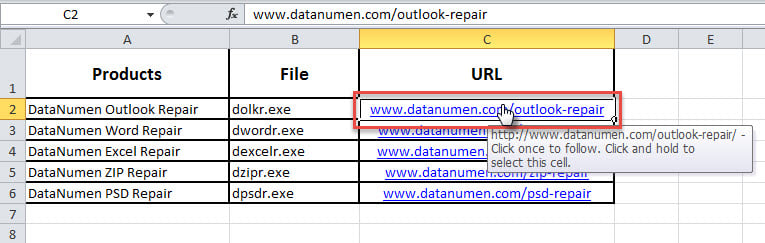
方法二:在选定范围内批量打开超链接
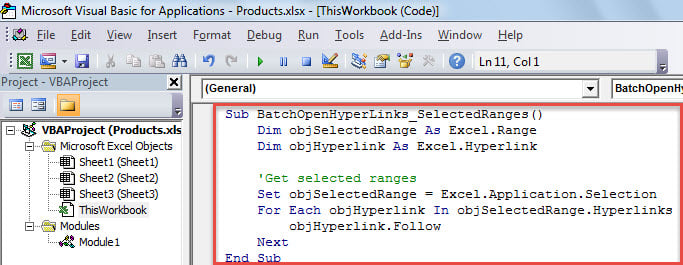
然而,有时您希望批量打开选定范围内的所有链接。 在这种情况下,您实际上可以使用以下 VBA 代码。
- 首先,根据“触发当前Excel文件中的VBA编辑器如何在 Excel 中运行 VBA 代码“。
- 然后,将以下代码放入模块或项目中。
Sub BatchOpenHyperLinks_SelectedRanges()
    Dim objSelectedRange As Excel.Range
    Dim objHyperlink As Excel.Hyperlink

    'Get selected ranges
    Set objSelectedRange = Excel.Application.Selection
    For Each objHyperlink In objSelectedRange.Hyperlinks
        objHyperlink.Follow
    Next
End Sub
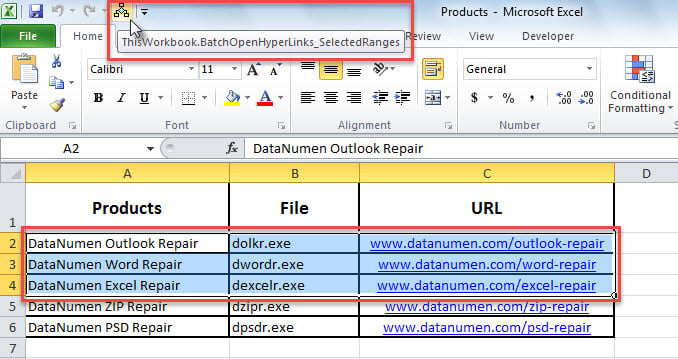
- 之后,将此宏添加到快速访问工具栏或功能区。
- 最后,您可以选择所需的范围并单击宏按钮。

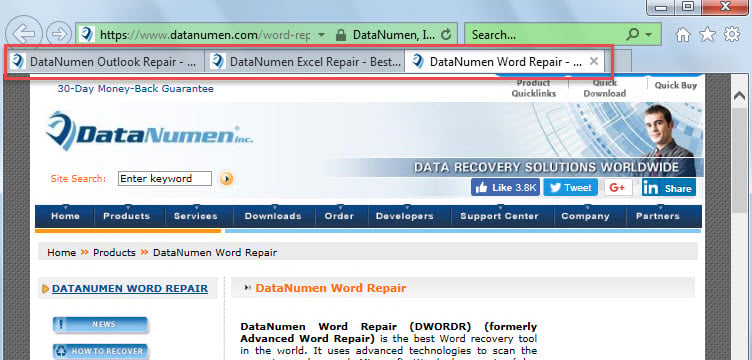
- 选定范围内的所有超链接将立即在默认的 Internet 浏览器中打开。

方法三:批量打开工作簿中的所有超链接
有时,您可能想要打开工作簿中的所有超链接,无论是在哪个工作表中。 在这种情况下,您可以改用 VBA 代码。
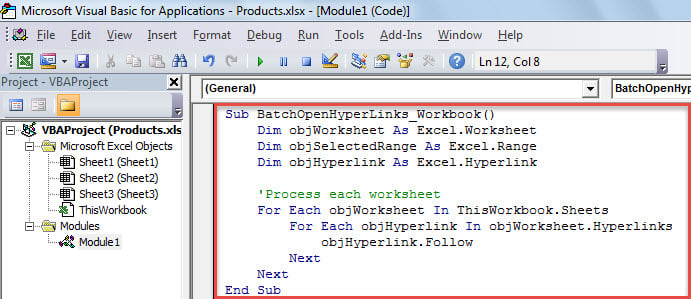
- 首先,将以下代码放入VBA 编辑器中的模块或项目中。
Sub BatchOpenHyperLinks_Workbook()
    Dim objWorksheet As Excel.Worksheet
    Dim objSelectedRange As Excel.Range
    Dim objHyperlink As Excel.Hyperlink

    'Process each worksheet
    For Each objWorksheet In ThisWorkbook.Sheets
        For Each objHyperlink In objWorksheet.Hyperlinks
            objHyperlink.Follow
        Next
    Next
End Sub
- 然后,按“F5”立即运行此宏。
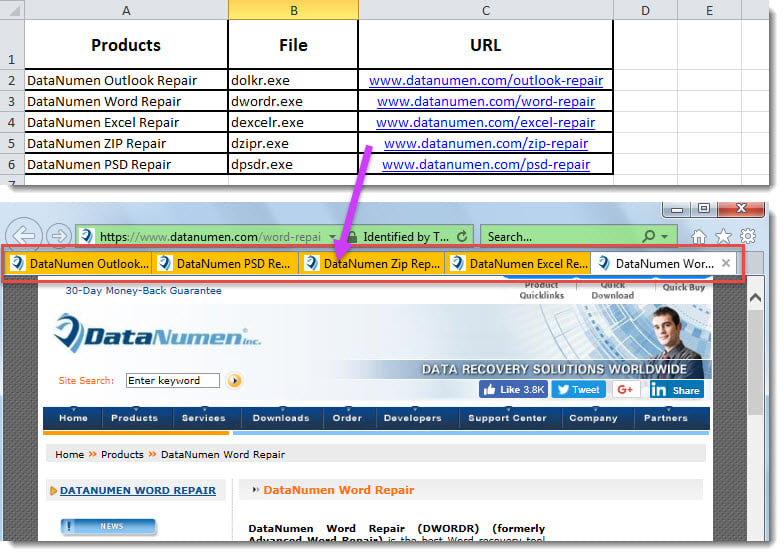
- 立即,将打开每个工作表中的所有超链接。

修复 Excel 问题
与 Word 文档一样,Excel 工作簿也很容易受到攻击。 也就是说,Excel 文件可能因多种因素而损坏,包括病毒感染、人为错误和 Excel 崩溃等。 因此,你应该准备一个强大的Excel修复工具,比如 DataNumen Excel Repair,这可以 恢复 Excel 数据不费吹灰之力。
作者简介:
Shirley Zhang 是一位数据恢复专家 DataNumen, Inc.,它是数据恢复技术领域的世界领先者,包括 中密度纤维板恢复 和 outlook 修复软件产品。 欲了解更多信息,请访问 datanumen.com