
如果您想用颜色突出显示假期,则可以应用本文中的 2 种简单方法。
Outlook 允许我们将假期添加到日历中。 我非常欣赏这个功能。 此外,最近,我找到了一种很好的方法来突出显示这些假期,即颜色代码。 它不仅有这些日子的显着性,还能让日历变得更加丰富多彩,帮助我们避免偶尔的视觉疲劳。 有两种简单的方法可以实现它。 我将分别介绍它们。
通过突出显示假期颜色 颜色分类
- 从一开始,我们就应该在 Calendar 中选择假期。 双击它打开一个新窗口。
- 在此窗口中,我们需要找到并单击“事件”选项卡下“标签”功能区中的“分类”图标。 从“Categorize”下拉列表中,我们应该选择“All Categories”项。
- 然后在随后的“颜色类别”对话框中,我们可以看到“假期(不在主类别列表中)”,选择它,然后单击“新建”按钮。
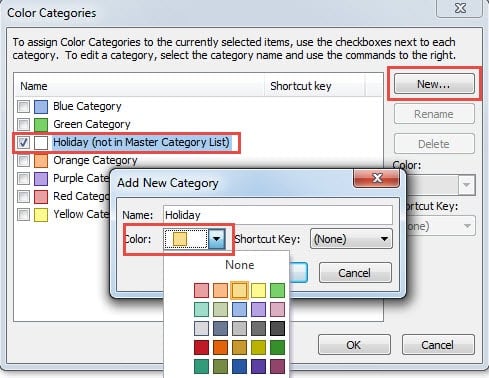
- 接下来我们将看到一个新对话框,我们可以在其中命名它并选择一种颜色。 我们可以直接使用它的默认名称——Holiday,然后单击“Color”字段中的向下箭头来选择一种喜欢的颜色。 此外,我们也被允许为其创建快捷方式。
- 最后单击一系列“确定”以保存颜色类别。 回到首页,我们会发现所有的节假日都以选定的颜色显示。
通过条件格式突出显示假期
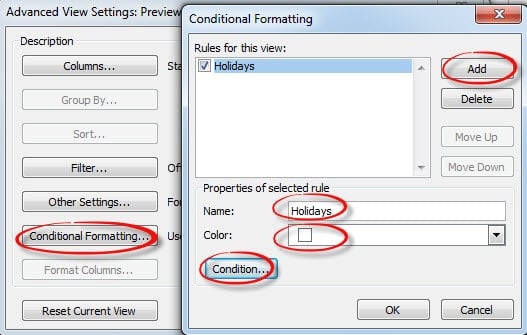
- 到tart,切换到“查看”选项卡并单击“查看设置”。 在新弹出的对话框中,点击“条件格式”
- 然后在随后的“条件格式”对话框中,我们应该单击“新建”按钮来创建一个新的视图规则。 我们需要为其命名,例如“假期”,并为其选择一种颜色。

- 接下来单击“条件”按钮,将出现“过滤器”对话框。 转到“更多选择”选项卡,在该选项卡下我们单击“类别”按钮。 我们将看到另一个“颜色类别”对话框。 我们应该重复前面方法中的步骤 3 和 4。
- 完成以上步骤后,我们可以点击几次“确定”回到日历“首页”页面。
随身携带 Outlook 修复工具
为了满足我们的视觉要求,我们倾向于在 Outlook 中创建各种规则和过滤器。 但是,影响 Outlook 性能的规则太多了。 可能会出现各种错误,有一天会导致 Outlook 崩溃。 如果发生崩溃,我们必须借助修复工具,例如 DataNumen Outlook Repair. 它可以扫描和 修复 Outlook 文件轻而易举。
作者简介:
Shirley Zhang 是一位数据恢复专家 DataNumen, Inc.,它是数据恢复技术领域的世界领先者,包括 sql恢复 和 outlook 修复软件产品。 欲了解更多信息,请访问 datanumen.com