
如果您想批量删除 Outlook 中订阅的所有 RSS Feed,您可以阅读这篇文章ost. 在这里,我们将与您分享 2 个有效的方法。
Outlook 允许用户订阅 RSS 提要以获得您喜爱的网站的最新消息。 这很方便。 但是,有时您可能需要在 Outlook 中重置 RSS 源。 因此,您需要先批量删除所有现有的提要。 毫无疑问,一个一个删除太繁琐了。 因此,在这里我们将教您2种方法来一次性批量删除所有RSS Feeds。
方法 1:仅删除 RSS 源并保留以前下载的项目
- 一开始,star不是你的 Outlook。
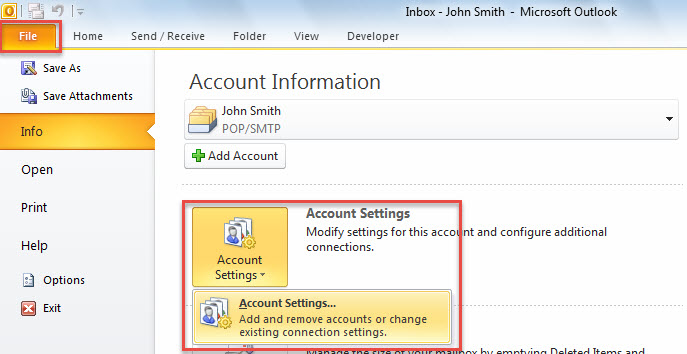
- 然后,前往“文件”菜单。
- 接下来,在新屏幕中,单击“帐户设置”按钮并从下拉列表中选择“帐户设置”选项。

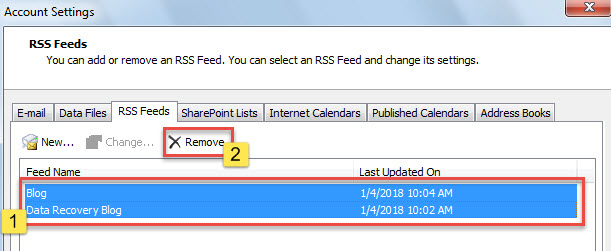
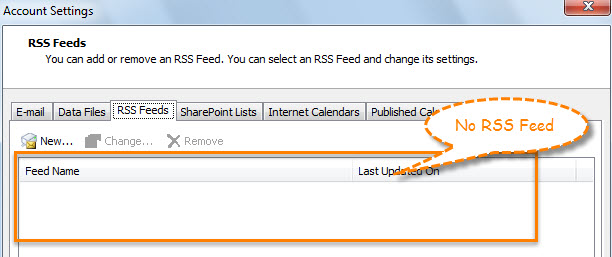
- 随后,在新的弹出窗口中,切换到“RSS Feeds”选项卡。
- 在此选项卡上,按住“Ctrl”键并一一选择所有提要。
- 稍后,单击“删除”按钮。

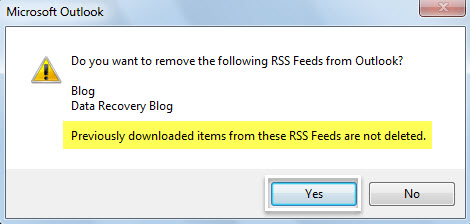
- 然后,您将收到消息,如下图所示。

- 点击“是”后,您可以看到所有 RSS 提要已从“帐户设置”窗口中消失。

- 但是,当你回到邮件导航栏后,你会发现之前从RSS Feeds下载的项目还在。

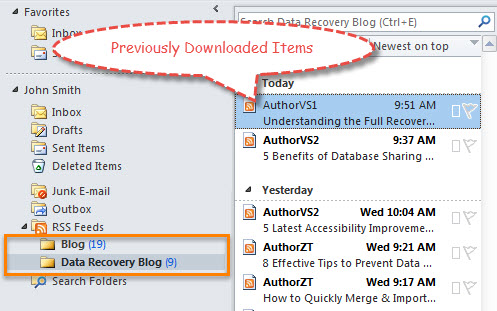
如果你想批量删除 RSS Feeds 和以前下载的项目,你可以使用第二种方法。
方法 2:同时删除 RSS 提要和以前下载的项目
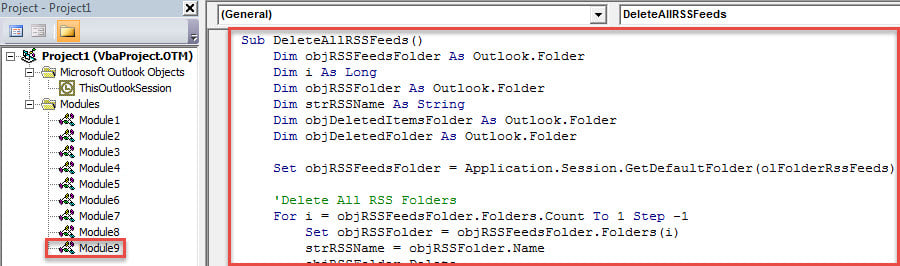
- 首先,通过“Alt + F11”触发 Outlook VBA 编辑器。
- 然后,将以下 VBA 代码复制到模块中。
Sub DeleteAllRSSFeeds()
    Dim objRSSFeedsFolder As Outlook.Folder
    Dim i As Long
    Dim objRSSFolder As Outlook.Folder
    Dim strRSSName As String
    Dim objDeletedItemsFolder As Outlook.Folder
    Dim objDeletedFolder As Outlook.Folder

    Set objRSSFeedsFolder = Application.Session.GetDefaultFolder(olFolderRssFeeds)

    'Delete All RSS Folders
    For i = objRSSFeedsFolder.Folders.Count To 1 Step -1
        Set objRSSFolder = objRSSFeedsFolder.Folders(i)
        strRSSName = objRSSFolder.Name
        objRSSFolder.Delete

        'Permanently Delete from "Deleted Items" Folder
        Set objDeletedItemsFolder = Application.Session.GetDefaultFolder(olFolderDeletedItems)
        For Each objDeletedFolder In objDeletedItemsFolder.Folders
            If objDeletedFolder.Name = strRSSName Then
               objDeletedFolder.Delete
            End If
        Next
    Next
End Sub
- 然后,单击“F5”键按钮。
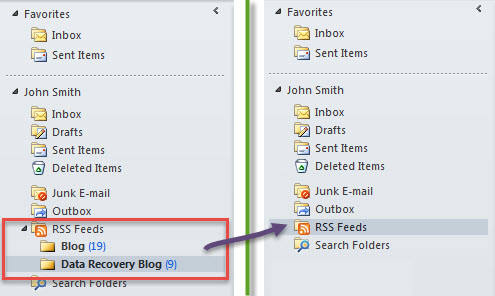
- 当宏完成时,所有 RSS 源将从您的 Outlook 中消失。

重视 Outlook 数据保护
许多用户一直受到各种 Outlook 问题的困扰,从突然没有响应、频繁弹出错误到棘手的 PST 文件损坏。 在这种情况下,就需要您对 Outlook 数据保护给予高度重视。 毫无疑问,米ost 重要的动作是定期备份 Outlook 文件。 另外,准备经验丰富的Outlook修复软件也是必不可少的。 例如,您可以掌握 DataNumen Outlook Repair 这样可以 修复Outlook 几分钟内归档。
作者简介:
Shirley Zhang 是一位数据恢复专家 DataNumen, Inc.,它是数据恢复技术领域的世界领先者,包括 sql修复 和 outlook 修复软件产品。 欲了解更多信息,请访问 datanumen.com