
在本文中,有两种方法可以让您通过 OCR 从图片和文件打印输出中提取文本到 Word 文档。
Word 支持光学字符识别 (OCR)。 使用此功能,您可以从图片或文件打印输出中提取文本到 Word 文档。 如此出色的工具使我们能够对这些文本进行进一步的修改。 这里有两种详细的方法。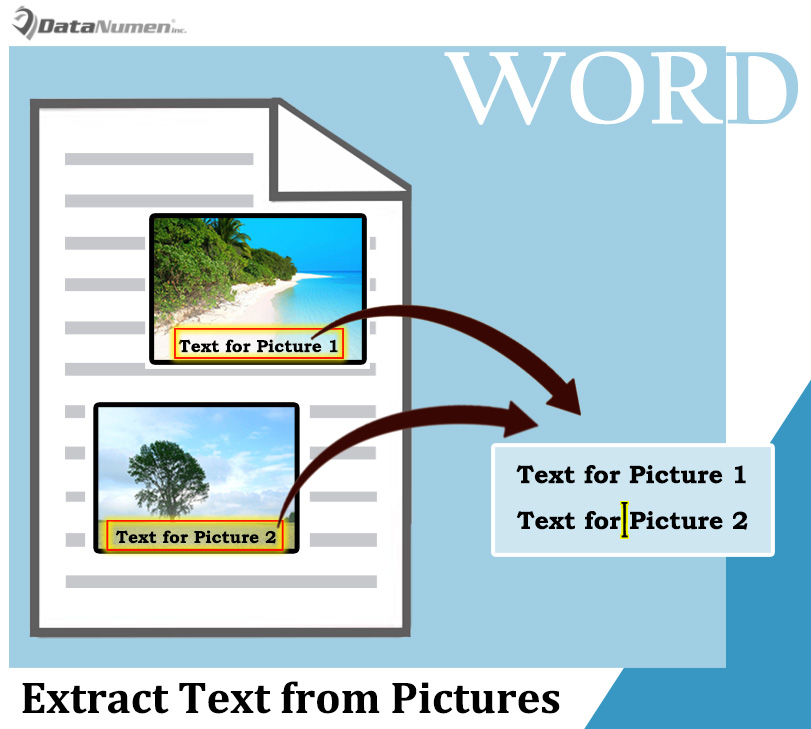
方法一:在 Word 1 中使用 Microsoft Office Document Image Writer
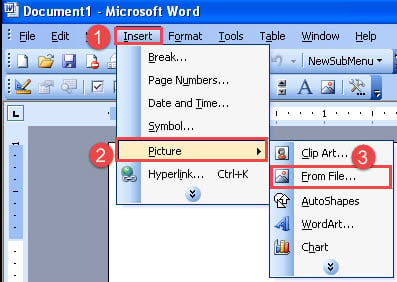
- 首先,打开Word 2003,点击菜单栏的“插入”选项卡,选择“图片”。
- 然后选择“来自文件”。

- 您可以重复以上 2 个步骤将多张图片插入到文档中。
- 接下来单击“文件”,然后单击“打印”以触发“打印”对话框。 或者改为按“Ctrl+P”。
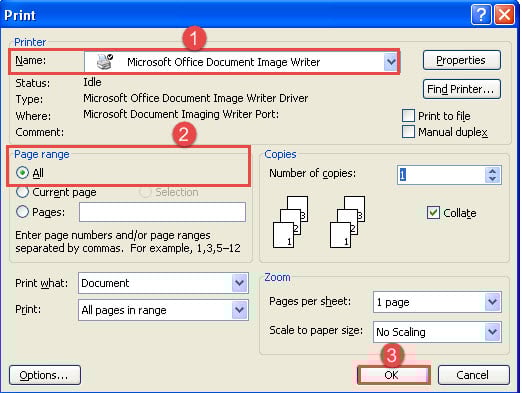
- 在“打印”对话框中,选择“Microsoft Office Document Image Writer”打印机。
- 确保为“页面范围”选择“全部”。
- 接下来点击“确定”。

- 在弹出的“另存为”框中,选择一个存储位置,点击“保存”。
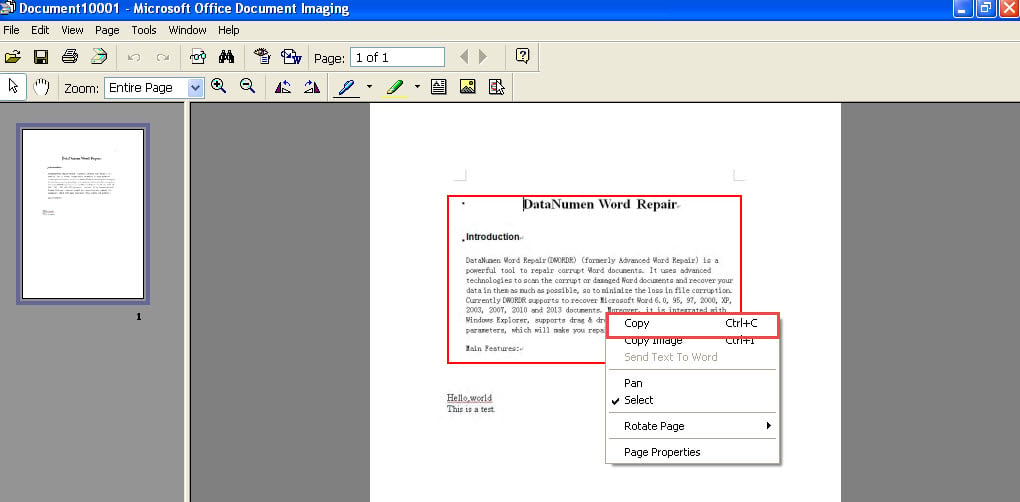
- 现在在“Microsoft Office Document Imaging”窗口中,用鼠标画一个方框,将要提取的文本所在的部分包括在内。

- 然后右键单击并选择“复制”。 接下来您看到的是您绘制的框中的所有文本都处于选中状态。

- 最后,打开一个Word文档并在其中粘贴文本,如下所示:

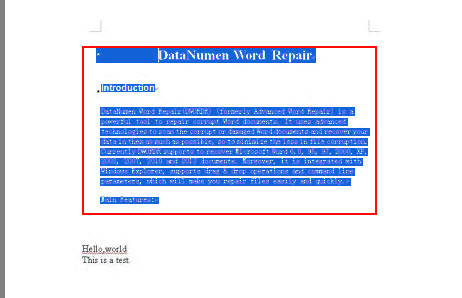
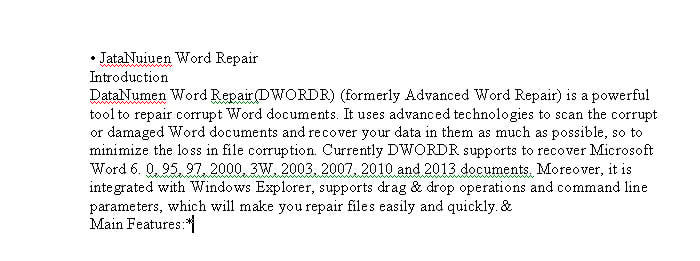
如您所见,它无法正确识别所有单词。 但是,它仍然比手动输入要快得多。
方法二:在 Word 2 的 OneNote 中使用 OCR
- 首先,将图片插入到Word文档中。
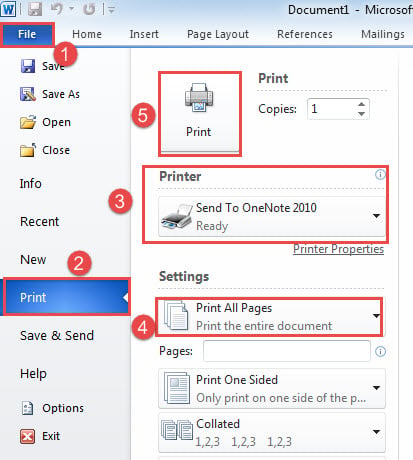
- 然后单击“文件”棕褐色,然后单击“打印”。
- 接下来选择“发送到 OneNote 2010”打印机。
- 并选择打印所有页面。
- 单击“打印”按钮。

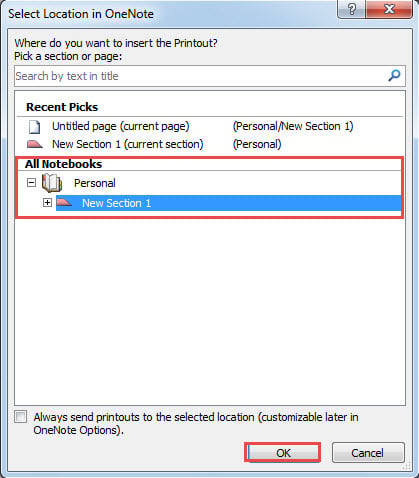
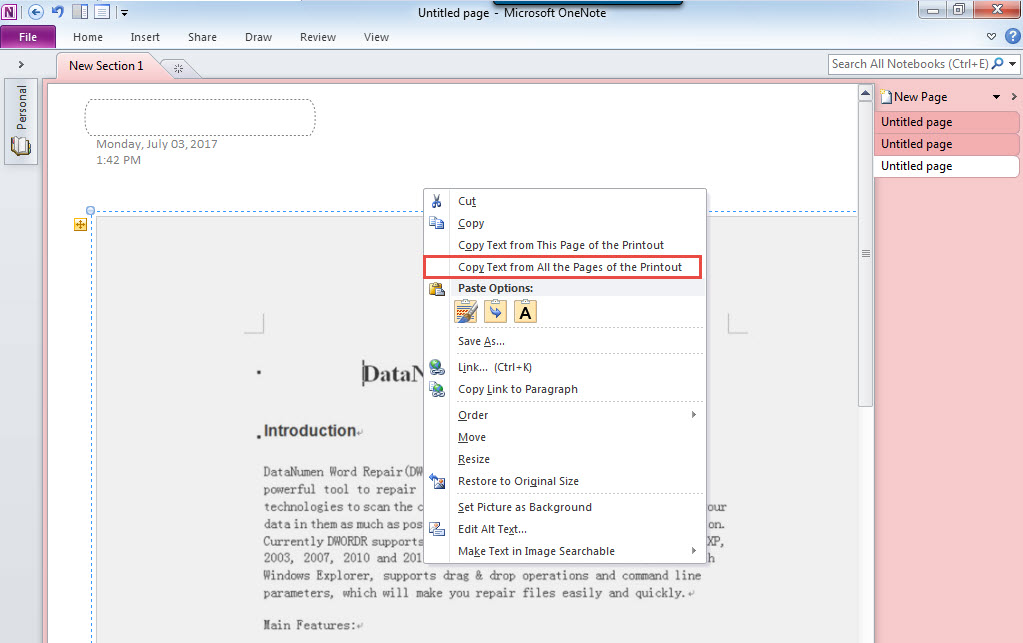
- 现在你已经触发了 OneNote。 在“选择 OneNote 中的位置”窗口中,选择“无标题页”或“新建第 1 节”以保留要打印的内容。
- 然后单击“确定”。

- 接下来单击打印输出并右键单击。
- 选择“从打印输出的所有页面复制文本”。

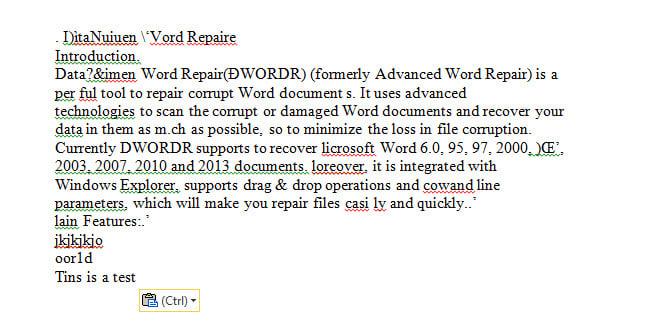
- 打开一个空白的 Word 文档并在其中粘贴文本。

保护您的 Word 文档
很容易理解 Word 无法避免损坏。 实际上,没有软件可以做到。 因此,需要采取一些预防措施。 例如,您可以定期备份文档。 此外,获得修复工具也是明智的 损坏的 docx.
作者简介:
Vera Chen 是一位数据恢复专家 DataNumen, Inc.,它是数据恢复技术领域的世界领先者,包括 Excel恢复 以及 pdf 修复软件产品。 欲了解更多信息,请访问 datanumen.com