
在本文中,我们想为您提供两种智能方式来显示 Word 文档中的所有书签。
每隔一段时间,我们会为我们想要稍后重新访问的精选文本插入书签。 但 Word 中书签的性质使其不易识别。 换句话说,如果不切换 Word 中的某些选项,我们将无法直接查看书签。 
本文致力于帮助您清晰地查看书签。 您可以选择任何一种方式进行练习。
方法 1:显示书签括号
- 首先和形式ost,单击功能区中的“文件”选项卡。
- 然后单击“选项”以打开“Word 选项”对话框。
- 接下来单击左侧栏中的“高级”。
- 向下滚动到“显示文档内容”部分并选中“显示书签”框。
- 最后点击“确定”保存修改。

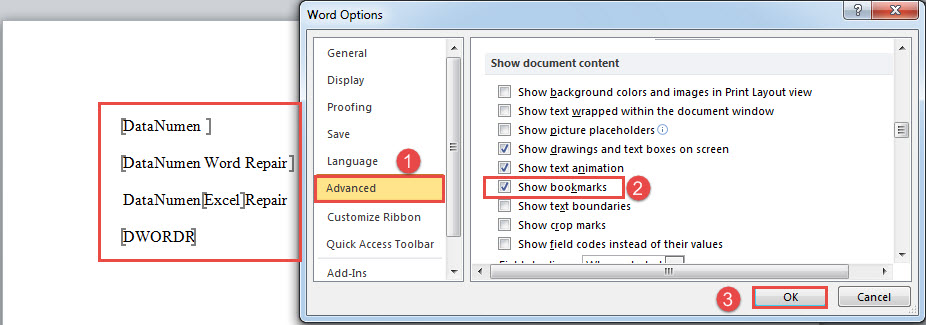
现在书签项周围有方括号。 你可以看到这些括号是灰色的,有时并不那么明显。 您可能会将它们与普通方括号混淆。
因此,我们想向您推荐一个宏来突出显示书签,以便更好地突出它们。
方法二:高亮显示多个书签
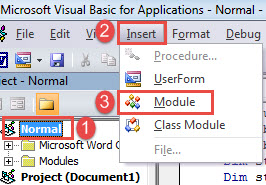
- 首先,按“Alt+F11”调用 VBA 编辑器。
- 接下来单击“正常”项目。
- 然后单击菜单栏上的“插入”选项卡并在下拉菜单中选择“模块”。

- 并双击新建模块,在右侧打开其编辑空间。
- 在此处粘贴以下宏:
Sub HighlightBookmarkedItemsInADoc()
  Dim objBookmark As Bookmark
  Dim objDoc As Document

  Application.ScreenUpdating = False

  Set objDoc = ActiveDocument

  With objDoc
    For Each objBookmark In .Bookmarks
      objBookmark.Range.HighlightColorIndex = wdBrightGreen
    Next objBookmark
  End With
  Application.ScreenUpdating = True
End Sub
- 最后但并非最不重要的一点是,单击“运行”或按“F5”。


接下来您会看到所有书签都以绿色突出显示,如下所示: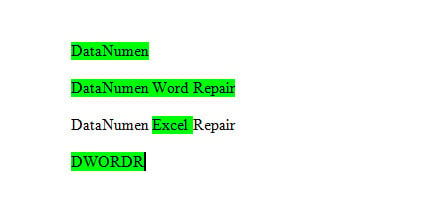
上面的宏突出显示当前活动文档中的所有书签。 如果有多个文档要处理,则需要此宏:
Sub HighlightBookmarkedItemsInMultiDoc()
  Dim StrFolder As String
  Dim strFile As String
  Dim objDoc As Document
  Dim dlgFile As FileDialog

  Set dlgFile = Application.FileDialog(msoFileDialogFolderPicker)

  With dlgFile
    If .Show = -1 Then
      StrFolder = .SelectedItems(1) & "\"
    Else
      MsgBox "You need to select a folder first!"
      Exit Sub
    End If
  End With

  strFile = Dir(StrFolder & "*.docx", vbNormal)

  While strFile <> ""
    Set objDoc = Documents.Open(FileName:=StrFolder & strFile)
    Set objDoc = ActiveDocument
    With objDoc
      For Each objBookmark In .Bookmarks
        objBookmark.Range.HighlightColorIndex = wdBrightGreen
      Next objBookmark
    End With
    objDoc.Save
    objDoc.Close
    strFile = Dir()
 Wend
End Sub
在运行这个宏之前,你必须把所有 tar在同一文件夹中获取文档。 运行宏将触发“浏览”窗口。 只需选择您存储文档的文件夹。
修复文档的实用程序
如果碰到 字损,它很可能会从您的计算机中删除一些重要信息。 如果您有最新的备份可供参考,那没什么大不了的。 但是,如果没有,您将需要立即使用修复工具。
作者简介:
Vera Chen 是一位数据恢复专家 DataNumen, Inc.,它是数据恢复技术领域的世界领先者,包括 修复xlsx 以及 pdf 修复软件产品。 欲了解更多信息,请访问 datanumen.com