
当我们发现某些任务的截止日期太近时,我们会希望将它们推迟到以后的日期,比如一周后。 一项一项更改将非常耗时。 本文将介绍2种快速方法。
像往常一样,在重大事件发生之前,比如重要的年度会议,我必须做很多准备工作。 为了更好地安排我的工作,我在 Outlook 中创建了几个任务。 但是,由于某些原因,我不能按时完成任务。 所以我打算把任务推迟到一个特定的日期——一周后。 这里有两种技巧可以帮助我快速改变它们。
方法 1:通过拖放更改任务的截止日期
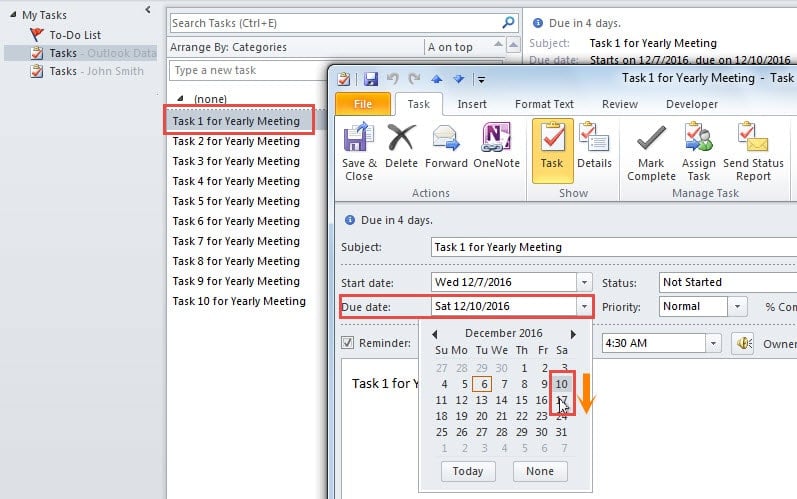
- 首先,双击一个任务将其打开并将其截止日期更改为特定日期。
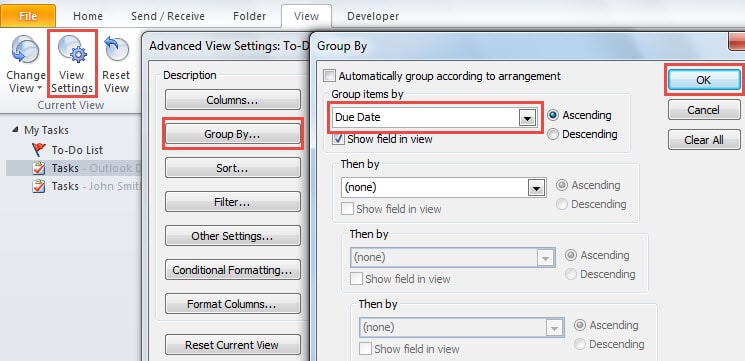
- 之后,转到“查看”选项卡并单击“查看设置”按钮。
- 在弹出的对话框中,点击“Group By”按钮。
- 然后在随后的对话框中,从“项目分组依据”下拉列表中选择“截止日期”。

- 接下来单击一系列“确定”以关闭所有对话框。
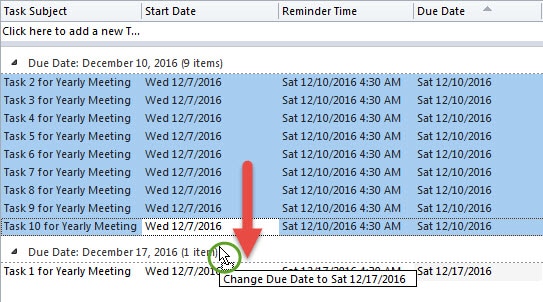
- 稍后选择截止日期未更改的任务。 然后将它们拖放到任务截止日期符合预期的组中。

- 最后,必须更改所有任务的截止日期。
方法 2:通过 VBA 代码更改任务的截止日期
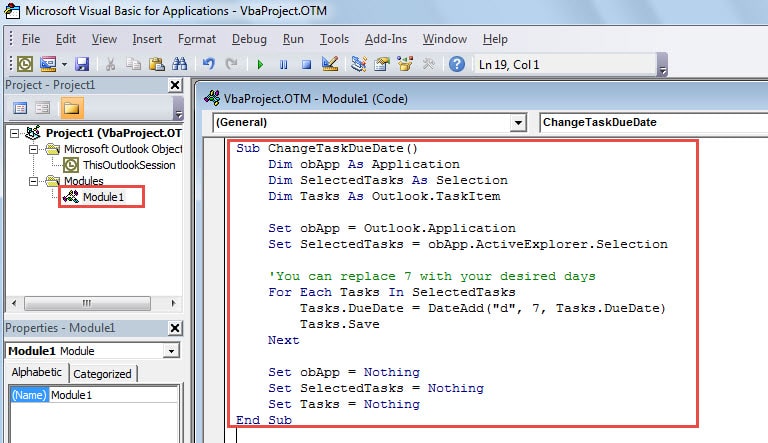
- 首先,按“Alt + F11”打开“Visual Basic”窗口。
- 然后将以下 VBA 代码复制并粘贴到新模块中:
Sub ChangeTaskDueDate()
    Dim obApp As Application
    Dim SelectedTasks As Selection
    Dim Tasks As Outlook.TaskItem

    Set obApp = Outlook.Application
    Set SelectedTasks = obApp.ActiveExplorer.Selection

    'You can replace 7 with your desired days
    For Each Tasks In SelectedTasks
        Tasks.DueDate = DateAdd("d", 7, Tasks.DueDate)
        Tasks.Save
    Next

    Set obApp = Nothing
    Set SelectedTasks = Nothing
    Set Tasks = Nothing
End Sub
- 保存代码并退出“Visual Basic”窗口。
- 接下来单击快速访问工具栏中的向下箭头,然后选择“更多命令”。
- 在新窗口中,您应该按照以下步骤操作:
- 首先,从“Choose commands from”下拉列表中选择“Macros”。
- 然后选择之前创建的宏——“ChangeTaskDueDate”。
- 随后,单击中间的“添加”按钮。
- 之后,单击“确定”按钮。

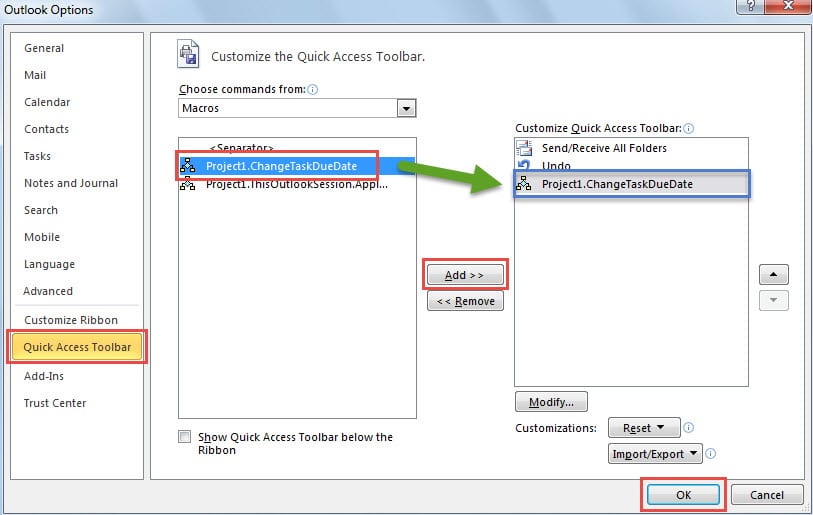
- 稍后您将返回到 Outlook 任务窗格。 现在您可以选择您想要更改其截止日期的所有任务。
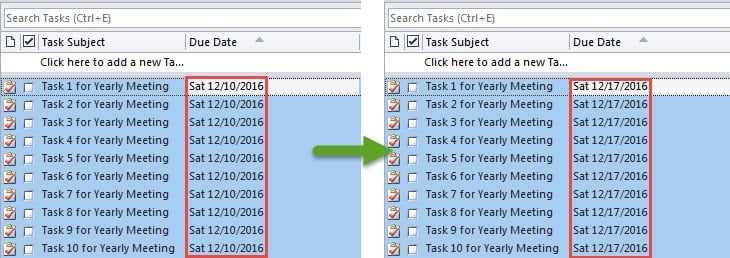
- 之后,单击快速访问工具栏中的“CreateTaskDueDate”按钮。 一次,所有选定任务的截止日期将被批量更改。

三种方法的比较
| 方法 | 千浔新材 | 缺点 |
| 通过拖放更改 | 它易于操作。 | 您仍然需要手动更改一项任务的截止日期。 |
| 通过 VBA 代码更改 | 您无需手动更改任何任务的截止日期。 | 您应该在“信任中心”中更改宏设置。 |
当心 Outlook 周围的所有潜在危险
众所周知,Outlook 很容易受到攻击。 因此,我们应该保护 Outlook 免受所有潜在威胁,包括停电、病毒感染和恶意软件攻击。 例如,一旦感染病毒,Outlook 数据将面临损坏的风险。 遇到这种情况,你只能借助第三方修复工具来拯救你的 损坏的 Outlook PST 数据.
作者简介:
Shirley Zhang 是一位数据恢复专家 DataNumen, Inc.,它是数据恢复技术领域的世界领先者,包括 修复SQL文件损坏 和 outlook 修复软件产品。 欲了解更多信息,请访问 datanumen.com