
在您的 Excel 工作表中,您将格式化满足特定条件的单元格。 当你需要选择单元格时,你会花费很多时间。 在这里,我们将介绍两种有效的方法,供您查找和选择那些单元格。
有时您需要选择具有相同格式的单元格,然后完成一些任务。 例如,您需要更改格式或删除这些单元格的格式。 然而,在米ost 在某些情况下,这些单元将在不同的地方分开。 因此,您会发现很难快速找到并选择它们。
下图显示了这样一个例子。 您可以看到有几个格式相同的单元格。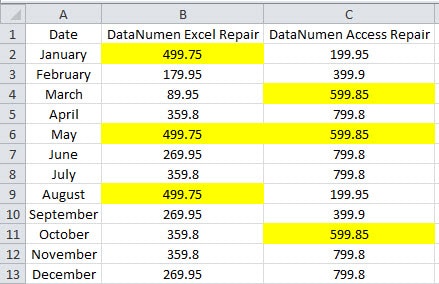
当您需要选择它们时,您需要按下键盘上的“Ctrl”键并使用鼠标将它们一一选中。 这确实非常耗时,尤其是在有数百甚至数千个的情况下 tar获取细胞。 要快速轻松地解决此问题,您可以使用以下两种方法。
方法一:找特征
在本部分中,我们将介绍使用 Excel 中的查找功能的第一种方法。
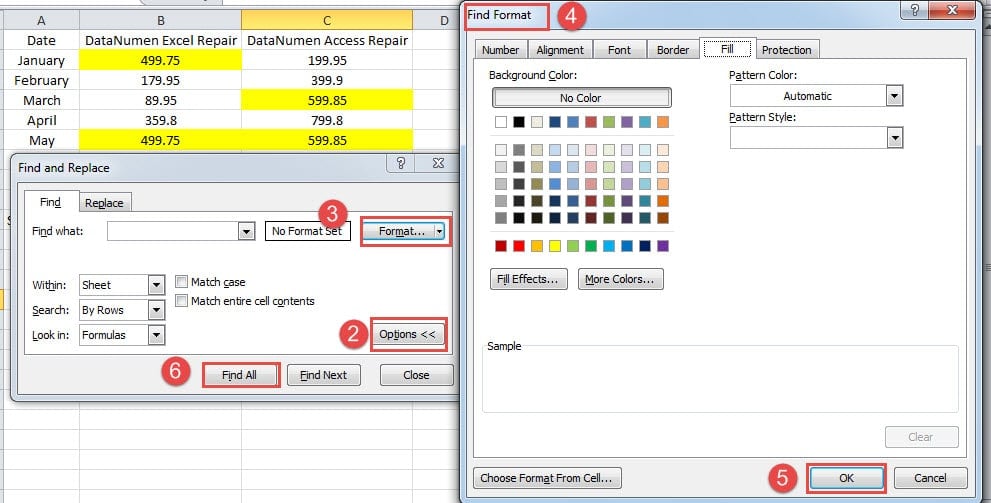
- 在工作表中,按键盘上的快捷键“Ctrl+F”。 因此,将弹出“查找和替换”窗口。
- 然后在此窗口中,单击“选项”按钮。
- 之后,您将看到更多选项。 在这里单击窗口中的“格式”。
- 接下来在“查找格式”窗口中,选择您需要查找的格式。
- 完成格式设置后,单击“确定”。
- 现在您将返回到“查找和替换”窗口。 在这里单击“查找全部”。

- 因此,您将在此窗口中看到所有结果。 为了同时选择它们,您可以按键盘上的“Ctrl + A”。 因此,将立即选择所有单元格。

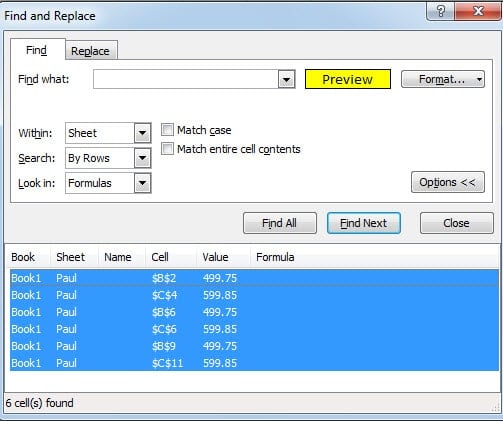
从上面的过程可以看出使用这个方法非常简单。
方法二:Excel VBA
除了上面的方法,这里还可以使用Excel VBA来完成这个任务。
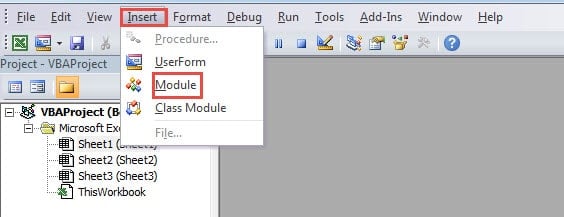
- 按键盘上的“Alt +F11”按钮打开 Visual Basic 编辑器。
- 然后单击工具栏中的“插入”按钮。
- 之后,在下拉菜单中选择“模块”选项。 因此,您已在 Visual Basic 编辑器中插入了一个新模块。

- 之后,将以下代码复制到模块中:
Sub SelectCellswithSameFormat()
  Dim objRange As Range, TargetCell As Range, i As Integer
  Set TargetCell = Range("B2")
    For Each objRange In ActiveSheet.UsedRange
      If objRange.Interior.Color = Range("B2").Interior.Color Then
        Set TargetCell = Union(TargetCell, objRange)
      End If
    Next objRange
  TargetCell.Select
End Sub
这里我们会先找到那些单元格,然后同时选中它们。 您也可以根据您的实际工作表修改代码。
- 然后按下键盘上的“F5”按钮运行这个宏。
- 之后,返回工作表并查看结果。

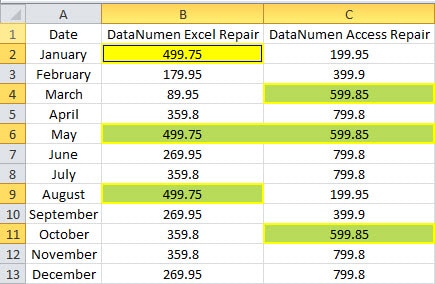
结果实际上与使用查找功能的结果相同。
两种方法的比较
为了让您更好的选择这两种方式,这里您可以参考下表:
|
对比 |
查找功能 |
Excel vba |
|
千浔新材 |
1. 此功能非常容易理解,每个用户都可以在他们的工作表中使用它。
2. 通过使用此功能,您将不会遇到错误。 |
1.只需轻轻一按,即刻得到结果。
2. 你也可以在其他文件中使用这个宏。 而且你只需要改变某些元素。 |
|
缺点 |
1. 每次需要查找和选择相同格式的单元格时,都必须完成所有步骤。
2、与第二种方法相比,这种方法会cost 你很多时间。 |
1、如果不熟悉Excel VBA,修改代码时会遇到错误。
2. 当工作表发生变化时,您必须一次又一次地更改复杂的代码。 |
通过上面的分析,你一定对这两种方法有了深刻的理解。 下次需要选择相同格式的单元格时,就知道是哪种方法了ost 适合你。 选择最佳方法可以为您节省大量时间。
此外,您还需要注意一点。 有时您会使用条件格式来格式化单元格。 但是,上述两种方法无法选中格式相同的单元格。 这是因为格式是由条件格式生成的。 因此,在使用这两种方法之前,首先要弄清楚格式是否是条件格式的结果。
当 Excel 应用程序失败时
当您发现 Excel 应用程序失败时,请不要惊慌。 您需要尽快修复它。 在众多方法中,最适合您的选择是使用第三方工具。 你可以用它来 修复Excel xlsx数据损坏 并修复其他问题。 该工具可以确保您永远不会丢失您宝贵的数据和信息。
作者简介:
Anna Ma 是一位数据恢复专家 DataNumen, Inc.,它是数据恢复技术领域的世界领先者,包括 修复Word文档 和 outlook 修复软件产品。 欲了解更多信息,请访问 datanumen.com