
在本文中,我们想为您提供 2 种快速计算 Word 文档中突出显示的单词数的方法。
有时,我们会用不同的颜色突出显示不同主题的文本。 如果您想计算突出显示的单词总数,您必须了解 Word 中没有直接的方法来完成此任务。 但作为解决方法,您可以在不同情况下选择以下任一方法。
方法一:统计所有不同颜色的高亮单词
- 首先,按“Alt+F11”在Word中打开VBA编辑器。
- 接下来单击左栏中的“正常”。
- 然后点击菜单栏上的“插入”。
- 在下拉菜单中,选择“模块”。
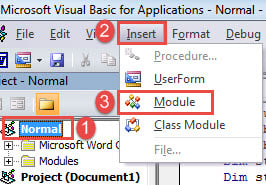
- 并双击新模块将其打开。
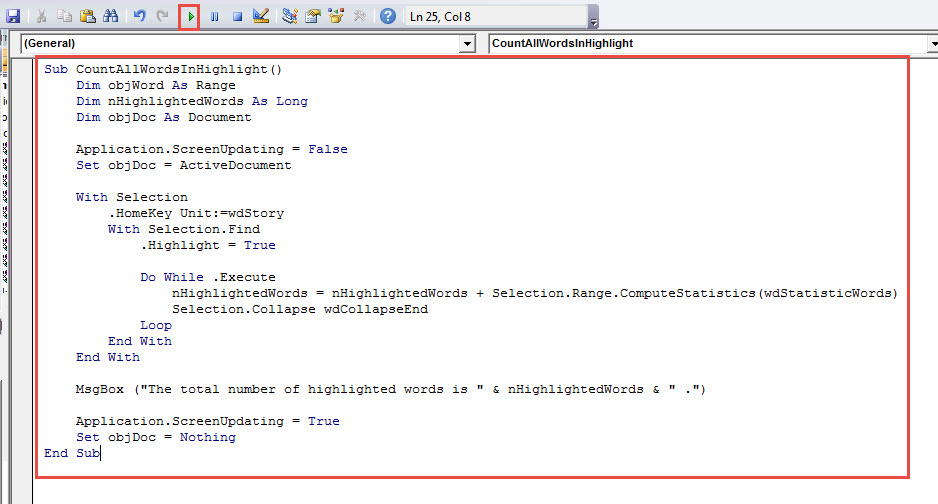
- 将以下宏粘贴到那里:
Sub CountAllWordsInHighlight()
    Dim objWord As Range
    Dim nHighlightedWords As Long
    Dim objDoc As Document

    Application.ScreenUpdating = False
    Set objDoc = ActiveDocument

    With Selection
         .HomeKey Unit:=wdStory
         With Selection.Find
              .Highlight = True

              Do While .Execute
                       nHighlightedWords = nHighlightedWords + Selection.Range.ComputeStatistics(wdStatisticWords)
                       Selection.Collapse wdCollapseEnd
              Loop
         End With
    End With

    MsgBox ("The total number of highlighted words is " & nHighlightedWords & " .")

    Application.ScreenUpdating = True
    Set objDoc = Nothing
End Sub
- 最后但并非最不重要的一点是,单击“运行”按钮或按“F5”来执行代码。

将出现一个消息框,如下所示:
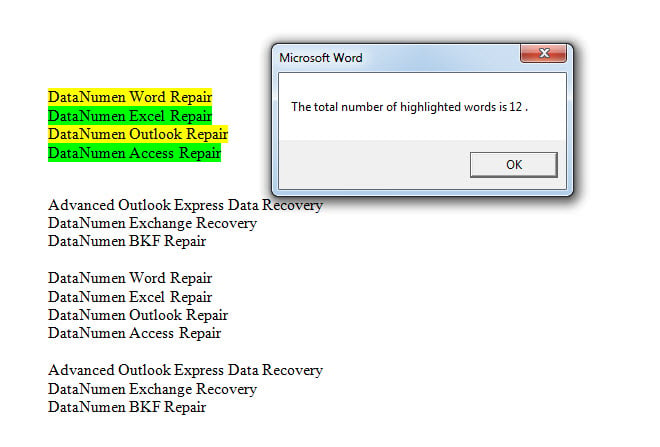
方法 2:计算特定颜色的所有突出显示的单词
正如我们上面提到的,您的 Word 文档可以应用多种突出显示颜色。 因此,很难获得特定颜色突出显示的单词的字数。 幸运的是,我们总是可以依靠宏来完成一些定制的任务。
- 首先,重复方法1中的步骤安装并运行宏。
- 然后替换为这个宏:
Sub CountWordsInASpecificHighlightColor()
    Dim objDoc As Document
    Dim objWord As Object
    Dim nHighlightedWords As Long
    Dim strHighlightColor As String

    Application.ScreenUpdating = False
    Set objDoc = ActiveDocument
    nHighlightedWords = 0
    strHighlightColor = InputBox("Choose a Highlight colour (enter the value):" & vbNewLine & _
      vbTab & "Auto" & vbTab & vbTab & "0" & vbNewLine & _
      vbTab & "Black" & vbTab & vbTab & "1" & vbNewLine & _
      vbTab & "Blue" & vbTab & vbTab & "2" & vbNewLine & _
      vbTab & "BrightGreen" & vbTab & "4" & vbNewLine & _
      vbTab & "DarkBlue" & vbTab & vbTab & "9" & vbNewLine & _
      vbTab & "DarkRed" & vbTab & vbTab & "13" & vbNewLine & _
      vbTab & "DarkYellow" & vbTab & "14" & vbNewLine & _
      vbTab & "Gray25" & vbTab & vbTab & "16" & vbNewLine & _
      vbTab & "Gray50" & vbTab & vbTab & "15" & vbNewLine & _
      vbTab & "Green" & vbTab & vbTab & "11" & vbNewLine & _
      vbTab & "Pink" & vbTab & vbTab & "5" & vbNewLine & _
      vbTab & "Red" & vbTab & vbTab & "6" & vbNewLine & _
      vbTab & "Teal" & vbTab & vbTab & "10" & vbNewLine & _
      vbTab & "Turquoise" & vbTab & "3" & vbNewLine & _
      vbTab & "Violet" & vbTab & vbTab & "12" & vbNewLine & _
      vbTab & "White" & vbTab & vbTab & "8" & vbNewLine & _
      vbTab & "Yellow" & vbTab & vbTab & "7", "Pick Highlight Color")

    For Each objWord In objDoc.Words
        If objWord.HighlightColorIndex = strHighlightColor Then
           nHighlightedWords = nHighlightedWords + 1
        End If
    Next objWord

    MsgBox ("The number of highlighted words is " & nHighlightedWords & " .")

    Application.ScreenUpdating = True
    Set objDoc = Nothing
End Sub
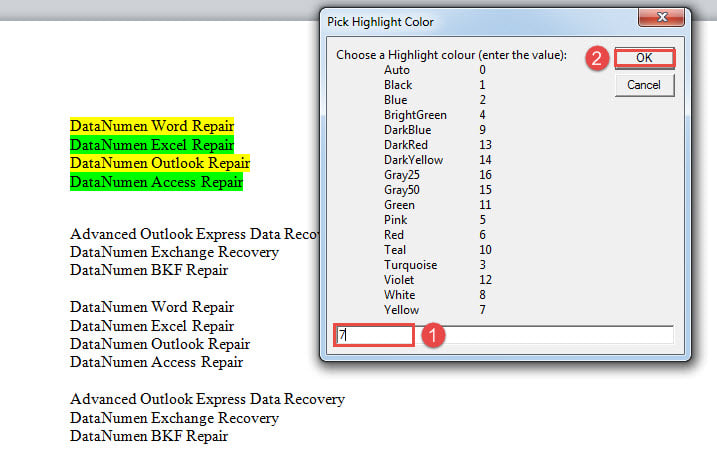
- 接下来在“选择突出显示颜色”框中,输入颜色值并单击“确定”。 例如,这里我们输入“7”,代表黄色。

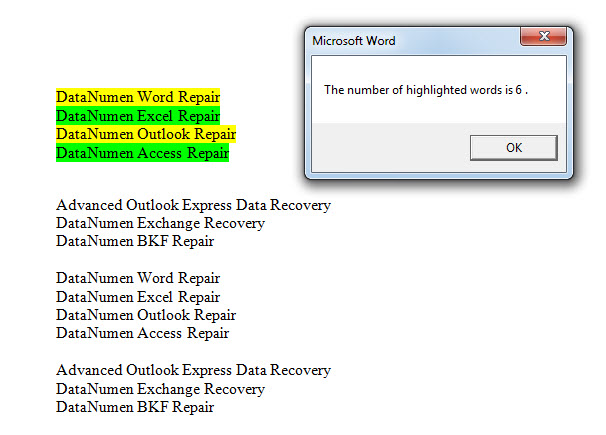
- 现在这是结果:

巧妙解决文档损坏问题
时不时地,你会遇到 字损. 最糟糕的是它可能导致文件损坏。 虽然您可以利用 Word 中的内置功能来恢复您的文档,但您还可以求助于另一个聪明的选择,即获取修复工具以在最短的时间内检索您的数据。
作者简介:
Vera Chen 是一位数据恢复专家 DataNumen, Inc.,它是数据恢复技术领域的世界领先者,包括 损坏的 xls 以及 pdf 修复软件产品。 欲了解更多信息,请访问 datanumen.com