
如果想快速获取Excel工作簿中每个工作表的数据大小,可以参考这篇文章。 在这里,我们将与您分享2个方便的方法。
有时,在处理包含大量工作表的 Excel 工作簿时,您可能希望获取每个工作表的数据大小。 但是,没有针对此要求的本机功能。 因此,您需要使用一些变通方法,例如下面的方法 1。或者您可以使用更智能的方法 2 来批量获取所有工作表的数据大小。
方法一:手动逐一获取工作表数据大小
- 首先,打开特定的 Excel 工作簿。
- 然后,复制 Excel 工作表的内容。
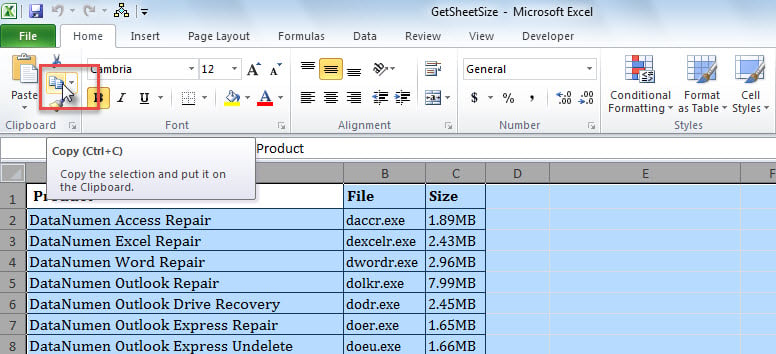
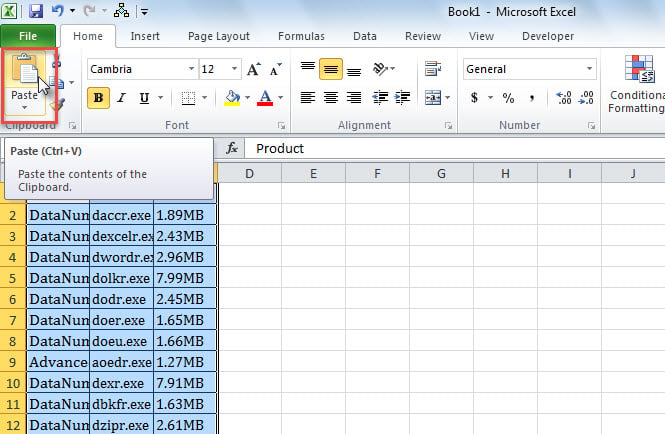
- 接下来,创建一个新工作簿并将复制的工作表粘贴到工作表 1 中。

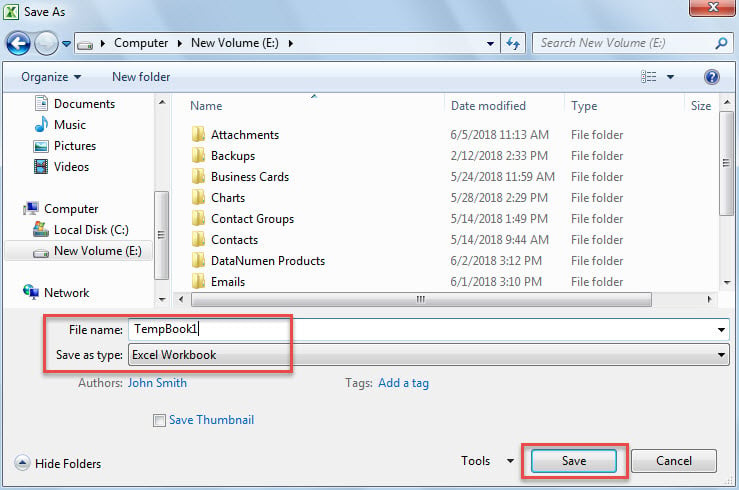
- 稍后,将新工作簿保存到 Windows 文件夹中。

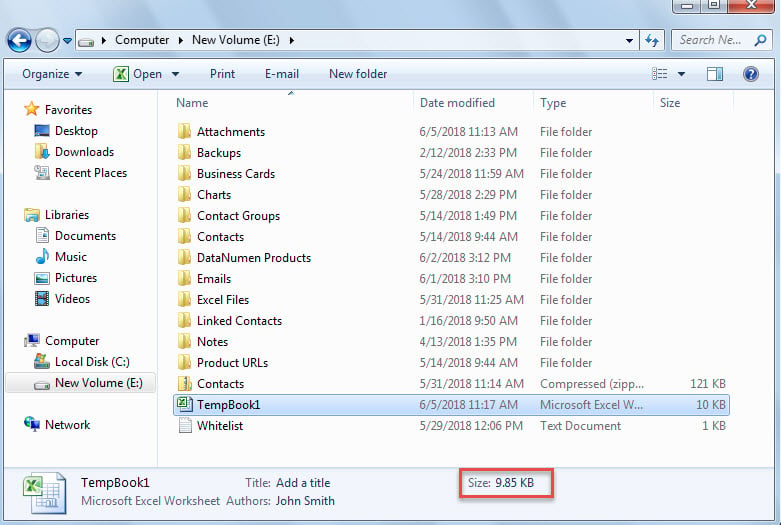
- 最后,您可以在 Windows 资源管理器中检查新工作簿的数据大小是否等于工作表的数据大小,如下面的屏幕截图所示。

- 现在,您可以使用这种方式逐个获取其他工作表的数据大小。
方法二:通过VBA批量获取所有工作表的数据大小
- 首先,根据“如何在 Excel 中运行 VBA 代码“。
- 然后,将以下代码放入项目或模块中。
Sub GetEachWorksheetSize()
    Dim strTargetSheetName As String
    Dim strTempWorkbook As String
    Dim objTargetWorksheet As Worksheet
    Dim objWorksheet As Worksheet
    Dim objRange As Range
    Dim i As Long
    Dim nLastEmptyRow As Integer

    strTargetSheetName = "Sheet Sizes"
    strTempWorkbook = ThisWorkbook.Path & "\Temp Workbook.xls"

    With ActiveWorkbook.Worksheets.Add(Before:=Application.Worksheets(1))
         .Name = strTargetSheetName
         .Cells(1, 1) = "Sheet"
         .Cells(1, 1).Font.Size = 14
         .Cells(1, 1).Font.Bold = True
         .Cells(1, 2) = "Size"
         .Cells(1, 2).Font.Size = 14
         .Cells(1, 2).Font.Bold = True
    End With

    Set objTargetWorksheet = Application.Worksheets(strTargetSheetName)

    For Each objWorksheet In Application.ActiveWorkbook.Worksheets
        If objWorksheet.Name <> strTargetSheetName Then
           objWorksheet.Copy

           Application.ActiveWorkbook.SaveAs strTempWorkbook
           Application.ActiveWorkbook.Close SaveChanges:=False

           nLastEmptyRow = objTargetWorksheet.Range("A" & objTargetWorksheet.Rows.Count).End(xlUp).Row + 1

           With objTargetWorksheet
                .Cells(nLastEmptyRow, 1) = objWorksheet.Name
                .Cells(nLastEmptyRow, 2) = FileLen(strTempWorkbook)
           End With

           Kill strTempWorkbook
         End If
    Next
End Sub
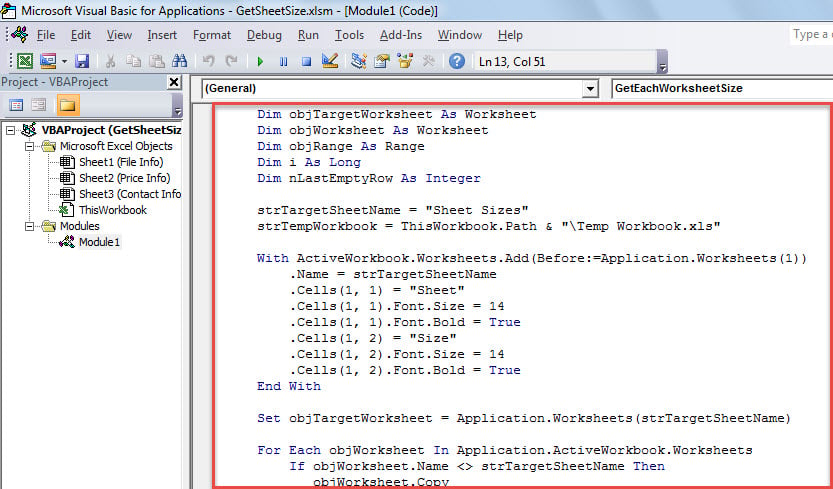
- 之后,按“F5”立即运行这个宏。
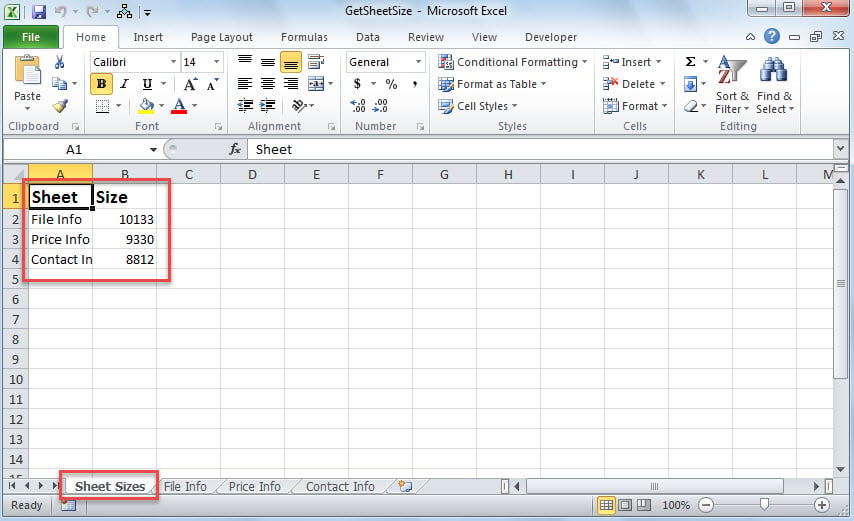
- 最终,宏完成后,回到工作簿。
- 您会在最开始看到一个新的工作表,其中包含每个工作表的大小,如下图所示。

对比
| 千浔新材 | 缺点 | |
| 方法1 | 操作简便 | 如果当前工作簿中的工作表太多太麻烦 |
| 方法2 | 无论工作簿中有多少工作表,都简单方便 | 可能上面的VBA代码对于新手来说有点看不懂 |
修复恼人的 PST 问题
用户可能会在 MS Excel 中遇到各种令人不安的问题,从意外关机或资源恢复tar严重 xlsx腐败. 毫无疑问,米ost 棘手的问题是损坏的 Excel 文件,因为它不容易解决。 它要求您应用外部 Excel 修复工具,例如 DataNumen Excel Repair.
作者简介:
Shirley Zhang 是一位数据恢复专家 DataNumen, Inc.,它是数据恢复技术领域的世界领先者,包括 腐败 SQL Server 和 outlook 修复软件产品。 欲了解更多信息,请访问 datanumen.com