
在今天的文章中,我们将为您提供两种快速提取 Word 文档中嵌入的所有 MS office 文件的方法。
每隔一段时间,我们就可以继承一个包含多个嵌入文件的 Word 文档,如下所示: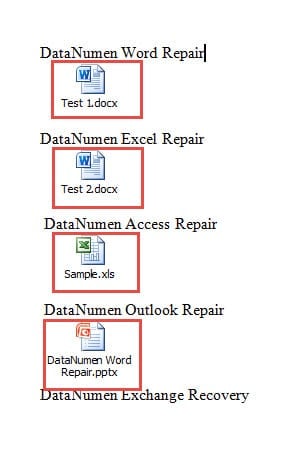
通常,要导出它们,我们必须打开文件然后保存。 但是,当文件很少时,这种方式是可以接受的。 一旦涉及到大量的对象,我们就要寻找一些更快捷、更省力的捷径。 为此,我们为您准备了以下两种方法。
方法 1:更改文件扩展名
- 首先,我们建议您在进行任何其他操作之前,先备份目标文件,以防发生任何意外情况导致文件损坏。
- 其次,右键单击文档图标,然后在菜单上选择“重命名”。
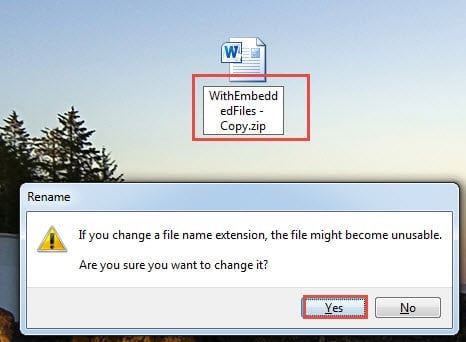
- 第三,将扩展名“.docx”更改为“.zip。
- 您会遇到警告消息,只需单击“是”。

- 文档转换为 zip 文件,双击打开。
- 现在双击打开“word”文件夹。
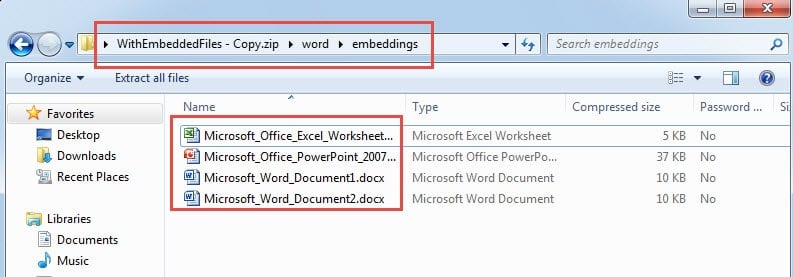
- 然后双击打开“embeddings”文件夹。 您可以在那里找到所有文件,但无法识别。 麻烦的是你必须重命名它们。

方法二:运行Word宏
- 首先,点击“开发工具”选项卡,然后点击“Visual Basic”。如果“开发工具”选项卡不可用,则直接按“Alt+F11”即可。

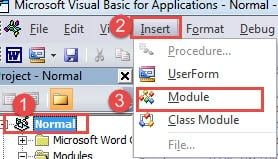
- 接下来单击“正常”项目。
- 然后单击“插入”选项卡。
- 在下拉菜单中选择“模块”。

- 现在双击新模块以获得编码空间。
- 并在此处粘贴以下代码:

Sub ExtractAndSaveEmbeddedFiles()
  Dim objEmbeddedShape As InlineShape
  Dim strShapeType As String, strEmbeddedDocName As String
  Dim objEmbeddedDoc As Object

  With ActiveDocument
  For Each objEmbeddedShape In .InlineShapes

  '  Find and open the embedded doc.
  strShapeType = objEmbeddedShape.OLEFormat.ClassType
  objEmbeddedShape.OLEFormat.Open

  '  Initialization
  Set objEmbeddedDoc = objEmbeddedShape.OLEFormat.Object

  '  Save embedded files with names as same as those of icon label.
  strEmbeddedDocName = objEmbeddedShape.OLEFormat.IconLabel
  objEmbeddedDoc.SaveAs "C:\Users\Public\Documents\New folder\" & strEmbeddedDocName
  objEmbeddedDoc.Close

  Set objEmbeddedDoc = Nothing

  Next objEmbeddedShape
  End With
End Sub
- 最后,单击“运行”按钮或按“F5”。

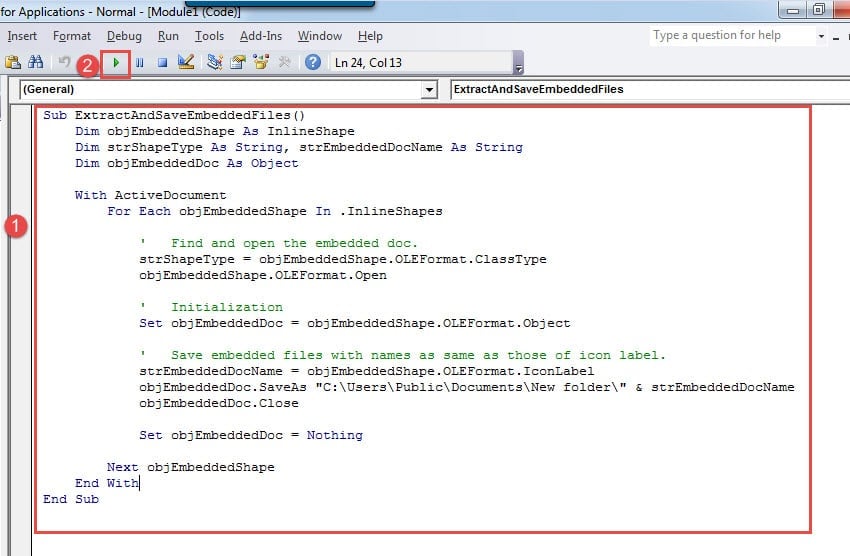
所有嵌入文件将以其原始名称存储在特定目录下。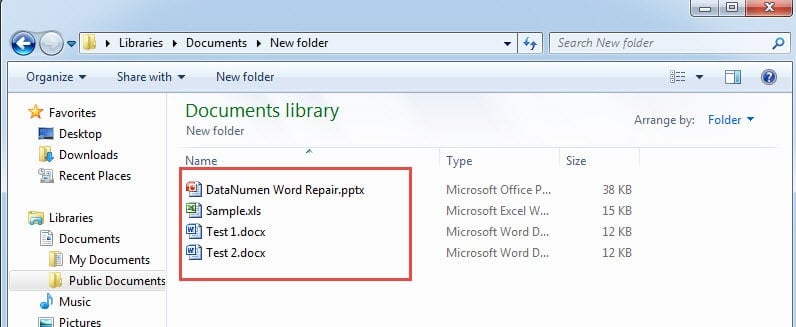
注意::
在代码行“objEmbeddedDoc.SaveAs “C:\Users\Public\Documents\New folder\” & strEmbeddedDocName“中,”C:\Users\Public\Documents\新建文件夹\”是存放文件的位置。 记得用实际的替换它。
妥善保管 Word 文件
由于你们中的一些人经常使用 Word,因此面对 败字 可以是家常便饭。 因此,这就是为什么我们非常重视处理好文件。 毕竟,一旦文件损坏,恢复它的生命既需要时间又需要金钱。
作者简介:
Vera Chen 是一位数据恢复专家 DataNumen, Inc.,它是数据恢复技术的世界领先者,包括修复 损坏的Excel 和 pdf 修复软件产品。 欲了解更多信息,请访问 datanumen.com