
在本文中,我们想与您分享 2 种快速搜索 Word 文档中所有带下划线的文本的方法。
Word 文档中大量出现下划线并不罕见。 因此,关于下划线应用的需求不断涌现。 现在让我们来看看这样的请求。
- 查找带下划线的空格。 乍一想,您可能会感到不知所措。 但是,您可以这样想,在填写 Word 文档时,您需要搜索整个文件,看看是否有未回答的问题。
- 更改删除文本的方式。 您可以通过下划线使文本突出。 但是,还有其他方法,例如应用斜体字体样式的文本。
- 改变下划线的颜色。 您可以修改下划线颜色以使其更加醒目。
为了满足上述要求,有一个共同的步骤,就是先搜索下划线。 这是我们的两种方法:
方法 1:使用“高级查找”选项
- 到tart 关闭,单击“主页”选项卡。
- 然后单击“查找”后面的倒三角按钮。
- 接下来选择“高级查找”。

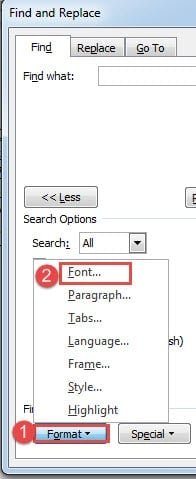
- 在“查找和替换”对话框中,单击“格式”按钮。
- 然后选择“字体”。

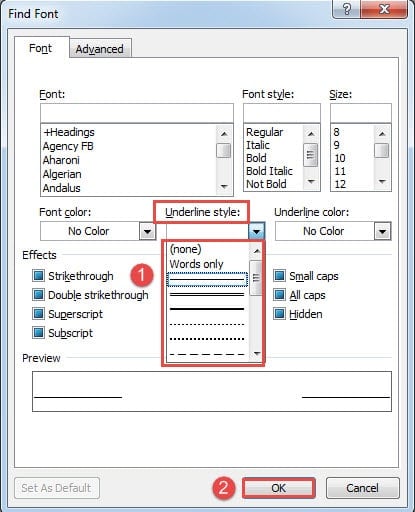
- 在“查找字体”框中,选择文档中使用的下划线样式,然后单击“确定”。

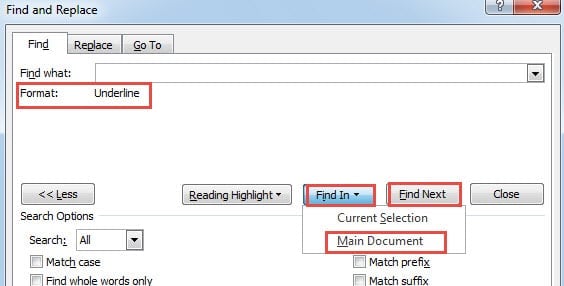
- 现在选择单击“查找”,然后单击“主文档”或继续单击“查找下一个”。 前者会选择文档中的所有下划线,而后者会带你一条一条地穿过下划线。


顺便说一下,如果您想跳过第 4 步到第 6 步,可以使用快捷方式。 这 ”Ctrl+U”指的是单下划线和“Ctrl+Shift+D", 双下划线。
方法二:运行Word宏
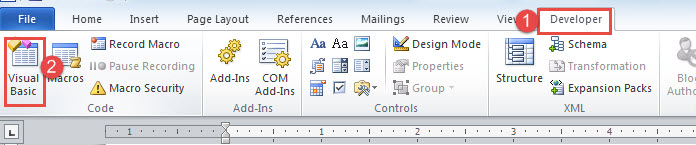
- 首先,点击“Developer”选项卡,然后点击“Visual Basic”打开VBA编辑器。 另一种方法是按“Alt+F11”。

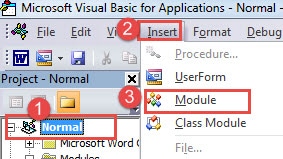
- 接下来,单击“正常”。
- 然后单击“插入”选项卡并选择“模块”。

- 现在您已经成功地在“Normal”项目下插入了一个新模块。 双击新模块打开编辑区。
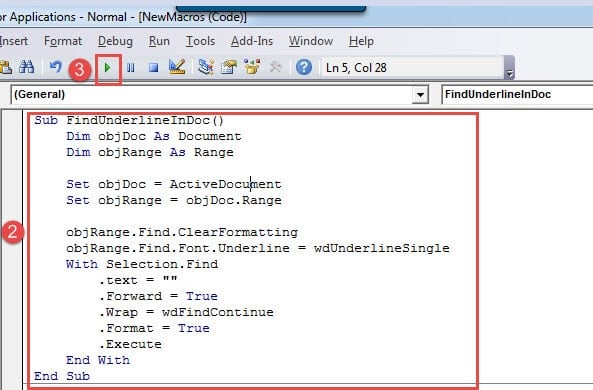
- 接下来将以下代码粘贴到那里:
Sub FindUnderlineInDoc()
  Dim objDoc As Document
  Dim objRange As Range

  Set objDoc = ActiveDocument
  Set objRange = objDoc.Range

  objRange.Find.ClearFormatting
  objRange.Find.Font.Underline = wdUnderlineSingle
  With Selection.Find
    .text = ""
    .Forward = True
    .Wrap = wdFindContinue
    .Format = True
    .Execute
  End With
End Sub
- 最后,点击“运行”按钮。

注意::
代码行“objRange.Find.Font.Underline = wdUnderlineSingle” 意味着这个宏会找到单下划线。 所以要找到其他样式的下划线,你需要替换“wd下划线单” 和其他常量,你可以在这里找到更多: https://docs.microsoft.com/en-us/previous-versions/office/developer/office-2003/aa224269(v=office.11)
处理单词错误
在起草报告时,您是否遇到过 腐败的词,从而丢失您正在处理的文件? 这种情况是我们最不期望的。 然而,它确实发生了,并且可能对一个人的职业生涯造成毁灭性的打击。 因此,为了节省您的时间和事业,您也需要专业人士来修复您的 Word 程序。
作者简介:
Vera Chen 是一位数据恢复专家 DataNumen, Inc.,它是数据恢复技术领域的世界领先者,包括 xls修复 以及 pdf 修复软件产品。 欲了解更多信息,请访问 datanumen.com