
许多用户希望在 Outlook 中将一个文件夹的视图应用到另一个文件夹。 针对这个需求,本文将介绍2种快速实现的方法。
Outlook 允许用户自定义文件夹视图。 例如,您可以随意将自定义列添加到项目列表中。 现在,如果您设计了一个文件夹视图,您可能希望将它应用到其他文件夹。 因此,在下文中,我们将与您分享 2 种实现方法。 您可以根据自己的喜好使用。

方法一:用Native函数实现
- 首先,启动您的 Outlook 应用程序。
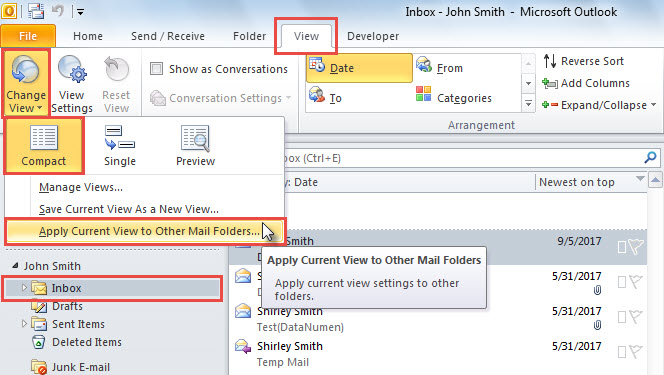
- 然后,在导航窗格中选中一个邮件文件夹,例如“收件箱”文件夹。
- 接下来,切换到“查看”选项卡。
- 随后,单击“更改视图”按钮。
- 从下拉菜单中,找到并选择“将当前视图应用于其他邮件文件夹”。

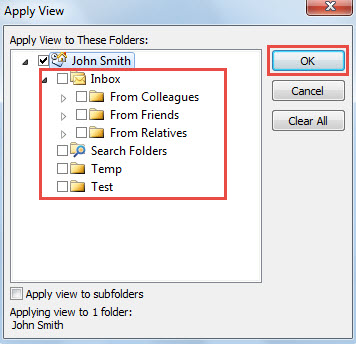
- 在弹出的对话框中,您可以选择 tar获取邮件文件夹。

- 最后,单击“确定”以保存更改。
备注: 这种方法有以下一些缺点:
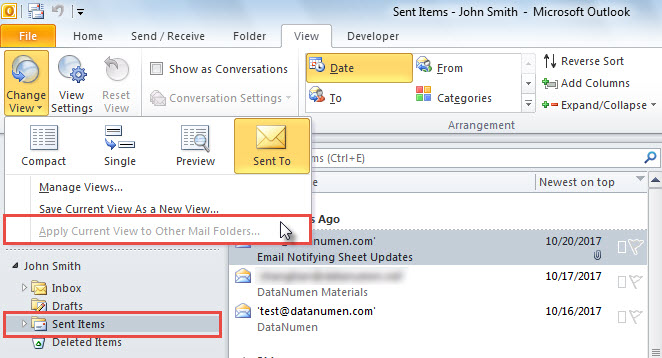
- 如您所见,您无法将收件箱文件夹视图应用于某些文件夹,例如“已发送邮件”、“草稿”、“已删除邮件”、“垃圾邮件”文件夹。
- 此外,当您选择“已发送邮件”文件夹或其他文件夹时,“将当前视图应用于其他邮件文件夹”功能呈灰色显示,如下图所示。

因此,在下文中,我们将与您分享另一种没有此类缺陷的方法。
方法二:用Outlook VBA实现
- 首先,参考“访问 Outlook VBA 编辑器如何在 Outlook 中运行 VBA 代码“。
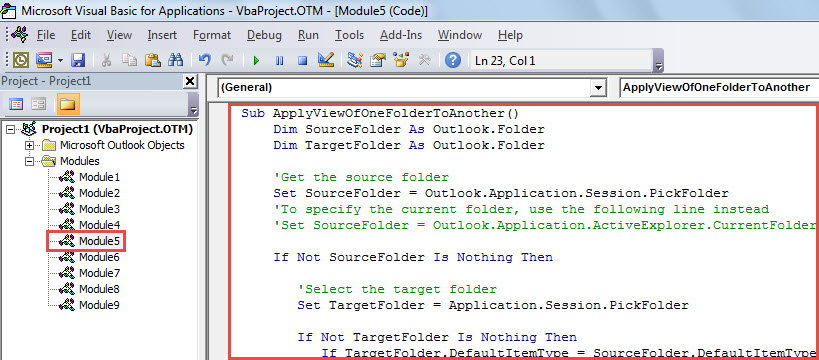
- 然后,将以下 VBA 代码放入模块中。
Sub ApplyViewOfOneFolderToAnother()
    Dim SourceFolder As Outlook.Folder
    Dim TargetFolder As Outlook.Folder

    'Get the source folder
    Set SourceFolder = Outlook.Application.Session.PickFolder
    'To specify the current folder, use the following line instead
    'Set SourceFolder = Outlook.Application.ActiveExplorer.CurrentFolder

    If Not SourceFolder Is Nothing Then

       'Select the target folder
       Set TargetFolder = Application.Session.PickFolder

       If Not TargetFolder Is Nothing Then
          If TargetFolder.DefaultItemType = SourceFolder.DefaultItemType Then

             'Copy the View Settings from source folder to the target
             With TargetFolder.CurrentView
                  .XML = SourceFolder.CurrentView.XML
                  .Save
             End With

          Else
             MsgBox "Source and target folder should be in the same type.", vbExclamation + vbOKOnly
          End If
       End If
    End If
End Sub
- 最后,按“F5”运行这个宏。
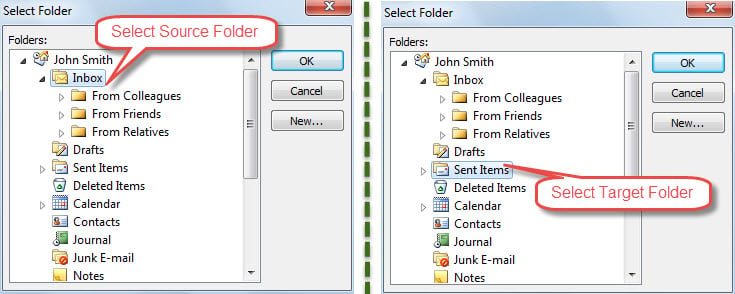
- 之后,您将被要求选择来源和 tar获取文件夹,例如“收件箱”和“已发送邮件”。

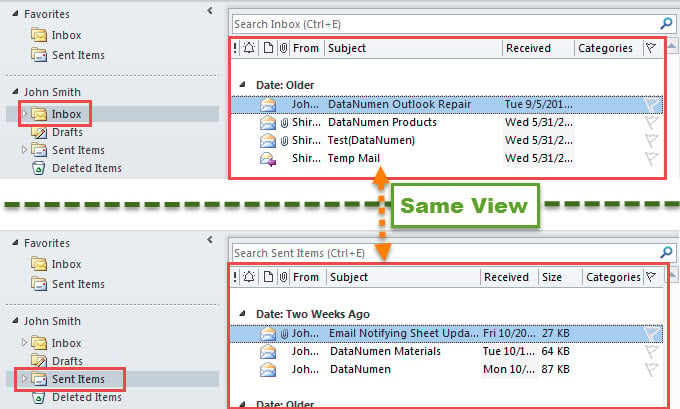
- 宏完成后,您会看到“收件箱”和“已发送邮件”的视图相同,如下图所示:

如果遇到 Outlook 损坏怎么办
如果 Outlook 损坏,一般情况下,您应该怎么办? 通常情况下,您可以先借助收件箱修复工具尝试修复 腐败的前景 文件。 如果该实用程序不幸失败,您别无选择,只能求助于强大的外部工具,例如 DataNumen Outlook Repair.
作者简介:
Shirley Zhang 是一位数据恢复专家 DataNumen, Inc.,它是数据恢复技术领域的世界领先者,包括 恢复 Sql Server 和 outlook 修复软件产品。 欲了解更多信息,请访问 datanumen.com