
如果您厌倦了默认的评论形状,您也可以根据自己的喜好进行更改。
评论的默认形状如下图所示。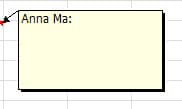
但是今天,您还可以改变形状。 有两种不同的方法可以改变评论的形状。 但实际上您将在 Excel 中使用两个不同的对象。 让我们看看这两种不同的方法是如何工作的,并找出它们的区别。
方法一:让形状作为注释
形状是 Excel 中非常常见的功能。 您可以将单词添加到形状中。 因此,在这里您也可以将其作为注释。
- 单击功能区中的“插入”选项卡。
- 然后单击“形状”按钮。
- 在下拉列表中,您可以看到有许多不同的形状供您选择。 在这里,我们选择“标注”类别中的一种形状。
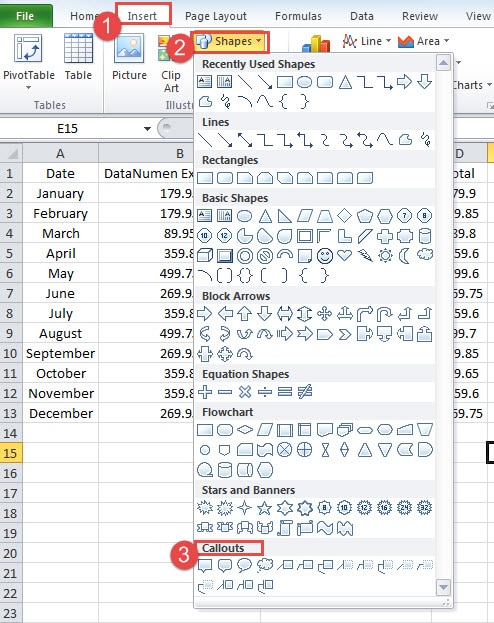
- 现在在工作表中拖动鼠标并绘制一个形状。

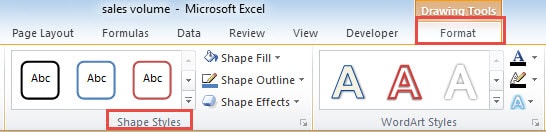
- 现在单击功能区中的“格式”选项卡。
- 在“形状样式”中,根据需要更改样式。 然后在“艺术字样式”中,修改自己喜欢的文字样式。

- 现在,将形状移动到特定位置。
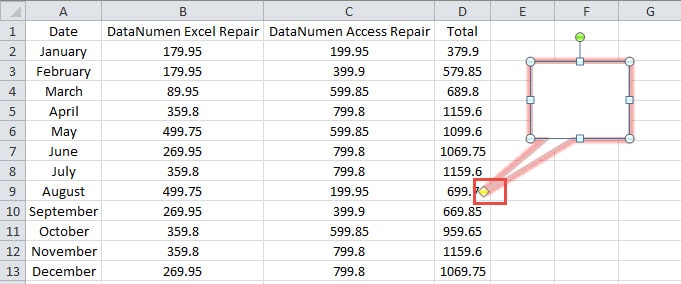
- 拖动黄色点,使其指向目标单元格或区域。

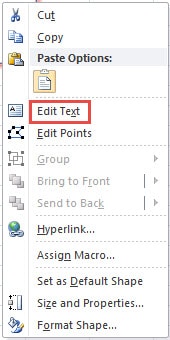
- 右键单击形状。

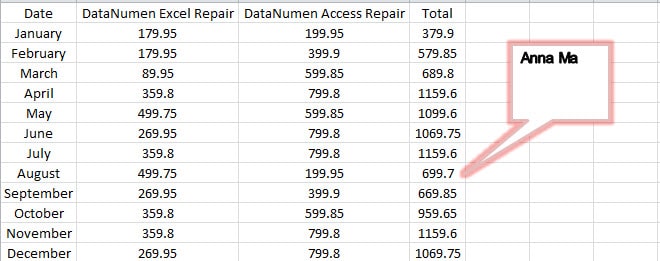
- 在菜单中,选择选项“编辑文本”。 因此,您可以将注释添加到形状中。

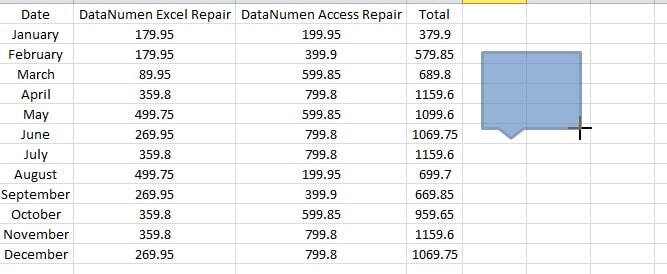
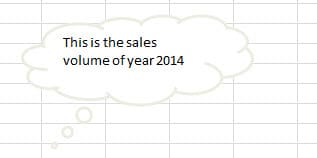
除了矩形外,您还可以使用其他形状。 例如,您可以将云形状添加到工作表中。 这将使您的工作表与众不同。
修改评论形状
除了使用形状,您还可以通过以下步骤更改评论形状。
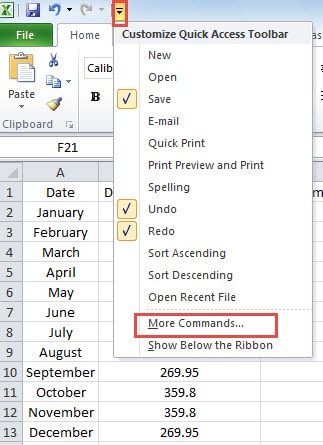
- 单击快速访问工具栏中的小箭头。
- 然后选择“更多命令”选项。

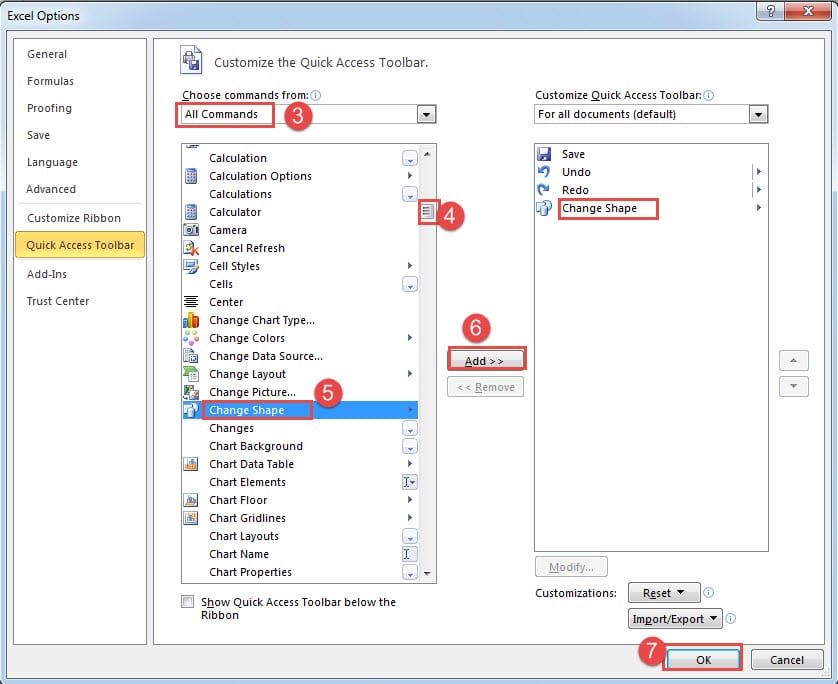
- 在“从以下位置选择命令”部分中,选择选项“所有命令”。
- 然后拖动滚动条,直到看到“更改形状”选项。
- 现在选择“改变形状”选项。
- 然后单击“添加”按钮。
- 之后,单击“确定”。 这样,“形状”按钮就会出现在快速访问工具栏中。

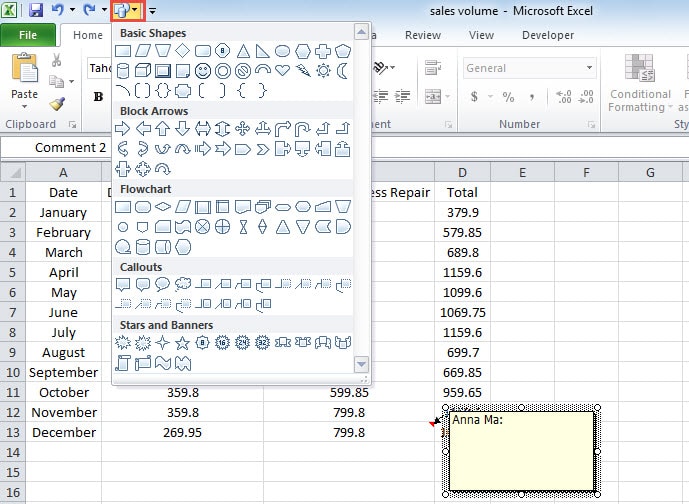
- 现在您将回到工作表。 单击评论的边框。
- 然后单击您已添加到快速访问工具栏的“更改形状”按钮。
- 在下拉菜单中,选择要应用的形状。

因此,评论形状将根据您的设置而变化。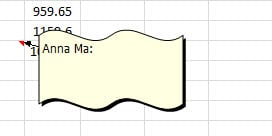
另一方面,您也可以使用此功能来更改您在前面的方法中插入的“标注”的形状。
两种方法的比较
这里我们列出两种方法的优缺点。
| 对比 | 使形状作为注释 | 修改评论形状 |
| 优势 | 1.你可以选择多种不同的形状并修改样式。
2.创建时,可以确定形状。 因此,您下次无需更改形状。 |
1. 注释与单元格关联,因此它始终指向目标单元格。
2. Excel中的所有形状都可以进行注释。 |
| 缺点 | 如果单元格大小发生变化,或者需要移动形状,则它不一定能指向目标单元格。 | 更改评论形状有很多步骤。 |
因此,下次如果您需要添加评论,可以选择最合适的方法。
选择 Excel 腐败的最佳方式
有许多不同的原因会导致 Excel 损坏。 在采取任何行动之前,您需要查明数据灾难背后的原因。 因此,您可以选择最佳解决方案。 我们强大的 Excel恢复 该软件拥有世界领先的技术,几乎可以解决Excel中的所有错误。因此,它也是您的理想选择。
作者简介:
Anna Ma 是一位数据恢复专家 DataNumen, Inc.,它是数据恢复技术领域的世界领先者,包括 单词恢复 和 outlook 修复软件产品。 欲了解更多信息,请访问 datanumen.com