
在本文中,您可以通过两种快速方式更改 Word 文档中的分节符类型。
该米ost Word中使用的分节符类型是“下一页”和“连续”。 插入第一个意味着到 star新部分的新页面。 这样可以清晰地划分部分。 但是当涉及到打印时,将需要提取文件。 当然,这不是一种环保方式。 那么你可以考虑使用“连续”休息,这样可以节省很多纸张,但可能不能很好地满足分离需求。
因此,我们想介绍您根据具体要求选择的方式。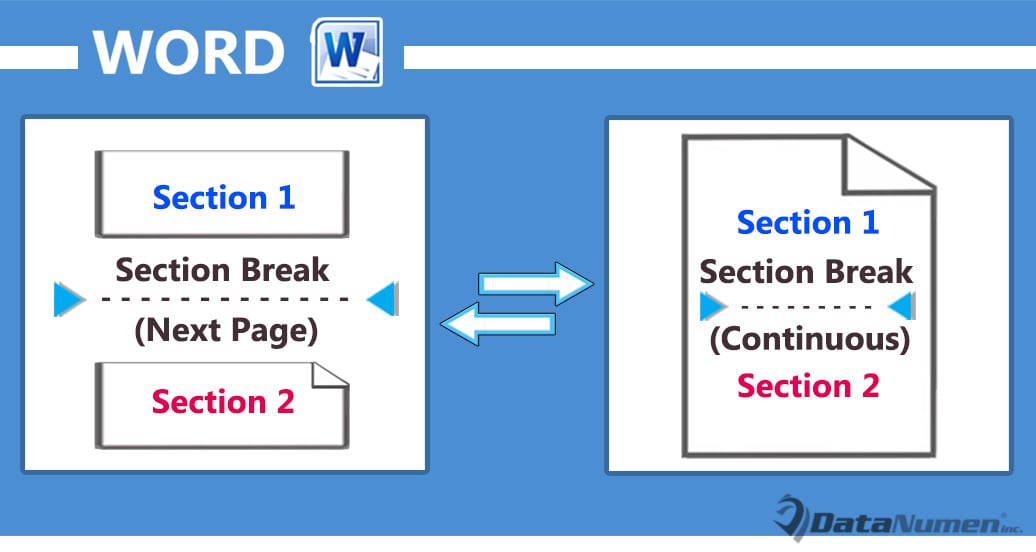
方法 1:更改页面设置
- 首先,将光标放在一个 tar获取部分并单击功能区中的“页面布局”选项卡。
- 接下来单击“页面设置”组中的箭头按钮,打开同名对话框。
- 然后单击框中的“布局”选项卡。
- 并从“Section s”的组合框中选择所需的分节符类型tart”。
- 接下来在“应用于”组合框中,选择一个应用范围。 您可以选择更改单个分节符或多个分节符的类型。


结果如下: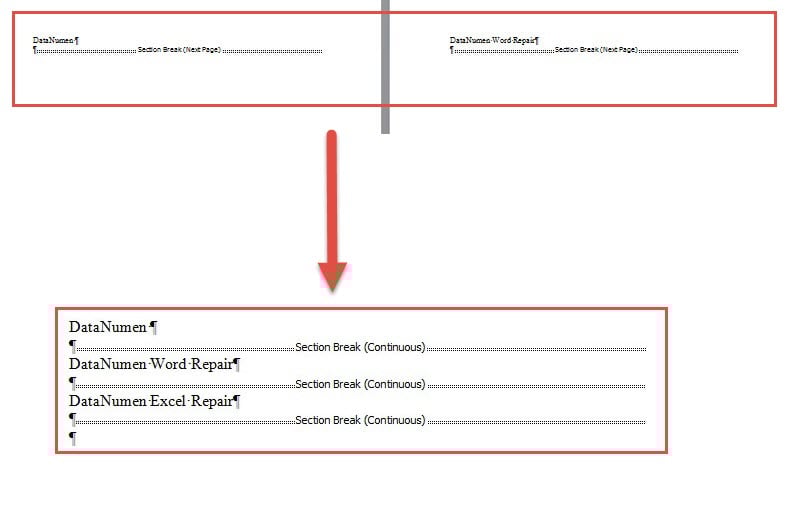
方法 2:运行 Word 宏来更改文档中所有分节符的类型
- 到tar然后,按“Alt+F11”在 Word 中触发 VBA 编辑器。
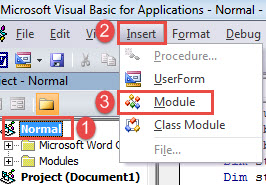
- 接下来单击“普通”项目,然后单击菜单栏上的“插入”选项卡。
- 然后在下拉菜单中选择“模块”。

- 接下来双击新模块将其打开。
- 现在在编辑空间中,只需粘贴这些代码:
Sub ChangeNextPageBreakToContinuous()
  Dim nSectionNum As Integer
  Dim objDoc As Document

  Application.ScreenUpdating = False

  Set objDoc = ActiveDocument
  nSectionNum = objDoc.Sections.Count

  For nSectionNum = nSectionNum To 1 Step -1
    With objDoc.Sections(nSectionNum).Range.PageSetup
      If .SectionStart = wdSectionNewPage Then
        .SectionStart = wdSectionContinuous
      End If
    End With
  Next nSectionNum

  Application.ScreenUpdating = True
End Sub
- 按“F5”运行宏。

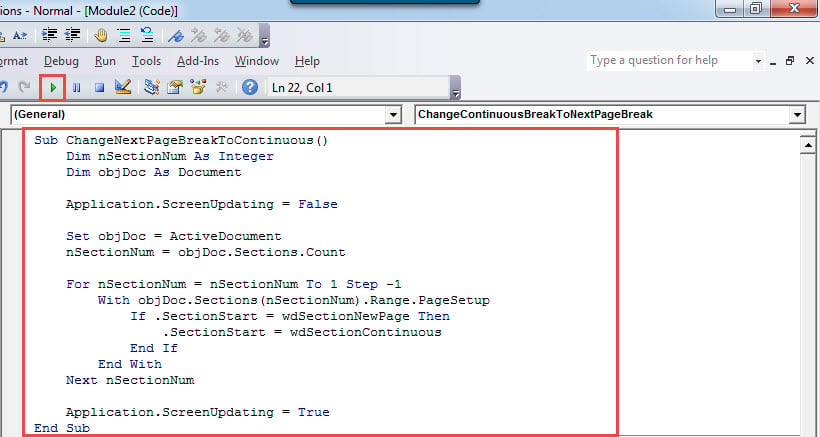
此宏应将“下一页”类型中的所有分节符更改为“连续”。 结果与方法一相同。
现在,如果您需要将所有连续分节符更改为“下一页”类型,请使用以下宏:
Sub ChangeContinuousBreakToNextPageBreak()
  Dim nSectionNum As Integer
  Dim objDoc As Document

  Application.ScreenUpdating = False

  Set objDoc = ActiveDocument
  nSectionNum = objDoc.Sections.Count

  For nSectionNum = nSectionNum To 1 Step -1
    With objDoc.Sections(nSectionNum).Range.PageSetup
      If .SectionStart = wdSectionContinuous Then
        .SectionStart = wdSectionNewPage
      End If
    End With
  Next nSectionNum

  Application.ScreenUpdating = True
End Sub
修复文档的工具
遇到 Word 问题并以 损坏的文档. 因此,您必须立即采取行动。 而恢复数据最快的方法就是选择合格的修复工具。
作者简介:
Vera Chen 是一位数据恢复专家 DataNumen, Inc.,它是数据恢复技术领域的世界领先者,包括 修复 xls 以及 pdf 修复软件产品。 欲了解更多信息,请访问 datanumen.com