
1. 引言
在当今的数字世界中,灵活、轻松地访问不同格式的文档的需求已变得至关重要。将文档从一种格式转换为另一种格式,同时保持其质量、图形和文本的能力至关重要。他们之中ost 商业、教育等领域常用的文档格式ost 生活其他领域的便携式文档格式(PDF) 和微软 PowerPoint (PPT)。因此,允许从 PDF PPT 格式越来越受欢迎和相关。
1.1 转换的重要性 PDF 至 PowerPoint 工具
主要诉求是 PDF 文档的关键在于它们能够保持相同的布局和外观,无论使用什么设备、操作系统或软件打开它们。这种品质使它们非常适合共享和打印目的。然而,它们并不是最适合演示的,这就是 PowerPoint 擅长。 PowerPoint 幻灯片允许用户融入交互式和视觉元素,使信息更具吸引力且更容易理解。
因此,能够将 PDF 文档到 PowerPoint 在需要使用已准备好的内容创建演示文稿的情况下,这非常方便 PDF 文档。转换一个 PDF 直接进入 PowerPoint 节省了手动重新创建所有信息的时间和精力 PDF 成 PowerPoint.
1.2 PowerPoint 数据恢复工具
作为一个 PowerPoint 用户,您还需要一个强大的 PowerPoint 数据恢复工具,如 DataNumen PowerPoint Recovery:
1.3 本次比较的目的
此比较的目的是评估各种流行的 PDF 至 PowerPoint 转换工具,以评估其功能、特性、优点和缺点。由于网上提供的此类工具过多,确定哪一个最适合您的特定需求可能成为一项艰巨的任务。这种比较旨在减轻这种负担,并为您提供对每种工具的客观评估,从而帮助您做出更明智的决定。
2。 ILOVEPDF
iLovePDF 是一种流行的在线工具,提供多种文档管理功能,包括转换 PDF 至 PowerPoint.
iLovePDF 为用户提供简单、用户友好的界面来转换他们的 PDF 文件变成可编辑的 PowerPoint 演示文稿。它是一个基于网络的工具,这意味着所有转换都可以直接在浏览器上完成,无需下载或安装任何其他软件。与我爱PDF,用户还可以压缩、合并、分割和编辑他们的 PDF 文件,使其成为一个综合工具 PDF 管理。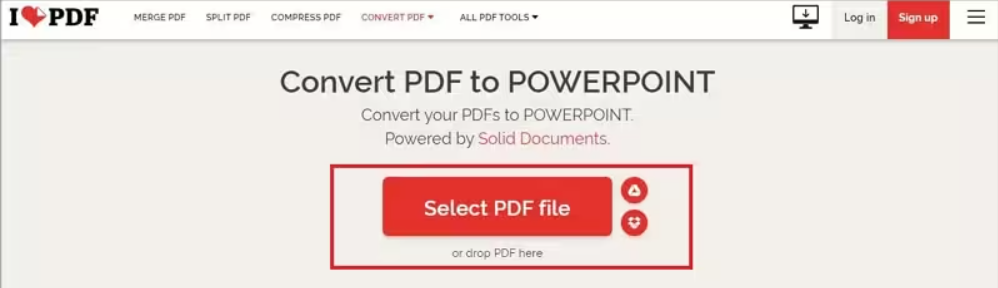
2.1专业人士
- 使用方便: iLovePDF 以其简单和直观的界面而闻名,使其适合所有专业水平的用户。
- 多种功能: 它不仅仅是一个转换器。它提供了各种其他选项 PDF 编辑、合并、分割和压缩等操作。
- 无需安装软件: 作为基于网络的工具,所有转换都可以直接在浏览器上完成,无需任何下载或安装。
2.2 缺点
- 有限免费使用: 免费用户每小时只能获得有限数量的转化。如需无限制使用,用户需要购买高级版本。
- 取决于互联网连接: 作为一个在线工具,iLovePDF 需要互联网连接才能运行,这在连接不可靠或不可用的情况下可能是一个缺点。
- 缺乏客户支持: 一些用户报告说,客户服务的响应速度没有达到预期。
3. PDF2GO
PDF2GO是另一个致力于制作 PDF 让用户的管理和转换更加轻松、高效。
PDF2GO是一个涵盖广泛领域的在线平台 PDF 编辑和转换功能,包括转换 PDF 文件到 PowerPoint。该平台基于浏览器,这意味着无需安装软件。用户只需将文件上传到网站,即可快速进行转换或任何其他类型的转换 PDF 操纵。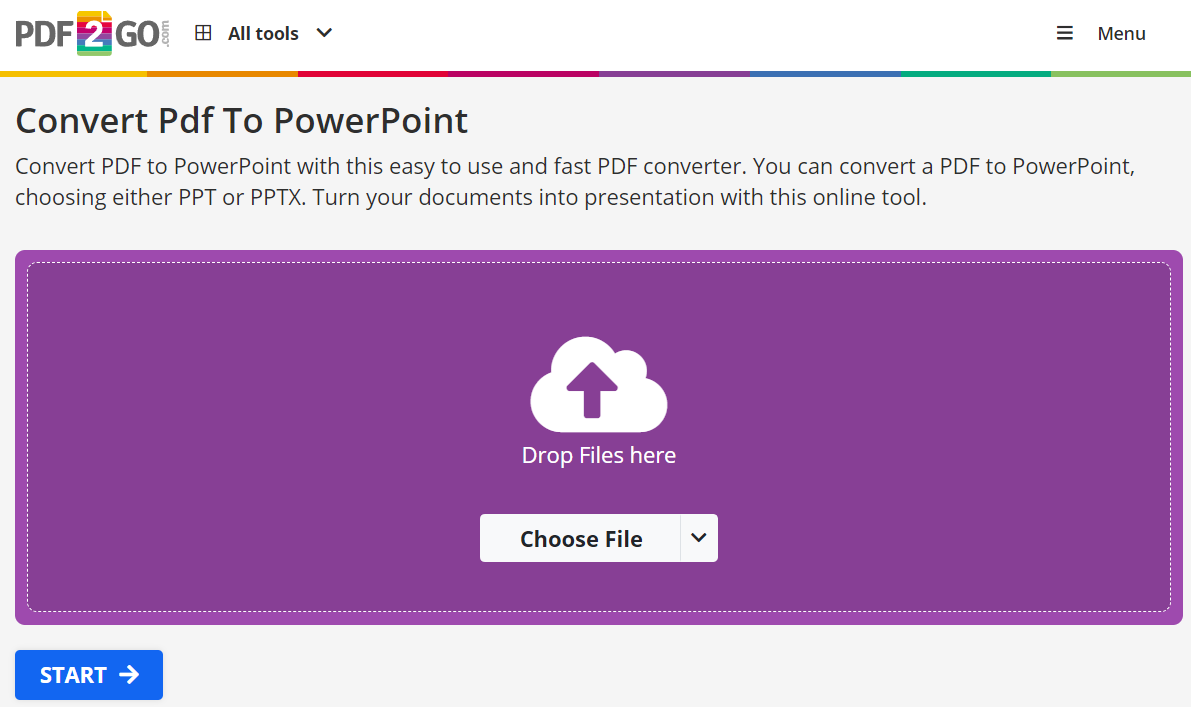
3.1专业人士
- 多功能功能: PDF2GO 提供广泛的 PDF 编辑和转换功能,使其成为适合您所有需求的综合工具 PDF 管理需求。
- 友好的用户界面: 该平台提供易于导航的界面,即使是新手用户也能轻松处理转换任务。
- 无需安装: 该平台的在线性质意味着无需安装软件,只需功能性的互联网连接即可。
3.2 缺点
- 取决于互联网连接: 在线性质 PDF2GO 意味着用户需要良好的互联网连接才能有效地执行任务。
- 文件大小限制: 免费版的 PDF2GO 对可上传进行转换或编辑的文件大小有一些限制。
- 广告中断: 该平台的免费版本还经常出现广告弹出窗口,这可能会给用户带来麻烦。
4. 索多
Xodo 是一个多才多艺的人 PDF 工具的扩展超出了简单的转换 PDF 至 PowerPoint,提供了一些旨在提高文档生产力的其他功能。
Xodo 是一个综合性的 PDF 允许用户阅读、注释、签名和共享的工具 PDFs。它还包括转换功能,使用户能够快速转换他们的 PDF 文件放入 PowerPoint 文件。 Xodo 的独特之处在于其协作功能,允许用户实时同时处理文档。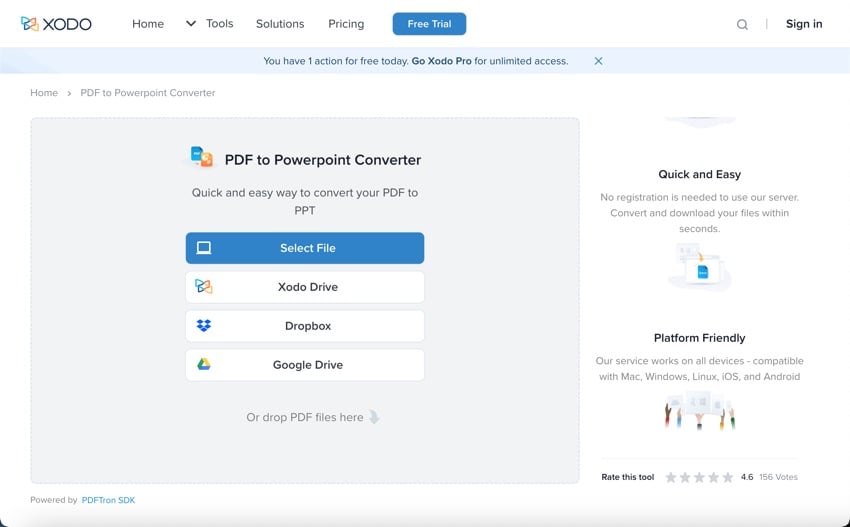
4.1专业人士
- 实时协作: 用户可以实时共享和协作处理文档,使其成为团队和小组项目的有用工具。
- 所有的一 PDF 工具: 除了转换之外,Xodo 还提供阅读、注释和签名等功能 PDFs.
- 云集成: 它与 Google Drive、Dropbox 和 OneDrive 无缝集成,使用户可以轻松地从云端访问和保存文件。
4.2 缺点
- 无桌面版本: Xodo 仅作为基于网络的工具和移动应用程序提供;没有适合桌面用户的版本。
- 有限的编辑工具: 它的编辑工具不像其他一些专用工具那样全面或强大 PDF 编辑。
- 大文件速度慢: 用户报告在处理非常大的文件时出现滞后和性能缓慢。
5. 无硝基 PDF 至 PowerPoint 转换器
Nitro 是文档生产力解决方案中的知名品牌。它旨在为用户提供工具,使他们的文档管理任务更快、更高效。
无硝基 PDF 至 PowerPoint Converter 是 Nitro 生产力套件提供的功能之一。该转换器为用户提供了一种简单有效的方法来转换他们的 PDF 文件到 PowerPoint 演示文稿。该工具可确保原始文件的格式和布局 PDF 文档保留在转换后的 PowerPoint 文件中。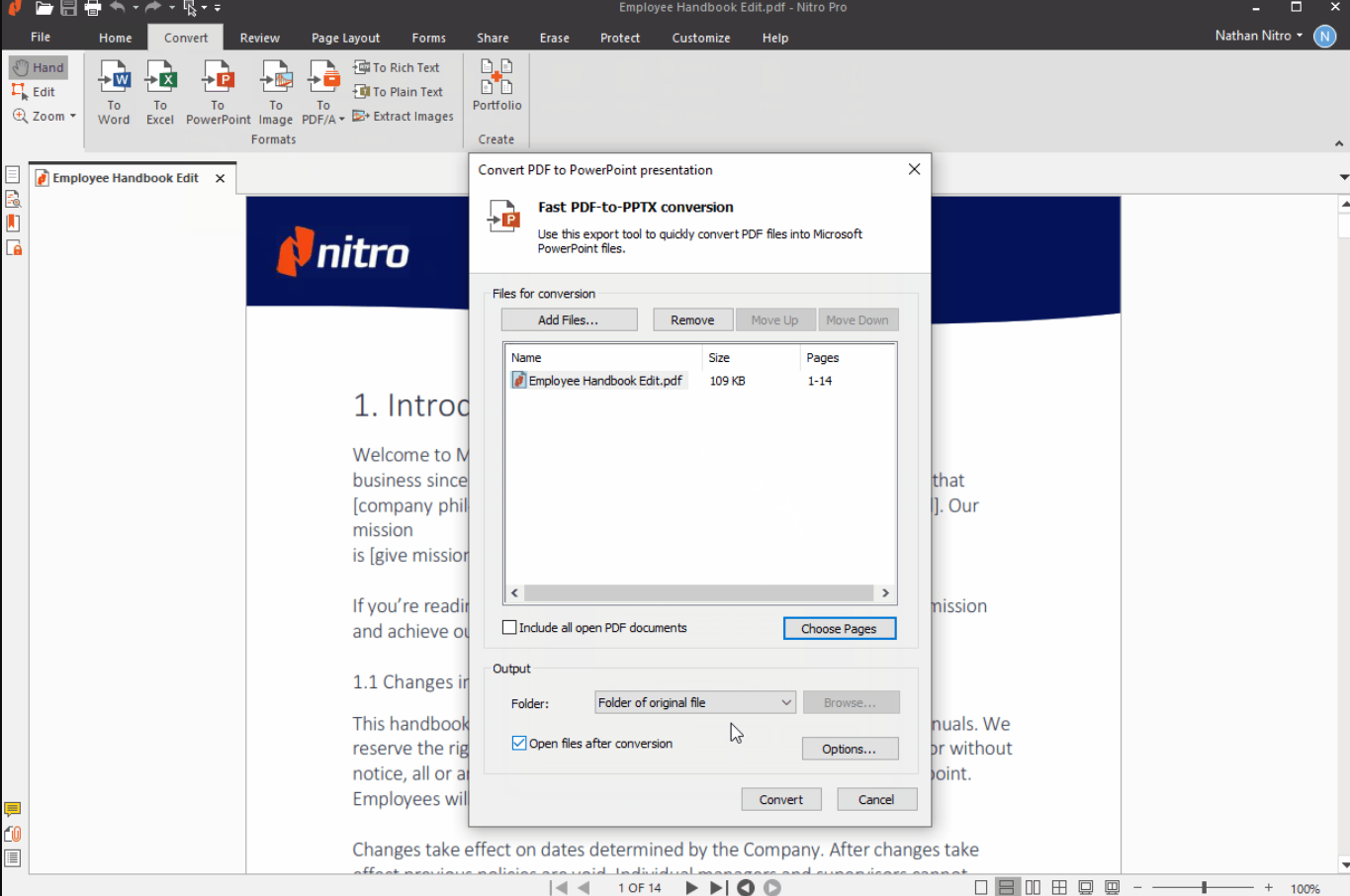
5.1专业人士
- 保留格式: Nitro 保留了您的原始布局和格式 PDF 当转换为 PowerPoint,使您无需重新格式化演示文稿。
- 生产力套件的一部分: 该转换器是更大的 Nitro Productivity Suite 的一部分,其中包括啊ost 其他文档管理功能。
- 快速转换: Nitro 以其文档转换速度、提高用户工作效率而闻名。
5.2 缺点
- 没有免费版本: 与一些竞争对手不同,Nitro 不提供其软件的免费版本。用户必须购买该软件才能使用它。
- 无网络版: Nitro 仅作为可下载软件提供,这意味着您需要安装空间。
- 试用版的限制: 该软件的试用版有一些限制 - 例如,您可以转换的页面数量有限。
6.Able2Extract PDF 到PPT
Able2Extract 是一个著名的平台,提供专业级 PDF 至 PowerPoint 转换等功能。
Able2Extract 是 Investintech 推出的一个全面的专业级程序,提供强大的 PDF 至 PowerPoint 转换能力。它超越了标准转换,允许高级定制 PDF 至 PowerPoint 输出。它旨在提供高度准确的转换,在从 PDF 到 PPT。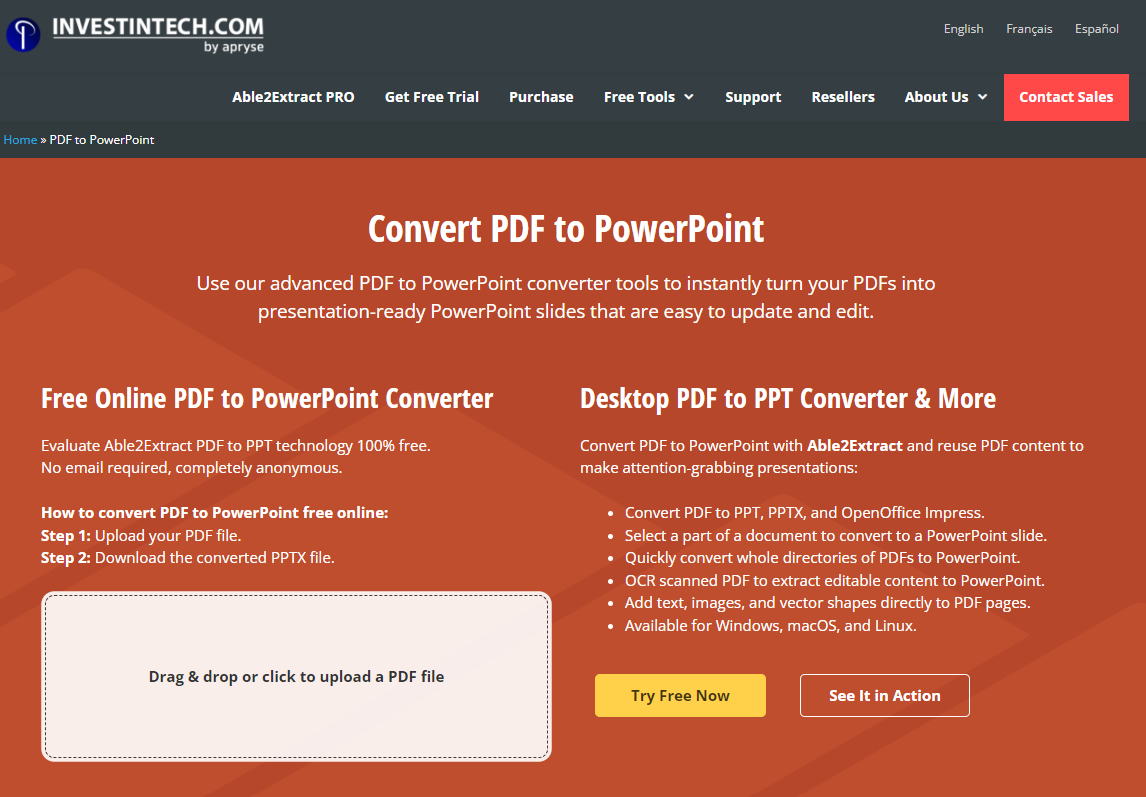
6.1专业人士
- 高级转换: Able2Extract 超越了标准转换,支持高级定制,最大限度地提高保留原始内容的准确性 PDF的格式和结构。
- 处理复杂文件: 其专业级的功能使其在处理复杂的问题上具有极强的能力 PDF具有复杂的布局、图像和形状。
- 批量转换: 通过支持同时转换多个文件来提高效率。
6.2 缺点
- CostLY: 一些用户可能会发现完整版的价格较高。
- 需要安装: 该工具无法在线使用;用户需要安装该软件。
- 复杂的接口: 鉴于其众多功能,一些用户可能会发现其界面有点复杂和令人不知所措,尤其是初学者。
7。 CloudConvert PDF 至 PowerPoint 转换器
CloudConvert是一款多功能在线转换工具,支持多种文件格式,包括 PDF 至 PowerPoint.
CloudConvert是一款在线转换工具,专门用于转换不同格式的文件,包括 PDF 至 PowerPoint。该平台提供用于自定义输出文件的高级转换选项,并支持 200 多种格式。它特别强调维护用户的隐私和安全。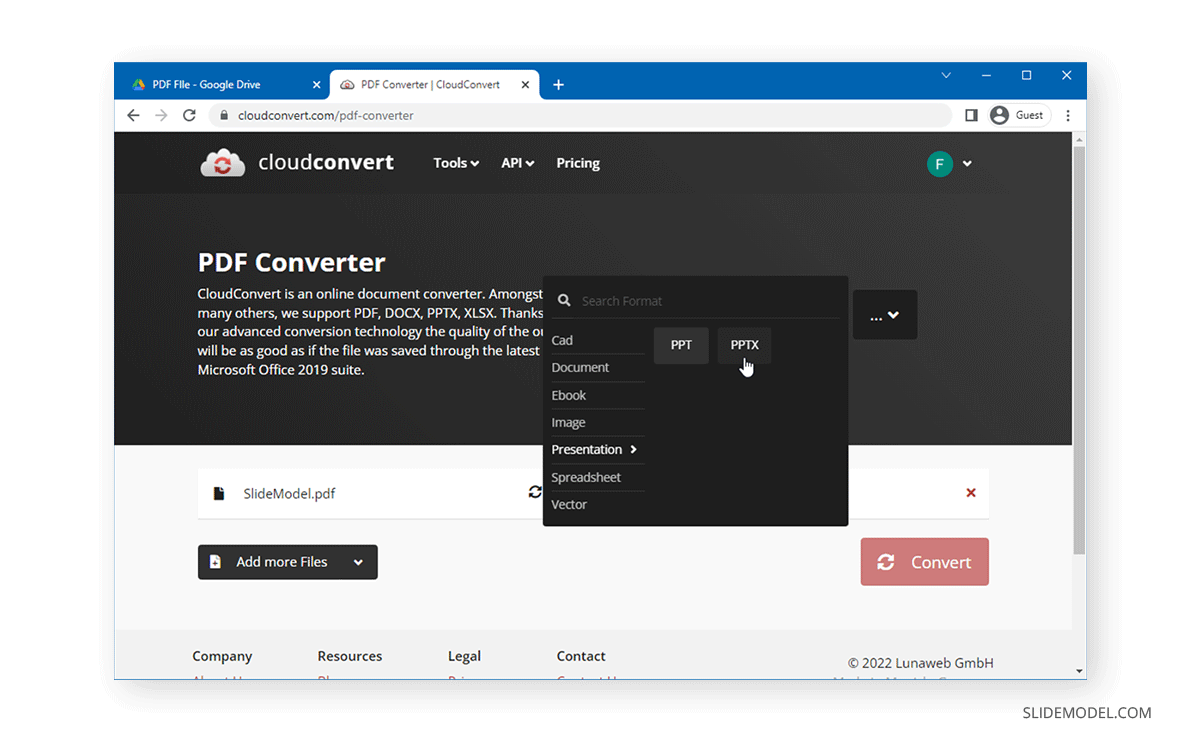
7.1专业人士
- 广泛的格式支持: CloudConvert 支持 200 多种文件格式,使其成为最强大的文件格式之一ost 可用的多功能转换工具。
- 高级定制: 用户可以访问各种转换选项来定制输出文件以满足特定要求。
- 安全并尊重隐私: CloudConvert 确保用户上传的所有文件都是安全且私密的。平台会在短暂的等待期后删除转换后的文件。
7.2 缺点
- 文件大小限制: CloudConvert 的免费版本对可转换的文件大小有限制。较大的文件需要付费订阅。
- 需要互联网连接: 作为一项在线服务,它需要稳定的互联网连接才能发挥最佳功能。
- 对服务器负载的依赖: 转换时间可能是可变的,很大程度上取决于转换时的服务器负载。
8.聪明PDF Windows
聪明PDF 是一个强大的工具,以提供一系列 PDF 转换和编辑功能。该工具专为迎合 Windows 用户而设计。
聪明PDF for Windows 为用户提供了多种功能,而不仅仅是简单的转换 PDF 至 PowerPoint。用户配备24合1 PDF 用于转换、创建、组合、分割、加密和解密以及压缩的工具 PDF 文件。它旨在在转换过程中保持文件的质量。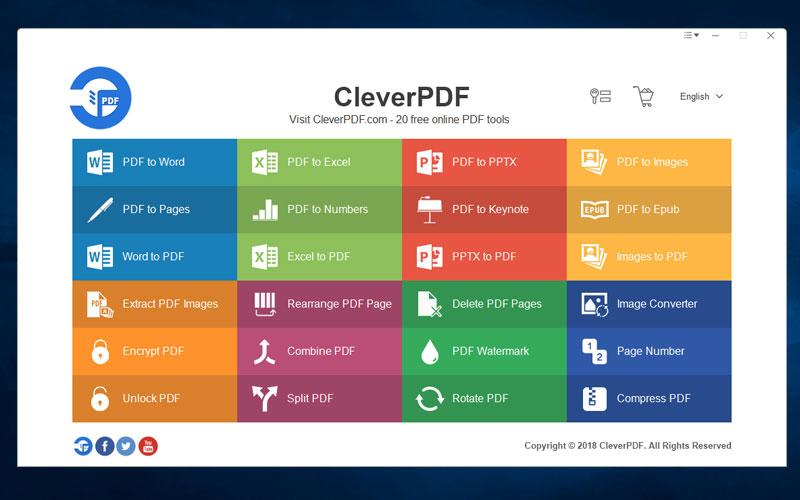
8.1专业人士
- 多功能: 聪明PDF 提供一整套 24 种管理工具 PDF 无法转换的文件。
- 高质量转换: 它旨在在转换过程中保持文件质量,防止分辨率或格式丢失。
- 用户友好: 其界面直观,所有工具都经过整齐分类,以便于访问。
8.2 缺点
- 仅适用于 Windows: 该软件专为 Windows 设计,不包括其他操作系统的用户。
- 需要安装软件: 作为桌面工具,需要安装软件才能使用。
- 有限免费试用: 该软件的免费试用版功能有限。完整功能只能在付费版本中使用。
9. 赛达 PDF 到 PPT 转换器
Sejda 是一项在线和桌面服务,旨在帮助用户处理各种问题 PDF 编辑和转换任务,包括转换 PDF 至 PowerPoint.
Sejda PDF To PPT Converter 是一款实用的转换工具,优先考虑可用性和便利性。它为用户提供了一个简单的平台来快速转换他们的 PDF 文件到 PowerPoint。用户可以根据自己的喜好和需求选择在线平台或可下载的桌面应用程序。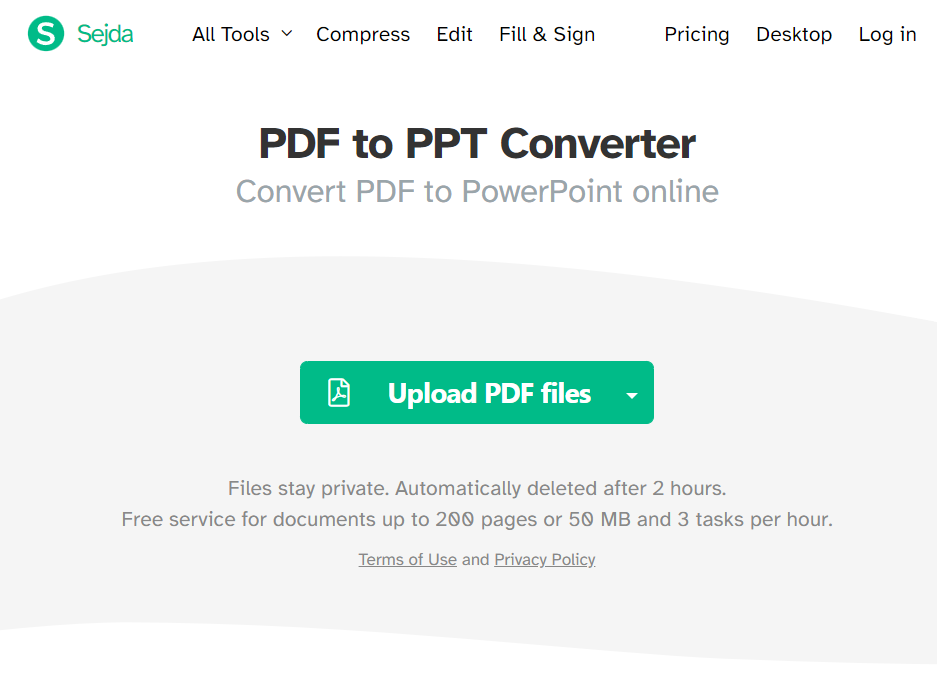
9.1专业人士
- 用户友好: Sejda 设计有简单直观的用户界面,使各个级别的用户都能轻松导航和执行任务。
- 在线和离线选项: 用户可以选择使用在线转换器或下载桌面应用程序。
- 时间rary 文件存储: 上传用于转换的文件最多可存储 5 小时,为用户提供充足的时间下载转换后的文件。
9.2 缺点
- 免费用户的文件大小和使用限制: 免费用户只能转换一定大小的文件,并且每小时只能执行一定数量的任务。
- 对互联网连接的依赖: 对于在线转换,需要稳定的互联网连接。
- 免费用户没有客户支持: 客户支持仅适用于付费用户。
10.视觉范式 PDF 至 PowerPoint 转换器
Visual Paradigm 提供了一个能够转换的在线工具 PDF 文件到 PowerPoint 作为其更广泛的在线实用程序集的一部分。
视觉范式 PDF 至 PowerPoint Converter 是 Visual Paradigm 在线实用程序中包含的众多工具之一。这是一个简单、轻松的在线平台,可让用户轻松转换 PDF 文件放入 PowerPoint 演示文稿。该工具的重点是提供从 PDF PPT,同时确保文档的准确性和完整性。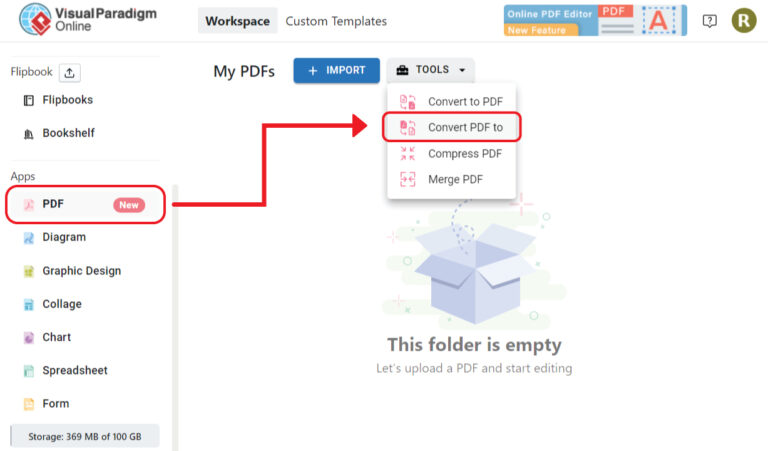
10.1专业人士
- 直接使用: 该服务凭借其简单的用户界面,使用户可以轻松执行转换任务。
- 无需安装软件: 作为一个基于网络的工具,用户可以直接从浏览器进行转换,无需安装任何软件。
- 较大套房的一部分: 用户可以访问 Visual Paradigm 提供的其他可视化和建模工具。
10.2 缺点
- 有限的免费版本: 免费版本提供有限的功能,需要订阅才能访问全部功能。
- 取决于互联网连接: 作为一项在线服务,它需要稳定的互联网连接才能发挥最佳功能。
- 有限的客户支持: 一些用户报告客户支持响应能力有限。
11。 赢Zip PDF 专业版
WinZip PDF Pro 是一个软件套件,提供多种管理和操作功能 PDF 文档。
WinZip PDF Pro 提供一系列功能,包括转换、创建和编辑 PDF 文件。它是 PDF 至 PowerPoint 转换功能使用户能够转换他们的 PDF 文件成 PowerPoint 演示迅速而顺利。此外,该软件套件还提供以下功能 PDF 合并、分割、水印和安全功能,使其成为一个综合工具 PDF 管理。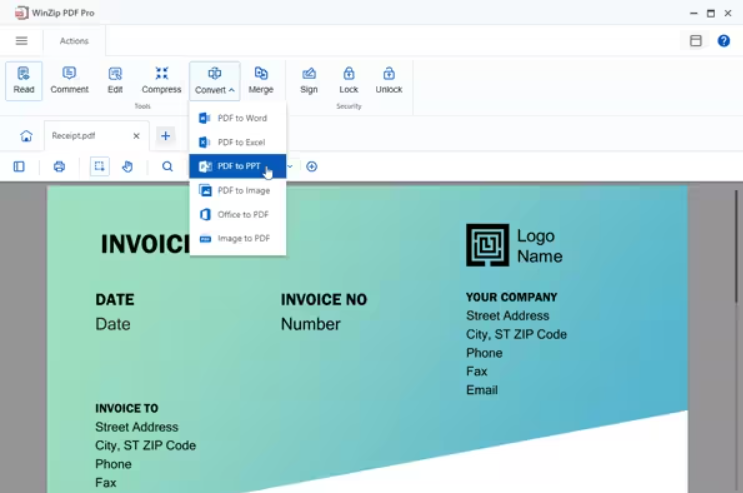
11.1专业人士
- 多种功能: WinZip PDF Pro 不仅限于转换,还提供一系列其他有用的功能 PDF 管理工具。
- 高质量的转换: 该软件在转换后保留原始文档的布局和格式 PowerPoint 文件中。
- 友好的用户界面: 其界面直观且组织良好,易于导航和使用。
11.2 缺点
- 需要安装软件: 与在线工具不同,WinZip PDF Pro需要用户下载并安装该软件。
- 付费软件: 要访问全部功能,用户需要付费才能使用该软件,因为免费版本有限。
- 以 Windows 为中心: WinZip PDF Pro 主要是为 Windows 设计的,限制了其他操作系统用户的可用性。
12.Aspose.Slides 转换为 PowerPoint
Aspose.Slides 转换为 PowerPoint 是一个专门用于将不同文档格式转换为在线工具 PowerPoint 幻灯片。
Aspose.Slides 转换为 PowerPoint 是一个基于网络的应用程序,允许用户转换他们的 PDF 文件放入 PowerPoint 演示文稿。 Aspose.Slides 以其精度和速度而闻名,致力于保持原始布局和格式 PDF 转换时,有助于节省用户重新格式化的时间。此外 PDF,它还可以将 PPT、PPTX 和图像转换为 PowerPoint 幻灯片。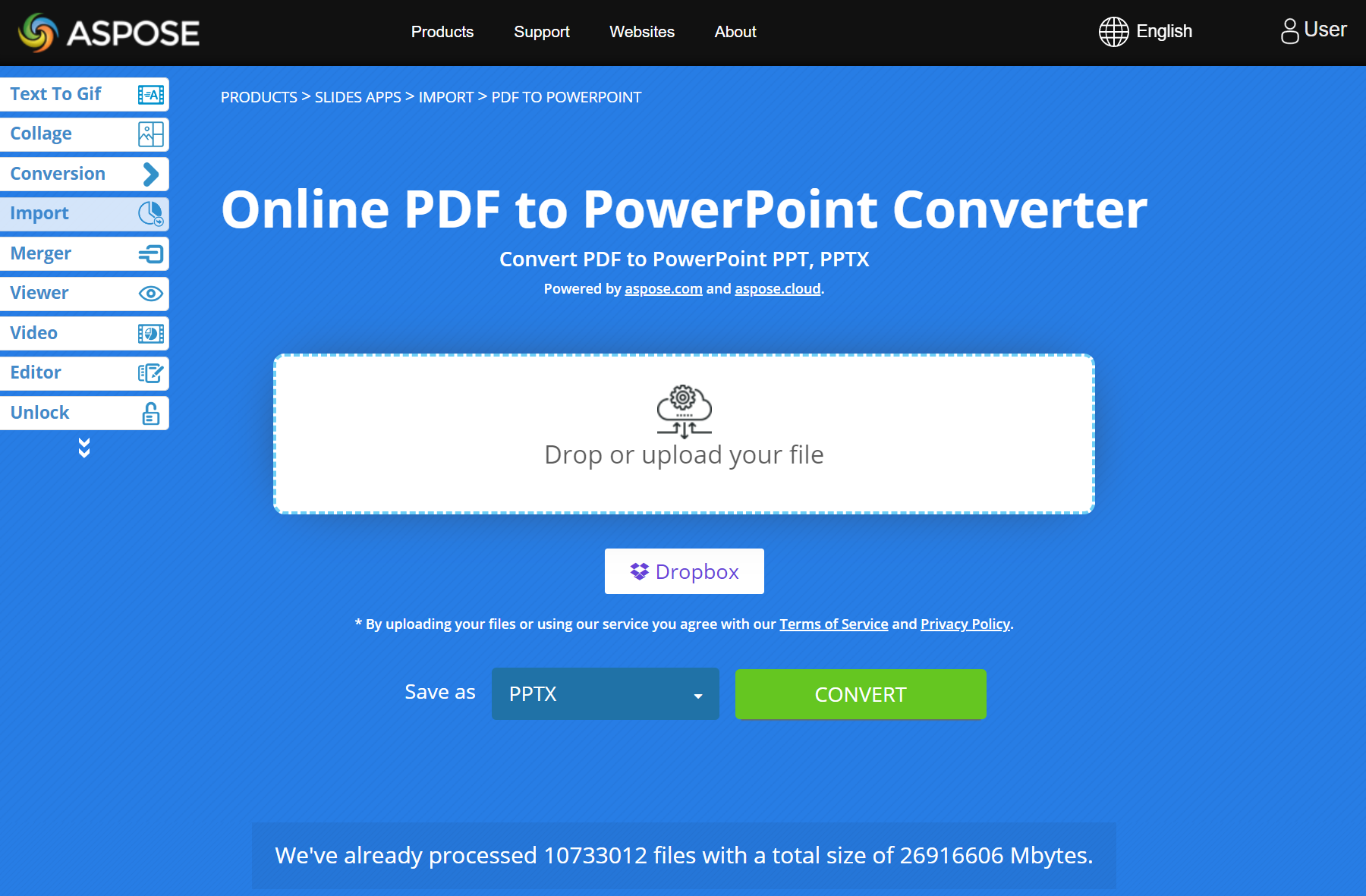
12.1专业人士
- 精确: Aspose.Slides 专注于提供保留原始文档布局和格式的高质量转换。
- 快速: 转换速度很快,这可以为用户节省大量时间。
- 无需安装软件: 该工具可通过浏览器访问,无需安装软件。
12.2 缺点
- 依赖互联网: 作为一项在线服务,Aspose.Slides 需要稳定的互联网连接才能运行。
- 有限的免费版本: 该工具的免费版本在功能和使用方面存在限制。
- 对隐私的担忧: 注重隐私的用户可能会犹豫是否将其文档上传到基于网络的平台。
13。 总结
在本节中,我们以表格形式总结比较,并根据各种用户需求提供建议。
13.1 总体比较表
| 工具 | 产品特性 | 易用性 | 价格筛选 | 技术支持 |
|---|---|---|---|---|
| iLovePDF | 转换, PDF 编辑 | 高 | 免费(有限)、付费 | 一般 |
| PDF2GO | 转换, PDF 编辑 | 高 | 免费(有限)、付费 | 固德 |
| Xodo | 转换、阅读、注释 | 高 | 免费 | 一般 |
| 无硝基 PDF 至 PowerPoint 转换器 | 转换, PDF 编辑 | 高 | 免费 | 固德 |
| Able2提取物 PDF 到PPT | 高级转换, PDF 编辑 | 中 | 免费 | 固德 |
| CloudConvert PDF 至 PowerPoint 转换器 | 通过定制进行转换 | 高 | 免费(有限)、付费 | 固德 |
| 聪明PDF Windows | 转换, PDF 编辑 | 高 | 免费(有限)、付费 | 固德 |
| Sejda PDF 到 PPT 转换器 | 转化率提升 | 高 | 免费(有限)、付费 | 仅限付费版本 |
| 视觉范式 PDF 至 PowerPoint 转换器 | 转化率提升 | 高 | 免费(有限)、付费 | 一般 |
| WinZip PDF 专业版 | 转换, PDF 编辑 | 高 | 免费 | 固德 |
| Aspose.Slides 转换为 PowerPoint | 转化率提升 | 高 | 免费(有限)、付费 | 一般 |
13.2 根据不同需求推荐工具
如果你正在寻找 易于使用且免费 在线工具, Xodo 凭借额外的注释功能脱颖而出。然而, iLovePDF 以及 PDF2GO 可以作为简单的替代方案。
对于有需要的用户 高质量的转换,特别是对于复杂的文件, Able2提取物 提供高级转换选项。当然,这总体上价格较高。
那些寻找 全天候客户支持,可能需要考虑类似的工具 Nitro、Able2Extract 和 WinZip PDF 专业版,但请记住它们不是免费的。
If 隐私和安全 是您最关心的问题, CloudConvert 高度重视这些方面。
14. 结论
在仔细审查了一大堆之后 PDF 至 PowerPoint 对于转换工具来说,很明显有一些选项可以满足每个用户的需求——无论是转换质量、功能范围、易用性、经济性还是客户支持等等。
14.1 选择的最终想法和要点 PDF 至 PowerPoint 工具
最适合您的工具很大程度上取决于您的具体需求、偏好和条件。例如:
- 如果你优先考虑 易用性 以及 免费进入,考虑 Xodo、iLove 等在线工具PDF和 PDF2GO。
- 如果复杂文件的高质量转换是您主要关心的问题,您可能必须 投资专业级工具 就像 Able2Extract 一样。
- 如果你愿意 持续的客户支持、Nitro、Able2Extract 和 Win 等高级选项Zip PDF Pro 可能是一个不错的选择——尽管它们的 cost.
- 隐私和安全 狂热分子可以从 CloudConvert 对这些方面的突出关注中获得安慰。
最终,这是为了找到适合您的平衡点。您可能想尝试列表中的一些选项,然后最终选择最适合您的选项。
作者简介:
Vera Chen 是一位数据恢复专家 DataNumen,提供广泛的产品,包括很棒的 Outlook PST修复 的产品。