
本文中有 10 个有用的提示,可帮助您正确打印 Word 文档并进行打印ost- 在 10 种不同情况下有效。
不可避免地,您将不得不在完成工作后打印 Word 文件。 打印文件不是火箭科学,但如何以高效且环保的方式打印文件呢? 仅举几例,您知道如何正确地手动双面打印吗? 此外,您知道如何打印您的Word文档的镜像吗?
总之,本文列出了 10 种不同的打印情况及其解决方案。 继续阅读并使用这些技巧来提高您的工作效率。
技巧 1:打印前自动更新字段和关联数据
如果您的文档包含字段或链接数据,您必须在打印前更新它们。 然而,通常情况下,您可能会忘记手动更新这些字段,这甚至可能导致纸张浪费和业务危机。
这就是您需要通过以下步骤预先设置打印选项的原因:
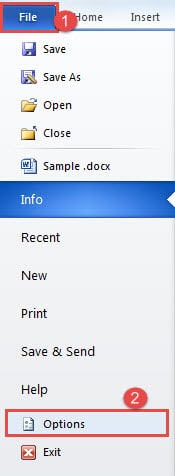
- 首先,单击“文件”选项卡。
- 然后选择“选项”。

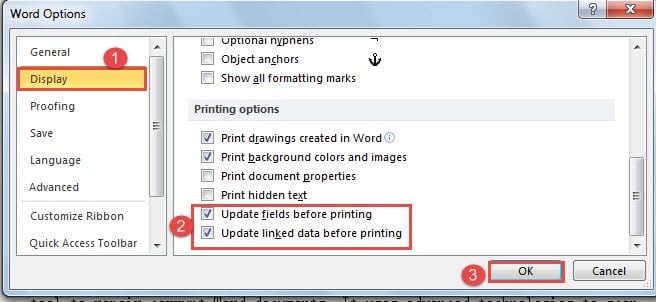
- 现在在“Word选项”对话框中,首先单击左侧的“显示”。
- 然后转到“打印选项”页面并选中“打印前更新字段”和“打印前更新链接数据”框。
- 最后,单击“确定”保存更改。

技巧 2:双面正确打印
当然,我们会尽可能双面打印,以节省纸张和保护环境。 然而,您可能会发现您的打印机不支持自动双面打印。 然后事情会变得有点棘手。 但不要担心,您可以按照以下说明解决问题:
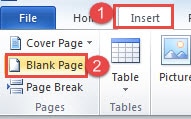
- 首先,检查文档中的总页数。 如果是奇数,请将光标放在文档的末尾。 然后单击“插入”选项卡。 接下来转到单击“空白页”为您的文档添加新页面。 当然,如果是偶数,可以跳过以上操作。

- 然后单击“文件”选项卡。
- 接下来,单击“打印”。
- 在“设置”中选择“只打印奇数页”。
- 点击“打印”。

- 现在把所有的纸都翻过来,让空白的一面在上面。 将它们放回打印机中。
- 现在根据不同类型的打印机可以有2种情况。 如果顶部的空白面是文档中第一张纸的反面,则需要单击“文件”。
- 然后点击“打印”。
- 这次在“设置”中选择“只打印偶数页”。
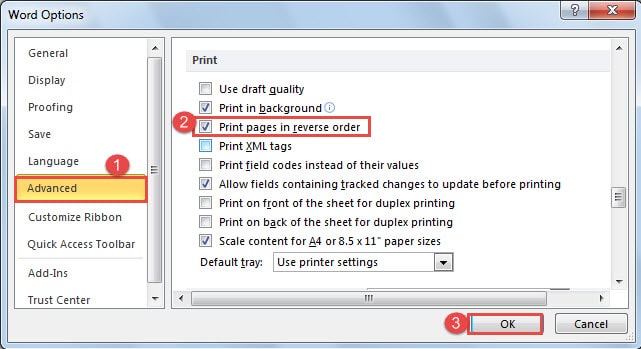
- 如果顶部的空白面是文档中最后一张纸的反面,则需要单击“文件”,然后单击“选项”以打开“Word 选项”对话框。
- 接下来点击“高级”。
- 并选中“以相反顺序打印页面”复选框。
- 记得点击“确定”。

- 接下来重复步骤 7 到 9。

技巧 3:打印 Word 文档的镜像
只需使用 Word,您就可以打印文档的镜像。
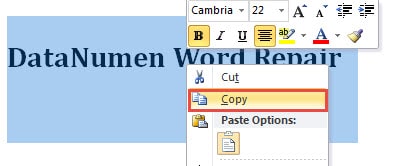
- 首先,选择您需要打印的文本,然后复制。

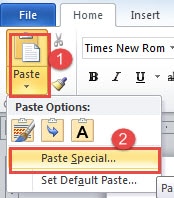
- 其次,打开一个新的Word文档。 单击“主页”选项卡下“粘贴”图标上的下拉按钮。
- 然后选择“选择性粘贴”。

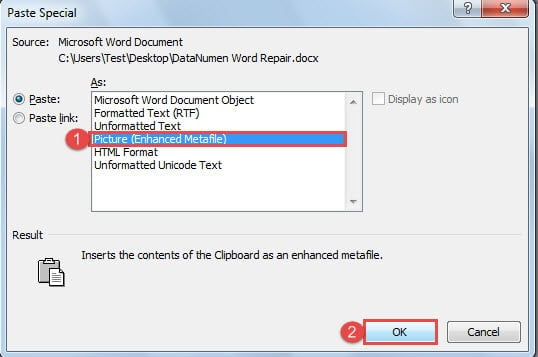
- 现在在“选择性粘贴”对话框中,选择“图片(增强型图元文件)”。
- 然后单击“确定”。 您粘贴的文字将变成图片。

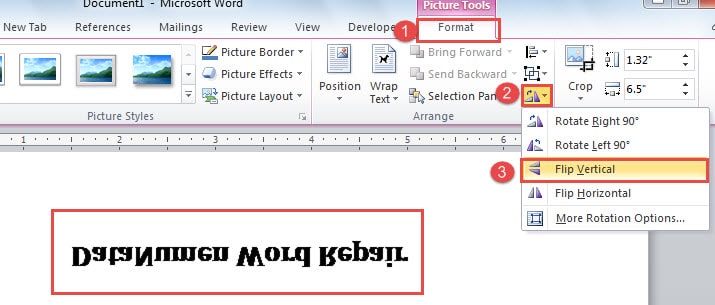
- 现在单击图片以将其选中。
- 单击“图片工具”下的“格式”。
- 然后点击“旋转”选项。
- 接下来在下拉菜单中选择“垂直翻转”。

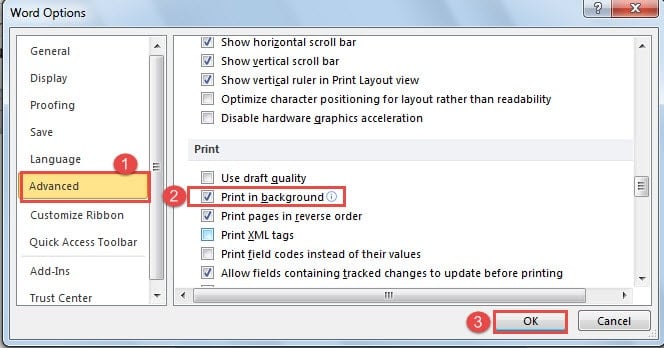
技巧 4:开启后台打印
打开后台打印后,您将能够在打印时编辑文档。
- 不过,请先单击“文件”选项卡。
- 然后单击“选项”以打开“ Word选项”对话框。
- 接下来点击“高级”。
- 然后向下滚动到“打印”页面,并选中“在后台打印”框。
- 最后,单击“确定”。

技巧 5:以草稿质量打印
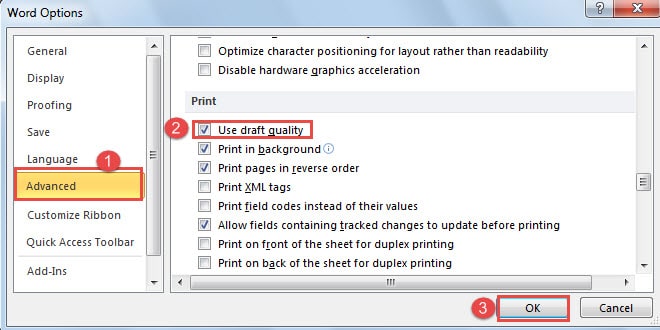
以草稿质量打印Word文档不仅可以减少打印成本ost 但提高打印速度。
- 重复技巧 3 中的前 4 个步骤。
- 只有这一次你应该选中“使用草稿质量”框。
- 可能,单击“确定”。

技巧 6:打印域代码
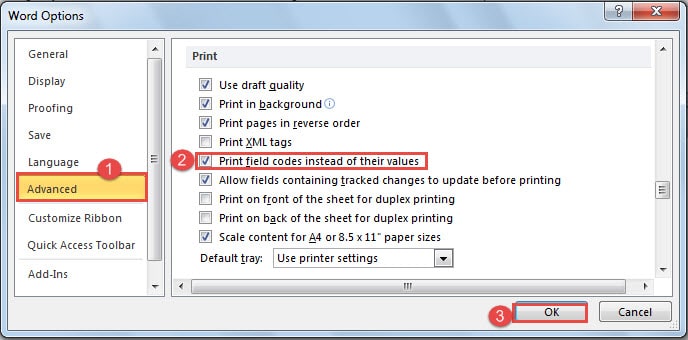
如果您的文档包含域代码,Word 将默认打印域值。 但是,有时您需要打印域代码而不是它们的值。
- 重复技巧 3 中的前 4 个步骤。
- 而这一次只需选中“如果它们的值则打印字段代码”框就可以了。
- 同样,单击“确定”。

技巧 7:缩放到纸张大小
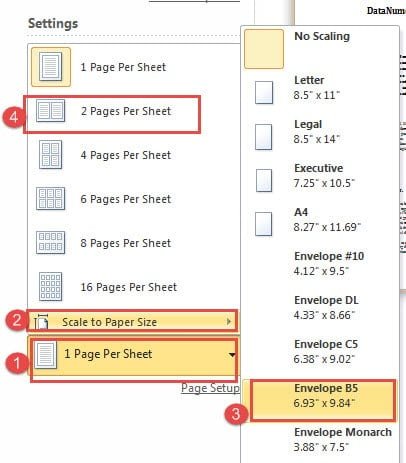
有时您可能会将所有内容安排在一定尺寸的纸张中,例如“A4”。 直到最后一刻,您才被告知必须将文档打印在另一种尺寸的纸张上,例如“B5”。 那你该怎么办?
- 您应该先单击“文件”。
- 然后点击“打印”。
- 单击“每张一页”上的下拉按钮。
- 选择“缩放到纸张大小”。
- 然后在扩展菜单中选择一个新的纸张尺寸,比如“B5”。
- 接下来再次单击“每张一页”上的下拉按钮,这次选择“每张两页”。

- 现在你可以去打印了。
技巧 8:打印一系列文档页面
当我们有一个很长的文档时,这种情况经常发生,我们只需要打印其中的几页。
- 同样,点击“文件”。
- 然后转到“打印”。
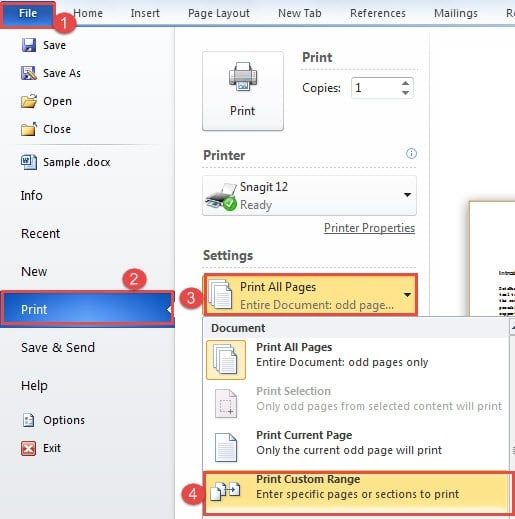
- 接下来单击“打印所有页面”上的下拉按钮。 并选择“打印自定义范围”。

- 然后在下面的文本框中,输入要打印的页面。 例如,如果页面是排成一行的,那么您可以输入起始页码和终止页码,并在它们之间加一个破折号,例如“1-3”。 这意味着您要打印第 1、2 和 3 页。
- 否则,您应该在每两个数字之间添加一个逗号。 例如,如果要打印第 1 页和第 3 页,则应输入“1, 3”。
技巧 9:只打印页面文本的一部分
您可能只需要打印页面文本的特定部分。 在这种情况下,创建一个新文档会很费时,打印整页会很浪费。
- 最好的解决办法是插入一个分页符。 将光标放在 start 你需要打印的文本。
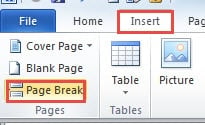
- 单击“插入”选项卡。
- 然后点击“分页符”。

- 接下来将光标放在文本的末尾,然后再次单击“分页符”。
- 然后按照提示 8 中的步骤打印您需要的页面。
技巧 10:无边距打印
默认情况下,Word 设置边距值。 但有时,我们只是不需要。
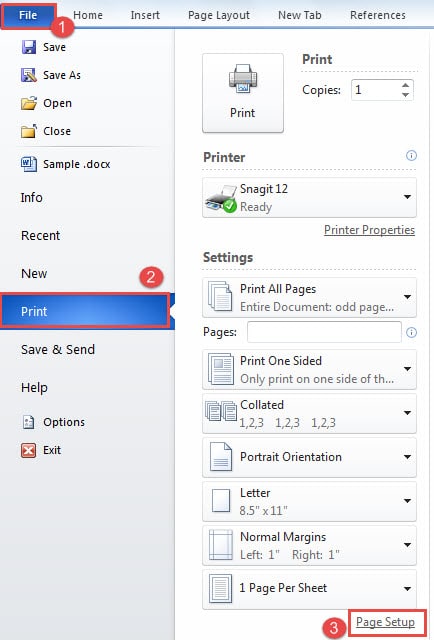
- 点击“文件”。
- 然后点击“打印”。
- 接下来点击“页面设置”。

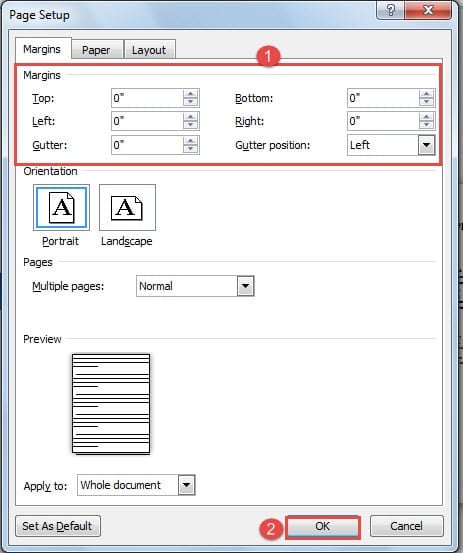
- 现在在“页面设置”对话框中,将所有边距值设置为“0”。
- 然后单击“确定”。

Word 容易出错
虽然我们总能发现Word的一些隐藏功能,但它仍然容易出现崩溃。 这意味着我们的文件一直处于危险之中。 糟糕的是 Word 可能会突然停止工作,让我们陷入文件损坏的困境。 这时,你需要一个熟练的工具来 修复损坏的Word数据
作者简介:
Vera Chen 是一位数据恢复专家 DataNumen, Inc.,它是数据恢复技术领域的世界领先者,包括 xlsx修复工具 以及 pdf 修复软件产品。 欲了解更多信息,请访问 datanumen.com