
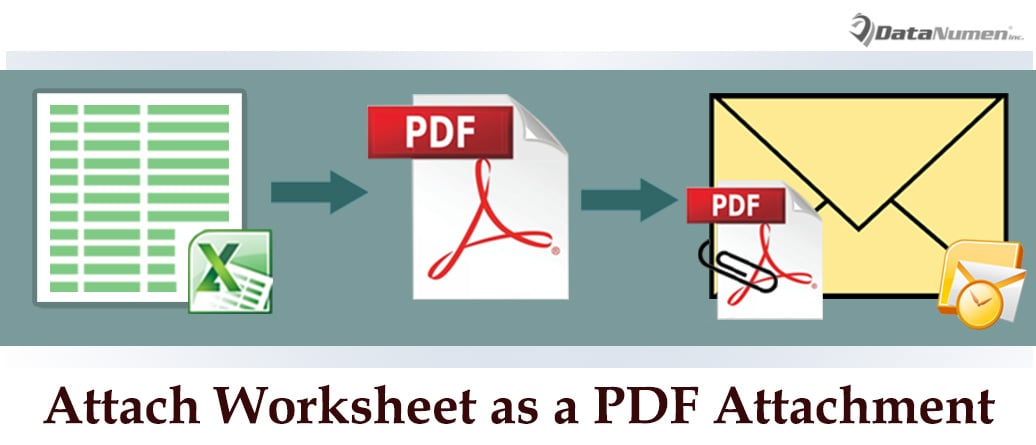
如果要快速将 Excel 工作表转换为 PDF 文件,然后附上这个 PDF 文件到 Outlook 电子邮件发送,您可以使用本文介绍的方法。 它使用 VBA 在几秒钟内完成此任务。
老实说,将整个 Excel 工作簿作为 PDF 电子邮件中的附件非常简单。 您可以先将工作簿另存为 PDF 文件,然后创建一个新的 Outlook 电子邮件并附上 PDF 文件到这个邮件。 但是,在 Excel 中,没有这样一个直接的函数可以将单个工作表转换为 PDF 归档并邮寄。 因此,如果您想快速将 Excel 工作表作为 PDF 电子邮件中的附件,您可以使用以下方式。
附加 Excel 工作表作为 PDF 电子邮件中的附件
- 首先,您需要正常打开源 Excel 工作表。
- 然后在 Excel 窗口中,您应该按“Alt + F11”键按钮。
- 随后,您将成功访问 Excel VBA 编辑器窗口。
- 之后,您应该打开“ThisWorkbook”项目。
- 接下来将以下 VBA 代码复制并粘贴到该项目窗口中。
Sub SendWorksheet_AsPDFAttachment_OutlookEmail()
    Dim objFileSystem As Object
    Dim strTempFile As String
    Dim objOutlookApp As Outlook.Application
    Dim objMail As Outlook.MailItem

    'Specify the worksheet name
    Sheets("DataNumen Staff").Activate
    ActiveSheet.UsedRange.Select
    ThisWorkbook.Sheets(Array("DataNumen Staff")).Select

    Set objFileSystem = CreateObject("Scripting.FileSystemObject")
    strTempFile = objFileSystem.GetSpecialFolder(2).Path & "\" & ActiveSheet.Name & " in " & ThisWorkbook.Name & ".pdf"

    'export the specific worksheet as PDF
    Selection.ExportAsFixedFormat Type:=xlTypePDF, Filename:=strTempFile, Quality:=xlQualityStandard, IncludeDocProperties:=True, IgnorePrintAreas:=False, OpenAfterPublish:=True

    'Create a new email
    Set objOutlookApp = CreateObject("Outlook.Application")
    Set objMail = objOutlookApp.CreateItem(olMailItem)

    'Attach the PDF file
    objMail.Attachments.Add strTempFile
    objMail.Display '==>display this email

    'Delete the temp PDF file
    objFileSystem.DeleteFile (strTempFile)
End Sub
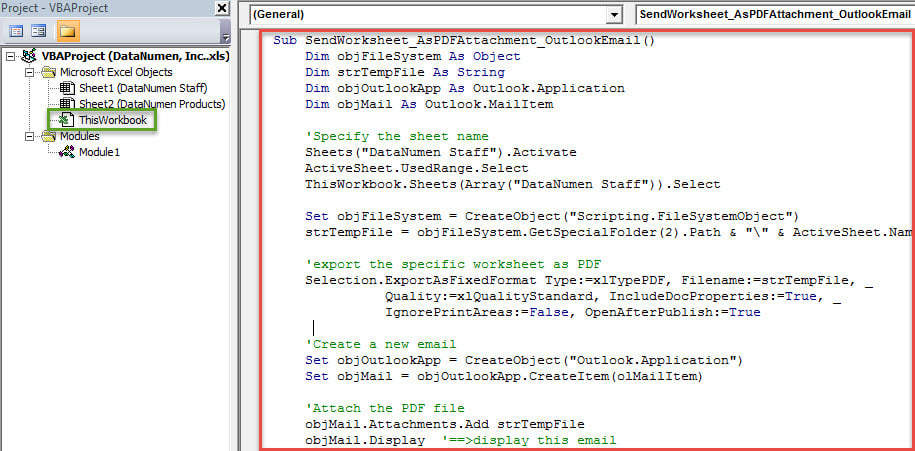
- 最后,要触发新宏,您可以点击工具栏中的“运行”图标或直接按“F5”键。
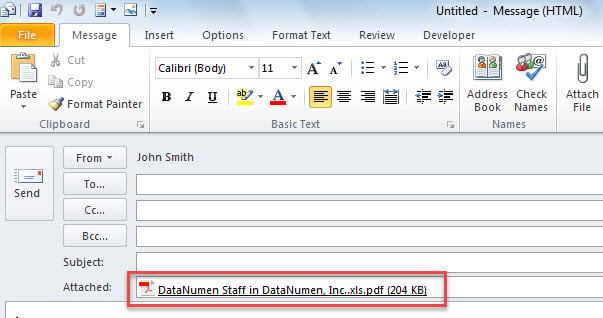
- 宏完成运行后,将立即显示一封新的 Outlook 电子邮件。 在其中,你可以看到一个 PDF “Attached”行中的文件,如下图所示:

保护 Outlook 文件免受损坏
众所周知,Outlook 容易出现损坏,类似于 Word 文档和 Excel 工作簿。 因此,我们应该了解如何保护 Outlook 免受损坏。 由于病毒变得越来越复杂和猖獗,Outlook 经常因病毒感染和恶意软件攻击而损坏。 在这种情况下,您必须安装可靠的防病毒软件并禁用自动下载外部文件。 此外,你最好弄个健壮的花药 展望修复 工具,例如 DataNumen Outlook Repair. 它能够为您提供ost Outlook 损坏时的有效补救措施。
作者简介:
Shirley Zhang 是一位数据恢复专家 DataNumen, Inc.,它是数据恢复技术领域的世界领先者,包括 修复sql 和 outlook 修复软件产品。 欲了解更多信息,请访问 datanumen.com