
许多用户更喜欢通过“颜色类别”来管理 Outlook 约会。 所以他们希望 Outlook 可以自动分类新的约会。 本文将介绍如何实现。
文章“如何在 Outlook 日历中自动分类约会”介绍了一种解决方法。 它使用条件格式对约会进行颜色编码。 实际上它只是为项目分配一种颜色,而不是使用颜色类别。 此外,条件格式依赖于视图设置。 也就是说,如果在当前视图中创建条件格式规则,在另一个视图中,该规则将失效。 所以这是一个得到它。
自动为新约会分配颜色类别
- 首先,切换到“开发人员”选项卡,然后单击“Visual Basic”按钮。

- 在新窗口中,双击打开“ThisOutlookSession”项目。
- 然后在“ThisOutlookSession”对话框中,您应该复制并粘贴以下 VBA 代码:
Public WithEvents olItems As Outlook.Items

Sub Application_Startup()
    Set olItems = Session.GetDefaultFolder(olFolderCalendar).Items
End Sub

Private Sub olItems_ItemAdd(ByVal Item As Object)
    Dim NewAppt As Outlook.AppointmentItem

    If Item.Class = olAppointment Then
       Set NewAppt = Item
    'Specify a color category based on appointment subject
    'You can replace "Test" with your desired string in subject line
       If InStr(Item.Subject, "Test") > 0 Then
          If Item.Categories = "" Then
             Item.Categories = "Test Category"
             Item.Save
          End If
       End If
    End If

    Set NewAppt = Nothing
End Sub
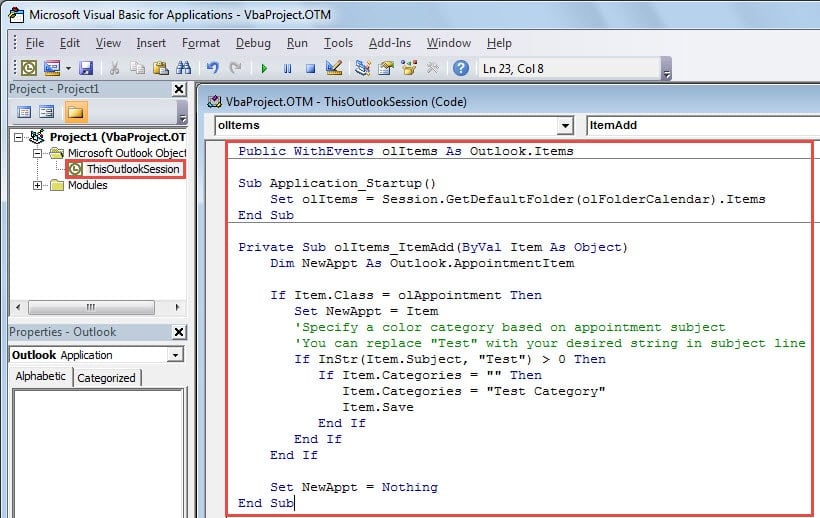
- 之后,单击工具栏中的“保存”图标。
- 稍后,您应该签署此代码并更改宏设置。 至于如何,可以看文章中的Step 2”在 Outlook 中自动将垃圾邮件标记为已读的 2 个步骤“。
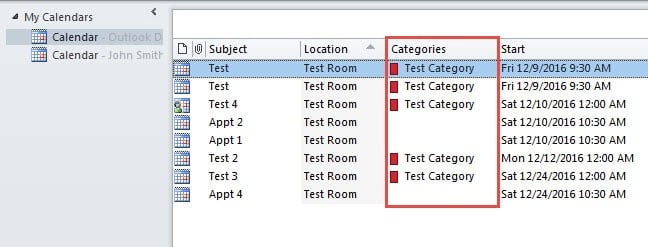
- 最后你可以试试看。 结果将如下图所示:

当心 Outlook 中的恶意宏
有很多危险的宏。 所以我们应该只使用数字签名的宏。 而且,如今,电子邮件中的病毒变得越来越普遍。 它们通常在电子邮件中伪装成无害的对象。 一旦我们打开、单击或下载它们,我们的 Outlook 就会被感染,然后数据就会损坏。 很难 恢复损坏的 Outlook. 所以此时,我们只好借助第三方修复工具。
作者简介:
Shirley Zhang 是一位数据恢复专家 DataNumen, Inc.,它是数据恢复技术领域的世界领先者,包括 修复SQL文件问题 和 outlook 修复软件产品。 欲了解更多信息,请访问 datanumen.com