
Outlook 不仅允许您自己标记电子邮件,还允许其他人向您发送标记的电子邮件。 如果您不喜欢收到此类标志,可以将其删除。 本文将教您如何单独或批量删除标记。
有时为了后续跟进,我会标记一些与一些重要工作相关的电子邮件。 在这种情况下,我可以在我的任务列表中看到它们。 但是,完成任务后,我更愿意删除标志而不是标记为完成。 这是我删除一个标志和大量标志的方法。
单独删除 Outlook 电子邮件的标志
删除电子邮件的单个后续标记非常简单。 直接按照下面提到的步骤,
- 首先,启动 Outlook 程序并在导航窗格中选择电子邮件文件夹。
- 然后点击 tar获取您打算删除其标志的电子邮件。
- 最后右键单击电子邮件,然后从右键单击菜单中选择“跟进”>“清除标志”。

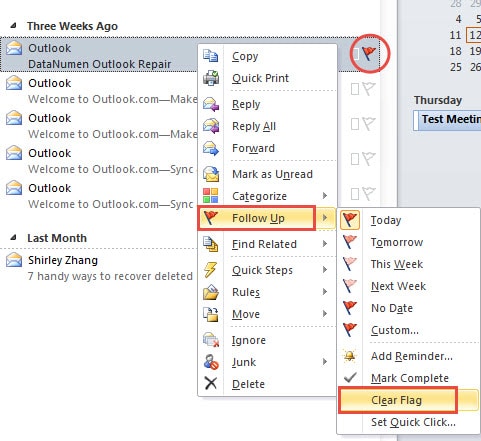
所选电子邮件的标志将立即被删除。
批量去除多封Outlook邮件的标志
与删除一个电子邮件标记相反,清除多个电子邮件标记将要求您首先收集所有标记的电子邮件。 现在按照详细的步骤进行。
- 对于作为tart、选中包含群发邮件标志的邮件文件夹将被清除。
- 然后单击搜索框以启用“搜索工具”功能区。
- 在“Refine”组中,您应该找到并选择“Flagged”。

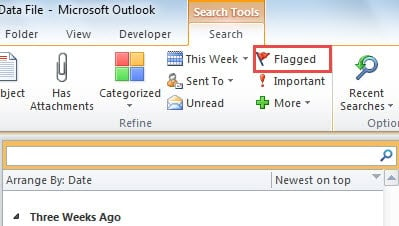
或者,您也可以通过单击“更多”按钮,然后从下拉列表中选择“标记状态”来实现该功能。 然后在“Flag Status”字段中,您可以选择“Followup Flag”。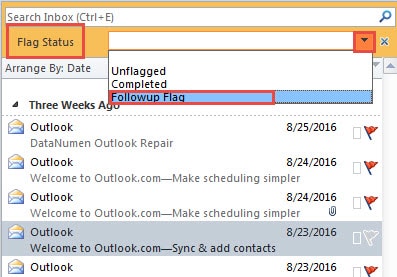
- 接下来所有标记的电子邮件将列在邮件列表中。 您可以选择所需的标记电子邮件或通过“Ctrl + A”键盘快捷键选择全部。
- 最后右键单击所选项目并选择“跟进”>“清除标志”。

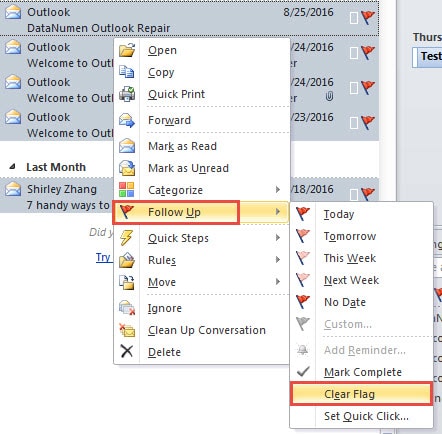
然后将立即批量删除所选电子邮件的所有标志。
自动删除发件人添加的电子邮件标志
除了手动删除之外,我们还可以让 Outlook 自动删除收到的电子邮件标志。 它可以通过创建相关规则来完成。 详细操作可以参考我们博客的另一篇文章——》自动清除发件人添加的邮件标记的 7 个步骤“。
崩溃后恢复 Outlook 数据
众所周知,Outlook 崩溃可能会在没有任何警告的情况下发生。 因此,建议定期备份。 此外,你应该在身边备一个专业的、出色的维修工具,比如 DataNumen Outlook Repair。 由于其高 展望恢复 率,这个工具已经超过了它的竞争对手。
作者简介:
Shirley Zhang 是一位数据恢复专家 DataNumen, Inc.,它是数据恢复技术领域的世界领先者,包括 sql恢复 和 outlook 修复软件产品。 欲了解更多信息,请访问 datanumen.com