
有时,您可能希望在撰写 Outlook 电子邮件时调换表格的行和列。 借助MS Excel,您可以轻松实现。 现在,在本文中,我们将向您展示详细步骤。
在编辑电子邮件时,有时您会在邮件正文中插入一些表格。 此时,您可能会认为,如果可以颠倒行和列,表格会更好看。 这种情况下,笨办法就是重新建表,重新录入数据。 显然,这是相当繁琐和麻烦的。 事实上,还有一种更智能的方法。 那就是利用Excel的“转置”功能。 如果您不熟悉此功能,请继续阅读。 下面,我们将一步步为您介绍。
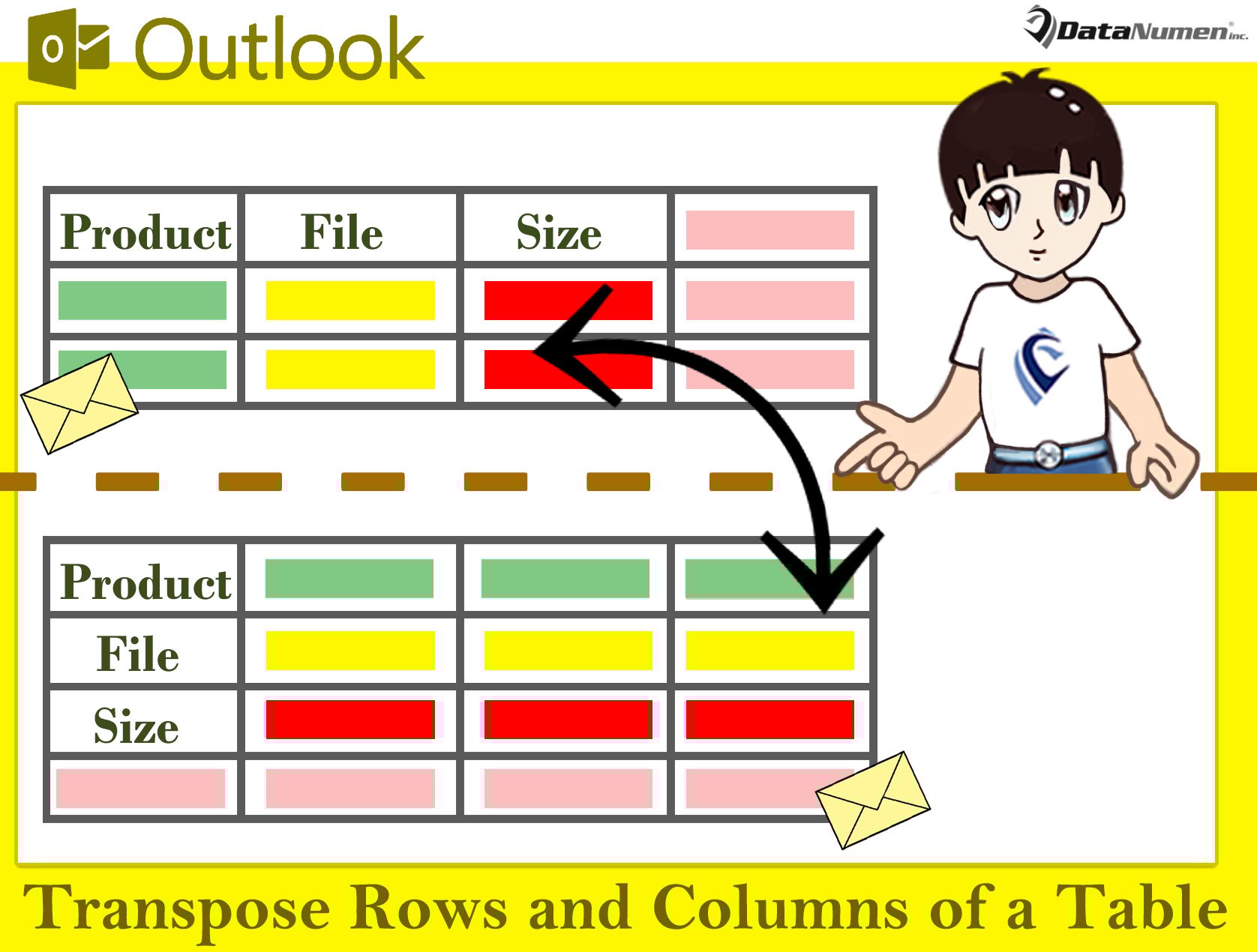
转置电子邮件中表格的行和列
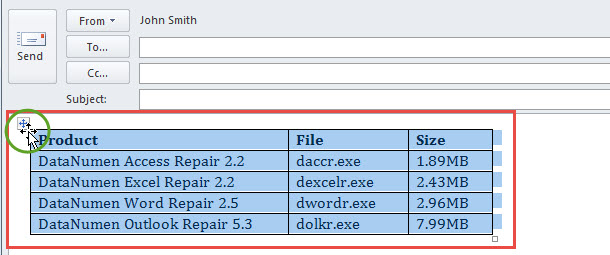
- 首先,在电子邮件窗口中,通过单击左上角的十字按钮选择源表。

- 然后,按“Ctrl + C”复制这个表格。
- 接下来,打开带有空白 Excel 工作表的 Microsoft Excel 应用程序。
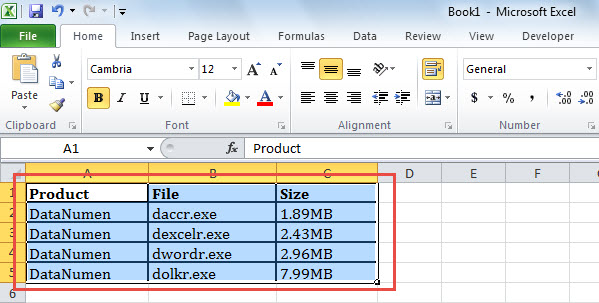
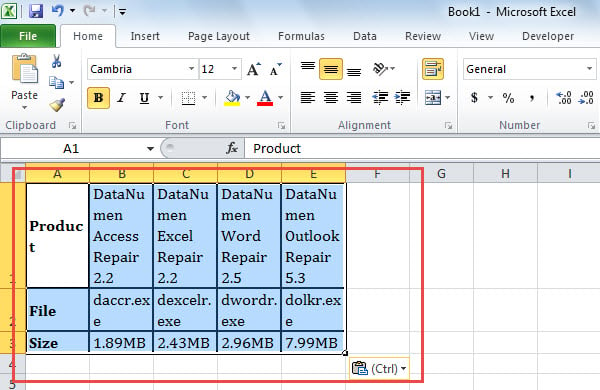
- 随后,将表格粘贴到此工作表中,如下面的屏幕截图所示:

- 之后,选择工作表中的表格并复制它。
- 稍后,访问此 Excel 工作簿中的新工作表。
- 然后,右键单击此工作表中的空白单元格。
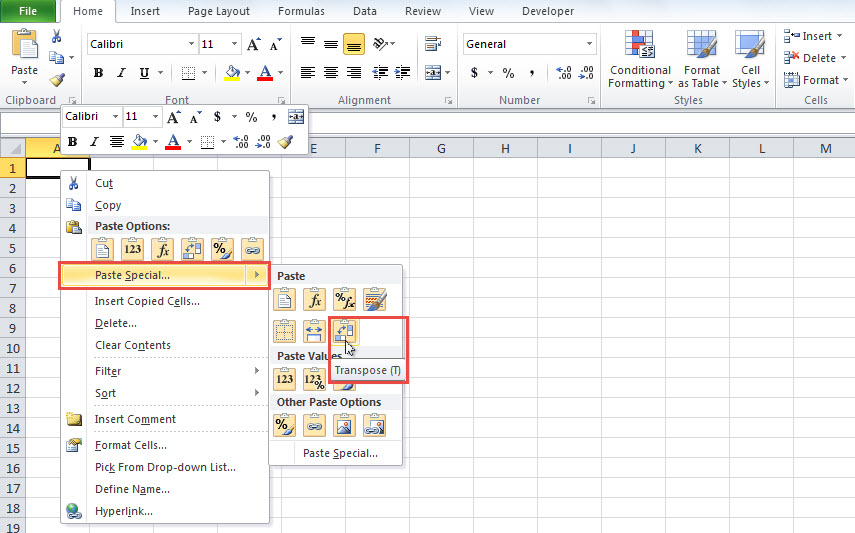
- 从右键单击菜单中,您应该选择“选择性粘贴”>“转置”图标。

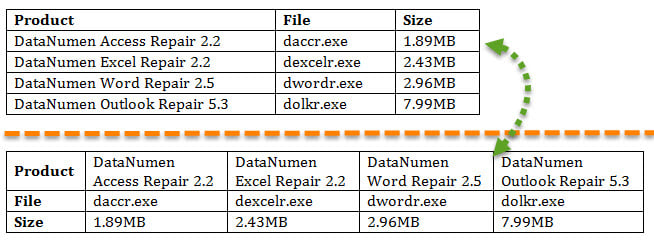
- 之后,你会得到一个新的表格,表格的行和列都经过了调换,如下图:

- 目前,您可以通过“Ctrl+C”键选择该表并进行复制。
- 最后,您可以返回到源电子邮件。
- 在此邮件中,将新表格粘贴到其中。
- 另外,您可以根据需要调整此新表格的行高和列宽。
- 如您所见,表格的列和行已转置,如下图所示:

Outlook 损坏后恢复数据
毫无疑问,Outlook 非常容易出错和损坏。 因此,如果您打算使用 Outlook 数十年,最好始终为偶尔出现的 Outlook 问题做好准备。 例如,您应该定期备份 Outlook 数据文件。 此外,您最好掌握一个功能强大且可靠的外部 Outlook 修复工具,例如 DataNumen Outlook Repair。 它可以 修复Outlook 轻而易举地解决问题,并从受损的 Outlook 文件中检索最大数据。
作者简介:
Shirley Zhang 是一位数据恢复专家 DataNumen, Inc.,它是数据恢复技术领域的世界领先者,包括 中密度纤维板恢复 和 outlook 修复软件产品。 欲了解更多信息,请访问 datanumen.com