
众所周知,在 MS Word 中,我们可以自由地将文本转换为表格,反之亦然。 这同样适用于 Outlook。 本文将讨论如何在 Outlook 邮件中的文本和表格之间进行转换。
有时,当我尝试将统计表从外部文件复制到 Outlook 邮件时,该表将以文本而不是表格形式显示。 它可能会弄乱数据。 在这种情况下,我希望将文本转换为表格而不需要创建新表格并逐一输入数据。 下面是详细的步骤。
将 Outlook 邮件中的文本转换为表格
如果您在 Outlook 电子邮件中有以下文本,您可能更愿意将其转换为表格,这将按顺序显示统计信息。 现在按照下面介绍的步骤操作。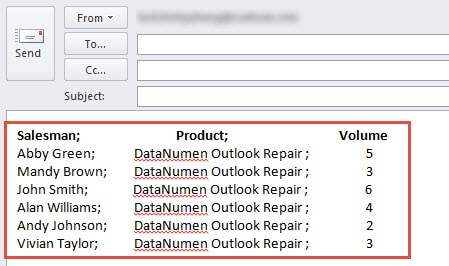
- 一开始,您应该选择文本。
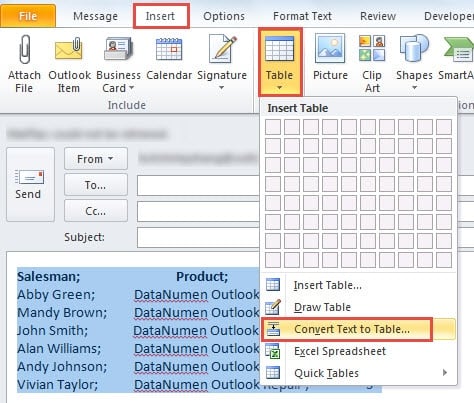
- 然后从“消息”选项卡切换到“插入”选项卡。
- 接下来找到“表格”按钮,单击它并从其下拉列表中选择“将文本转换为表格”选项。
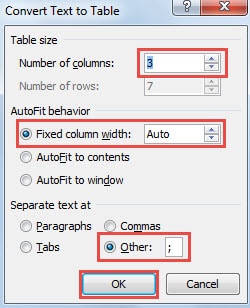
- 之后,将出现一个新的“将文本转换为表格”对话框。 现在采取以下步骤:
- 首先,在“表格大小”标签下,根据您的文本设置列数。 行数会自动改变。
- 其次,根据需要选择“AutoFit behavior”。
- 第三,在“Separate text at”中,您可以选择现成的选项。 如果没有合适的,请选择“其他”,然后在后面的框中输入您想要的符号。
- 最后,单击“确定”关闭对话框。

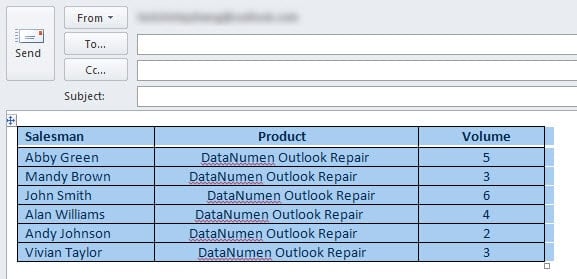
- 之后,您将返回消息窗口。 您会看到文本已按顺序转换为表格。

将 Outlook 邮件中的表格转换为文本
如果您想将表格转换为文本,请执行以下操作:
- 到tart with,你应该选择表。
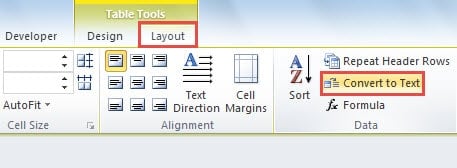
- “表格工具”功能区将出现。 您需要从原来的“设计”选项卡切换到“布局”选项卡。
- 然后在“数据”组中,您可以找到并单击“转换为文本”按钮。

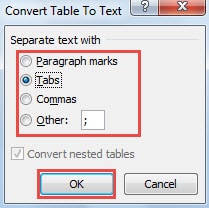
- 接下来在“将表格转换为文本”的新小对话框中,您可以选择一个现成的标记来分隔文本或在“其他”字段中自定义您想要的标记。

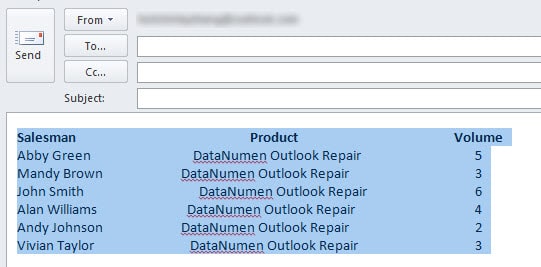
- 最后点击“确定”。 您将返回消息窗口,并会发现表格已成功转换为文本。

通过 ScanPST 修复 Outlook 错误
Outlook 随时可能出现错误。 因此,我们应该学习如何查找和使用 ScanPST 来修复它们。 你可以在Outlook的安装目录中搜索到这个工具。 启动后,按照屏幕上的说明选择、扫描并修复损坏的 PST 文件。 但是如果 ScanPST 失败 修复PST 文件,你必须求助于更强大的第三方软件,如 DataNumen Outlook Repair. 它能够修复严重错误并从严重损坏的 PST 文件中提取最大的 Outlook 数据。
作者简介:
Shirley Zhang 是一位数据恢复专家 DataNumen, Inc.,它是数据恢复技术领域的世界领先者,包括 sql恢复 和 outlook 修复软件产品。 欲了解更多信息,请访问 datanumen.com