
Outlook 在将新电子邮件下载到本地计算机时可能会出现与数据错误(循环冗余检查)有关的错误。 实际上它涉及损坏的 Outlook 文件。 在本文中,我们将探讨如何解决它。
像往常一样,一定是 Outlook 损坏导致了这种错误。 但在修复PST文件之前,您必须检查磁盘错误是否是文件损坏的根源。 Windows 中有一个免费的实用程序,可以在命令提示符下运行。 您可以按照以下步骤操作。
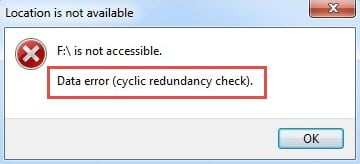
执行硬盘检查数据错误
- 一开始,转到“Start 菜单”,然后在搜索字段中键入“cmd”。
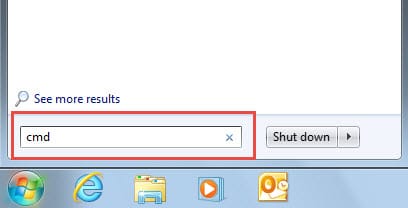
- 然后会出现相应的程序。 单击它以打开命令提示符。
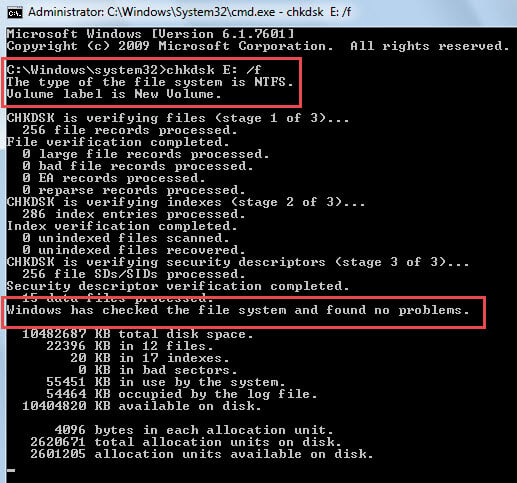
- 您需要键入“chkdsk diskname: /f”,然后按“Enter”。
注意:: 如果你收到错误 – “访问被拒绝,因为您没有足够的权限。 您必须调用以提升模式运行的实用程序“。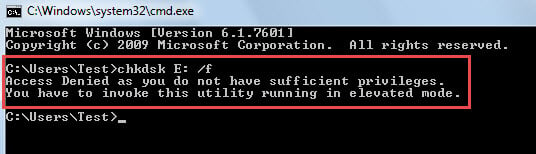
这意味着您需要以管理员身份运行“cmd”。 你应该回到Start 菜单并在搜索字段中键入“cmd”。 然后右键单击显示的程序并选择“以管理员身份运行”。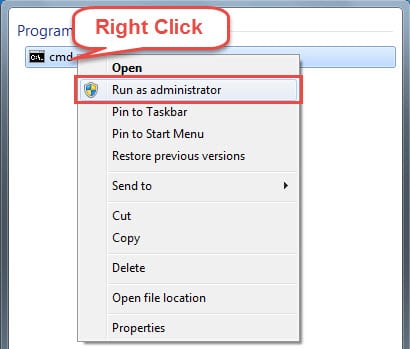
- 接下来仍然键入“chkdsk diskname: /f”,然后按“Enter”。 很有可能会立即执行磁盘检查。 您可以等待检查结果。

- CHKDSK 完成后,您应该关闭命令提示符并恢复tar展望。 如果与数据错误 (CRC) 有关的错误仍然存在,则损坏的 PST 文件一定是罪魁祸首。 因此,您应该继续修复您的 PST 文件。
通过 Outlook 收件箱修复工具修复 PST 文件
鉴于个人文件夹文件容易受到各种恶意因素的攻击,微软开发了一款内置的修复工具,即Scanpst.exe。
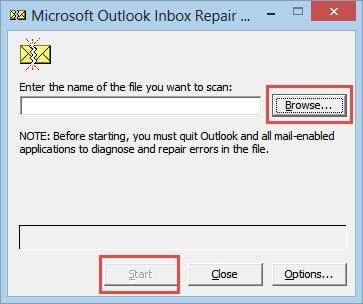
- 首先,您可以通过在 Windows 资源管理器中搜索“scanpst”轻松访问它。

- 然后在找到并启动它后,单击“浏览”按钮找到 PST 文件和“Start”扫描文件。
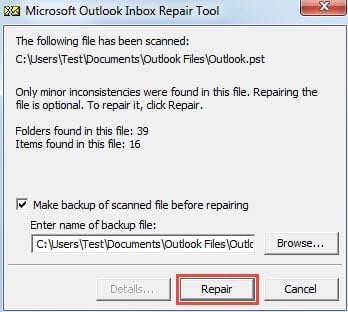
- 最后在随后的屏幕中,您可以选择是否备份文件。 然后按“修复”按钮修复错误。

求助于更有说服力的修复工具
虽然 Scanpst.exe 方便且免费,但它不足以修复严重损坏的 PST 文件。 它无法检查 PST 文件是否存在错误,更不用说修复它了。 因此,如果收件箱修复工具失效,那么选择更强大的修复工具势在必行,比如 DataNumen Outlook Repair. 它可以快速扫描并最大程度地减少数据损坏,而不会造成麻烦。
作者简介:
Shirley Zhang 是一位数据恢复专家 DataNumen, Inc.,它是数据恢复技术领域的世界领先者,包括 sql恢复 和 outlook 修复软件产品。 欲了解更多信息,请访问 datanumen.com