
一般来说,在回复邮件时,我们习惯于加上问候语。 甚至有人希望 Outlook 可以根据收件人姓名自动添加问候语。 其实可以用Outlook VBA来实现。 本文将详细介绍。
通常,我们在回复邮件时,总会在邮件正文的开头写上一些问候语。 您可能会觉得有点麻烦,因为您不想每次都输入相同的问候语。 实际上,您可以通过 Outlook 的“Quick Parts”功能避免它,该功能允许您保存与 Quick Part 相同的问候语。 从此,您可以直接插入,无需手动输入。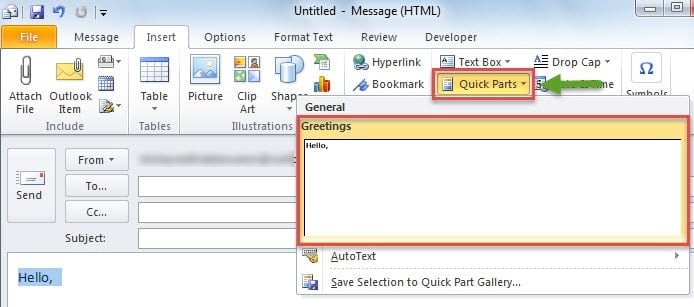
但此功能无法自动识别收件人,因此无法添加个性化的问候语,即包含收件人姓名。 此外,一些用户仍然希望完全自动,即使他们不需要手动插入。 针对这种需求,这里有一个通过Outlook VBA快速实现的方法。
自动添加问候语以回复消息
- 首先,启动 Outlook 并切换到“开发人员”选项卡。
- 然后你需要点击“Visual Basic”按钮。
- 随后,将出现一个新窗口。 然后在其中,您应该打开一个空白模块或插入一个新模块。
- 接下来在新模块中,您可以将以下 VBA 代码复制并粘贴到其中。
Sub AutoAddGreetingtoReply()
    Dim oMail As MailItem
    Dim oReply As MailItem
    Dim GreetTime As String

    Select Case Application.ActiveWindow.Class
           Case olInspector
                Set oMail = ActiveInspector.CurrentItem
           Case olExplorer
                Set oMail = ActiveExplorer.Selection.Item(1)
    End Select

    Select Case Time
           Case 0.3 To 0.5
                GreetTime = "Good morning!"
           Case 0.5 To 0.75
                GreetTime = "Good afternoon!"
           Case Else
                GreetTime = "Good evening!"
    End Select

    Set oReply = oMail.Reply

    With oReply
         .HTMLBody = "<HTML><Body>Dear " & oMail.SenderName & ", </HTML></Body>" & GreetTime & .HTMLBody
         .Display
    End With
End Sub
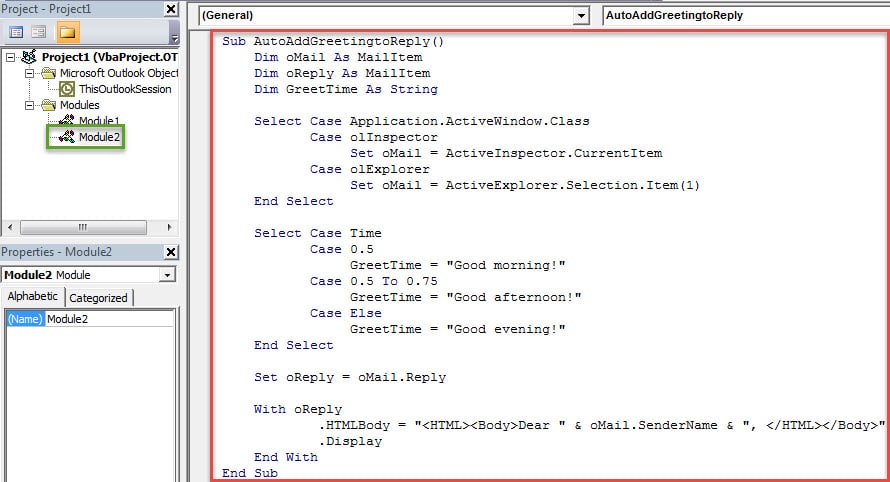
- 之后,您可以退出当前窗口并更改您的宏设置。 单击“宏安全”按钮,然后将宏级别设置为低。
- 稍后您需要将新的 VBA 项目添加到功能区或快速访问工具栏。 这里我们以快速访问工具栏为例。
- 首先,单击快速访问工具栏中的向下箭头,然后选择“更多命令”。
- 然后在弹出窗口中,按照下图所示的步骤将新宏添加到快速访问工具栏。

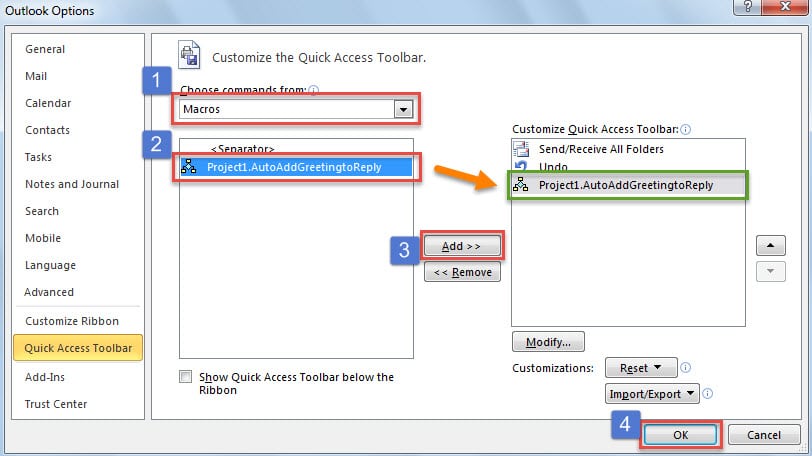
- 最终,您可以尝试一下。
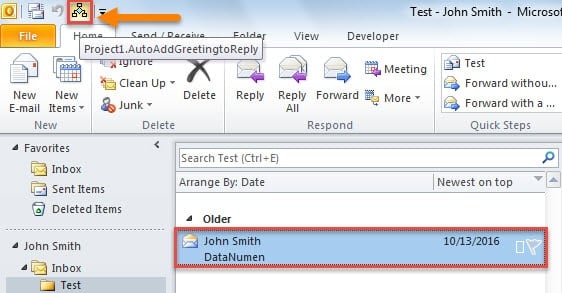
- 首先,选择一封电子邮件并点击快速访问工具栏中的宏按钮。

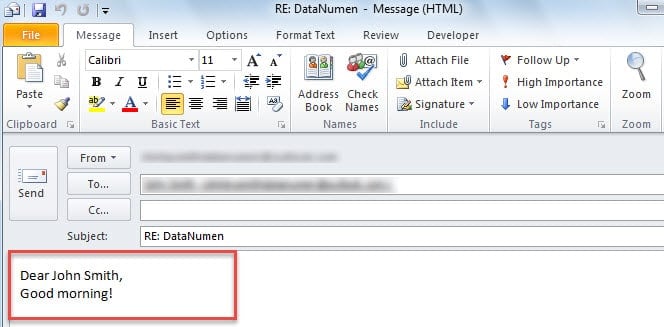
- 然后会弹出一条新的回复消息。 问候语已自动添加到邮件正文中,如下图所示。

妥善保护您的 Outlook
由于 Outlook 易受攻击,普通用户肯定遇到过多个问题。 如果遇到这些恼人的错误,那么我们可以巧妙地利用内置的修复工具scanpst.exe,它可以解决这些小麻烦。 如果你遇到严重的问题,比如 Outlook 邮件损坏,收件箱工具不会有太大帮助。 您将需要求助于更有经验和智能的工具,例如 DataNumen Outlook Repair.
作者简介:
Shirley Zhang 是一位数据恢复专家 DataNumen, Inc.,它是数据恢复技术领域的世界领先者,包括 修复损坏的 SQL mdf 文件 和 outlook 修复软件产品。 欲了解更多信息,请访问 datanumen.com