
在本文中,我们了解了如何仅突出显示在 MS Access 中具有焦点的必填字段和控件。
自动突出显示需要输入的字段或具有焦点的控件,这样您就不会浪费时间定位光标可能听起来好得令人难以置信,对吧? 但事实并非如此,您不仅希望实现这些实用程序,而且还能够通过几个简单的步骤在现实中实现它们。
今天我们将向您解释这个实用程序,您可以通过设置一个属性,在窗体视图中的任何窗体中实现它。 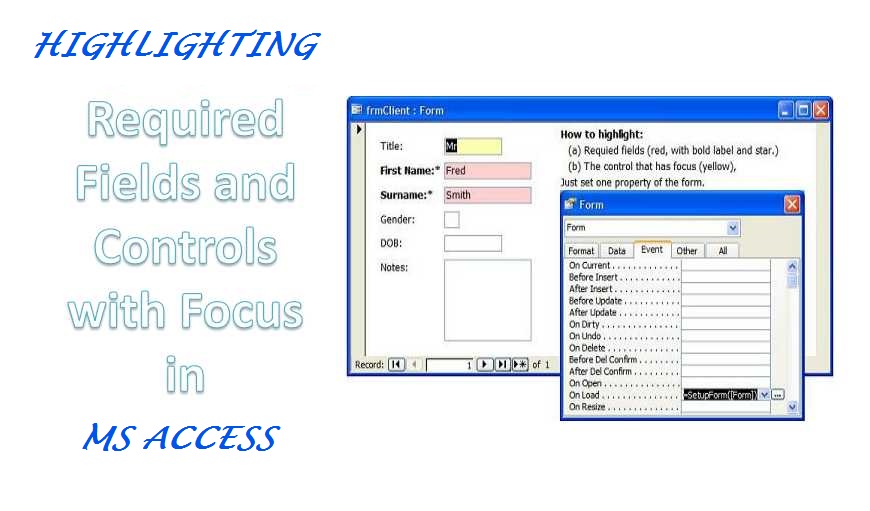
实施情况
假设您正在处理一个表单,并希望将“标题”突出显示为当前字段,并根据需要突出显示其余字段,并使用特定背景和格式化文本。 为了实现这一点,您需要以下内容:
- 一个示例数据库(下载)。
- 从示例数据库中,复制其中包含“突出显示”的模块,并将其粘贴到您的数据库中。
- 加宽附加到控件的所有标签。 这将使文本加粗,并添加为tar.
- 将表单的“On Load”属性设置为:=setupForm ([Form])
注意:此处显示的“[Form]”需要以完全相同的方式使用,不必替换为您的表单名称。
需要表达式
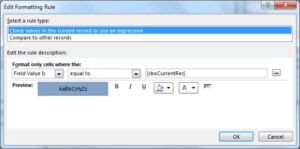 在遵循基本的实施过程之后,我们现在需要为我们正在查看的变化类型添加相关的表达式。 根据您的需要使用以下表达式
仅突出显示必填字段
=SetupForm([Form], 1)
仅突出显示具有焦点的控件。
=SetupForm([Form], 2)
* 如果您的窗体的 On Load 属性已设置为 [Event Procedure],您应该选择在代码中添加以下行。
Call SetupForm(Me)
更改配色方案
您可以选择通过更改配色方案来突出显示字段,这将需要您为位于模块顶部的所有常量分配不同的值。 'mlngcFocusBackColor' 用于定义具有焦点的控件的颜色。
mlngcFocusBackColor 用于定义需要输入的字段的颜色。
当您选择更改配色方案时,您应该牢记以下几点。
- 只有星号会出现在数据表视图中(列标题上方)。
- 只有背景颜色会以连续的形式显示(在这里您可能错过了附加标签)。
- 如果您希望在表单页眉中加粗标签,您应该使用 CaptionFromHeader() 函数。
- 如果标签没有附加到控件上,您将无法将它们设为粗体或添加为tar 标记。
限制
- 上面定义的过程/代码只能用于突出显示组合框、文本框和列表框。
- 如果“On L”上已经有东西ost Focus”和控件的“On Got Focus”属性,将无法高亮显示。
作为 MS Access 的普通用户,您有时可能遇到过 Access 损坏事件。 要处理这些情况,必须考虑保持最先进的技术水平 访问修复 像 DataNumen Access Repair 便利。 如果发生崩溃,这个强大的工具可以确保存储在 Access 数据库中的每条记录都以完美的状态恢复。
作者简介:
Vivian Stevens 是一位数据恢复专家 DataNumen, Inc.,它是数据恢复技术领域的世界领先者,包括 sql恢复 和 excel 恢复软件产品。 欲了解更多信息,请访问 datanumen.com