
在 Outlook 即时搜索中搜索特定短语时,您将得到无关结果,仅包含该短语的某个单词。 本文将教您如何快速查找包含确切单词或短语的电子邮件。
当我尝试通过即时搜索在邮件文件夹中查找主题包含特定短语“Outlook Repair”的电子邮件时,我收到多封不相关的电子邮件,其中仅包含该短语的一个词——“Outlook”或“Repair”。 但是,我需要的是与特定短语“Outlook Repair”的完全匹配。 实际上,无论是在电子邮件中搜索还是在邮件文件夹中搜索,我们都可以实现 most 准确匹配我们想要的单词或短语。 下面是具体的方法。
在 Outlook 电子邮件中查找与特定单词的精确匹配
- 到tart 在导航窗格中,双击要在其中搜索特定单词的电子邮件,以在其自己打开的窗口中将其打开。
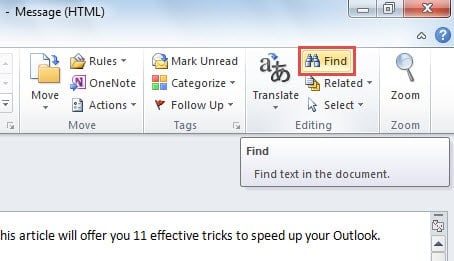
- 然后在消息窗口中,您应该在“编辑”组中找到“查找”按钮。 点击它。
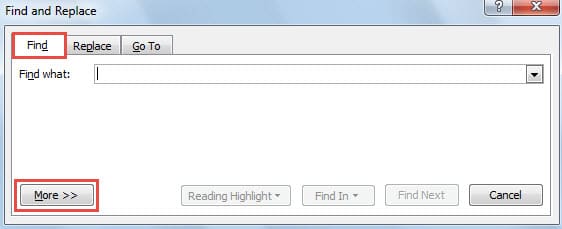
- 在新弹出的“查找和替换”对话框中,在“查找”选项卡下,单击左下角的“更多”按钮。
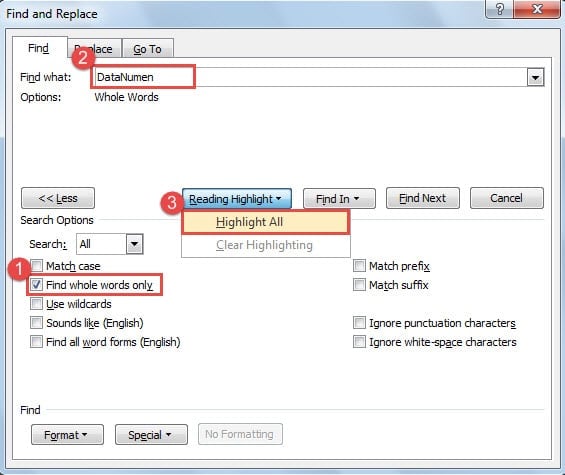
- 接下来进行以下步骤:
- 首先在弹出的“搜索选项”部分中,您应该启用“仅查找整个单词”。
- 然后在“查找内容”框中输入特定的单词。
- 单击“阅读亮点”按钮,然后从其下拉列表中选择“全部突出显示”选项。

- 稍后您将收到关于有多少搜索到的单词被突出显示的提示。

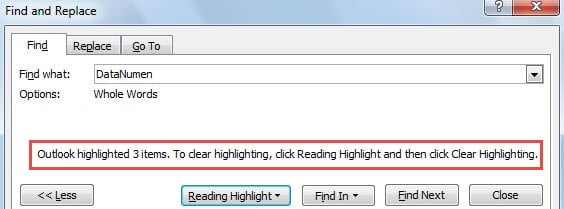
- 最后,当您关闭“查找和替换”对话框并返回邮件正文时,您将看到您刚才搜索的特定单词被突出显示。

在 Outlook 邮件文件夹中查找具有精确短语的电子邮件
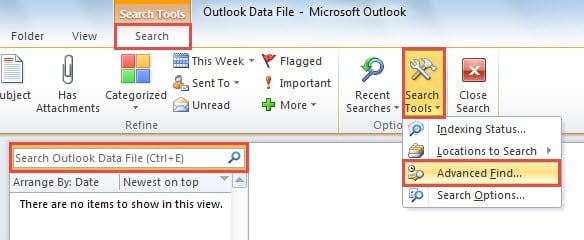
- 对于作为tart,仍在邮件窗格中,单击搜索框以显示“搜索”功能区。
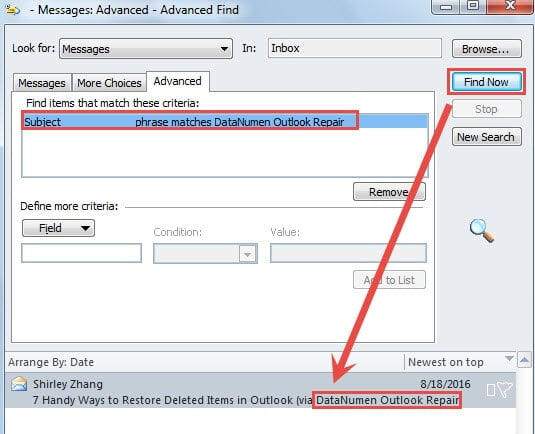
- 然后在“选项”组中,单击“搜索工具”并从其下拉列表中选择“高级查找”。

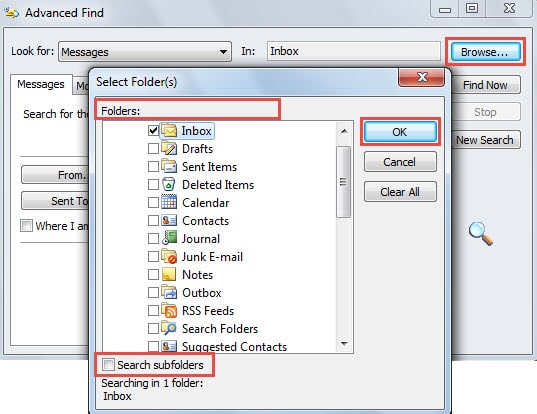
- 接下来您将进入“高级查找”对话框。 单击“浏览”按钮选择要搜索特定短语的邮件文件夹。 如果需要,您可以选择“搜索子文件夹”。

- 之后,返回“高级查找”对话框。
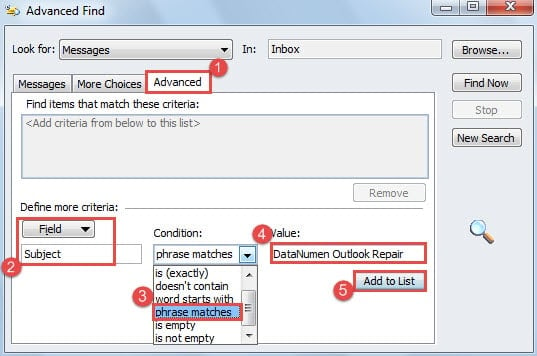
- 切换到“高级”选项卡。
- 单击“字段”按钮,然后找到“所有邮件字段”>“主题”。
- 在“条件”字段中,您应该从弹出列表中选择“短语匹配”。
- 在“值”框中,填写您要搜索的特定短语。
- 最后单击“添加到列表”按钮。

- 最后单击“立即查找”按钮。 主题包含特定短语的搜索结果将列在底部。

采取充分的预防措施来避免 Outlook 损坏
每个 Outlook 的普通用户都必须知道为 Outlook 损坏做好准备的必要性。 毫无疑问,进行定期备份是最重要的ost 重要的预防措施。 此外,请留意所有潜在风险,例如电子邮件中的伪装病毒。 此外,最好在附近使用专门的维修工具,例如 DataNumen Outlook邮件恢复工具,这可以帮助您在 Outlook 首次损坏时最大限度地减少数据损坏或数据丢失。
作者简介:
Shirley Zhang 是一位数据恢复专家 DataNumen, Inc.,它是数据恢复技术领域的世界领先者,包括 sql恢复 和 outlook 修复软件产品。 欲了解更多信息,请访问 datanumen.com