
默认情况下,在 Outlook 今天窗口中,我们只能按重要性、截止日期、S 对任务进行排序tart 日期或创建日期。 但是有些用户希望按字母顺序对它们进行排序,即按主题排序。 本文将介绍如何实现。
很多人更喜欢start Outlook Today 窗口中的 Outlook,因为他们可以在这里轻松查看所有今天的任务、约会和新邮件。 它看起来像下面的截图:
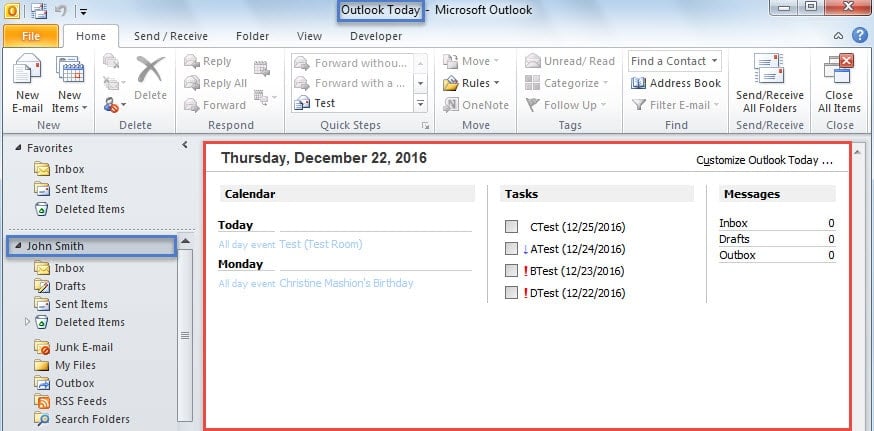
要更改任务的顺序,您可以点击右上角的“自定义 Outlook Today”,然后从“我的任务列表排序依据”下拉列表中选择您想要的排序依据,如下图所示:
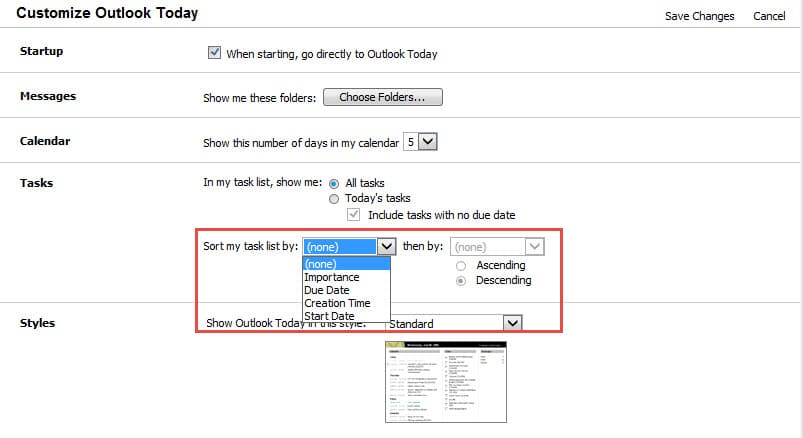
然而,只有四种选择可用。 它们是“重要性”、“截止日期”、“创建时间”和“Start 日期”。 没有“主题”选项。 因此,如果您想按主题对任务进行排序,您可以修改两个注册表值。
按主题对 Outlook Today 窗口中的任务进行排序
- 到tart with,退出 Outlook 应用程序并转到“Star菜单”
- 然后在搜索框中键入“regedit”,然后按“Enter”键按钮。

- 在“账户控制”新弹出的对话框中,选择“是”。
- 接下来,您将可以访问注册表编辑器窗口。 现在你应该找到键:“KEY_CURRENT_USER” > “Software” > “Microsoft” > “Office” > “ ”>“展望”>“今天”。

请注意: 这里 ” ”密钥因您自己的 Outlook 版本而异。 例如,如果您使用的是 Outlook 2010,则应选择“14.0”密钥。
- 选择“今天”键后,转到右侧窗格。 您应该双击“Sort1”值。 然后在“编辑字符串”对话框中,在“值数据”字段中键入“[主题]”。 单击“确定”保存。

- 之后,双击“Sort1Asc”值并将其数据更改为“True”。 单击“确定”以保存更改。

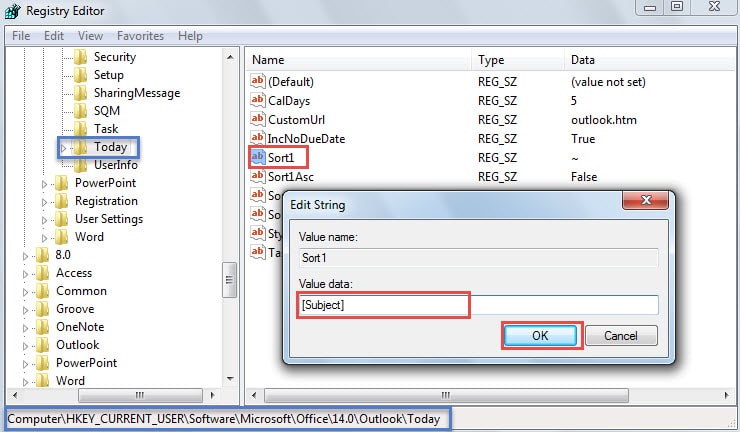
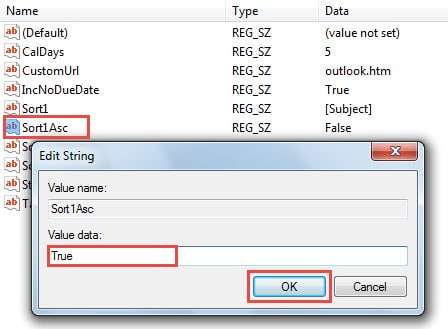
请注意: 如果找不到“Sort1”和“Sort1Asc”值,则必须手动创建它们。 它们都是字符串值。
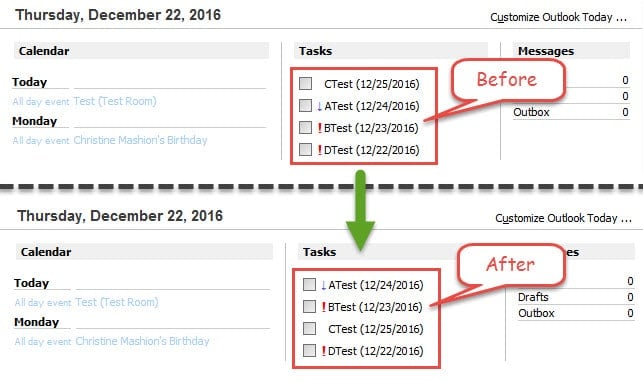
- 最终您可以关闭注册表编辑器窗口并恢复tar展望。 在 Outlook Today 窗口中,您会看到任务按主题排序,如下图所示:

拯救受损的 Outlook 数据
如果您是 Outlook 的普通用户,您可能遇到过很多 Outlook 问题,例如 Outlook 无响应、频繁出现错误消息甚至无法发送tar展望。 简而言之,这种情况是不可避免的。 但您可以立即采取行动解决这些问题。 例如,如果问题涉及您的 Outlook 数据文件,您应该应用 Scanpst.exe 来扫描和 修复 Outlook 数据错误. 如果收件箱修复工具失败,您也可以求助于第三方工具。
作者简介:
Shirley Zhang 是一位数据恢复专家 DataNumen, Inc.,它是数据恢复技术领域的世界领先者,包括 修复 SQL mdf 数据 和 outlook 修复软件产品。 欲了解更多信息,请访问 datanumen.com