
在本文中,我们将向您介绍批量替换或删除 Word 文档中的多个图像的步骤。
由于有些人可能非常依赖Word来进行办公,因此有必要掌握一些技巧,使您的工作变得更简单、更轻松。 有很多关于巧妙使用 Word 的技巧。 假设您可能已经知道如何在几秒钟内替换整个文件中的文字,甚至知道用图片替换文字的方法,反之亦然。 在文章“如何在Word中批量用图片替换文本,反之亦然”,我们也介绍一下方式。
这里有更多。 以下两种方法可以帮助您操作Word文件中的图片。
批量更换新图片
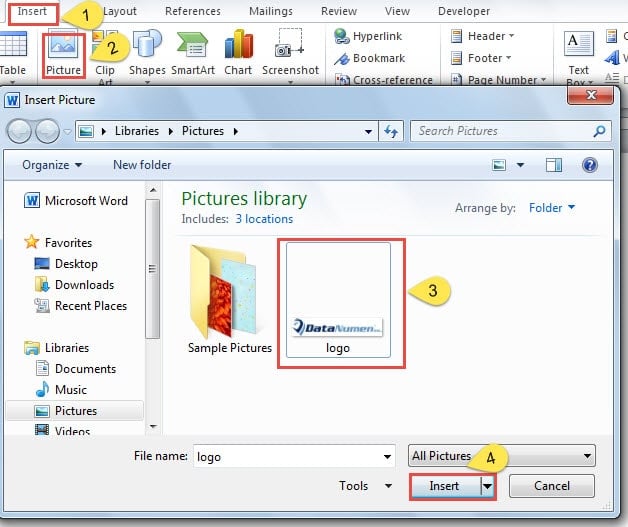
- 首先,您需要将新图片插入到 Word 文件中。 因此,单击“菜单栏”上的“插入”。
- 然后单击功能区上的“图片”。
- 现在将出现一个“插入图片”窗口。 只需选择您要使用的正确图像即可。
- 请记住单击“插入”以完成它。
- 现在,图片已在您的 Word 页面上。 右键单击它。
- 单击菜单上的“剪切”或“确定”。
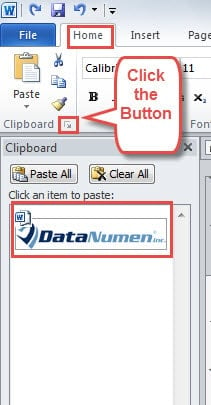
- 继续点击“主页”。
- 您最好单击剪贴板上的按钮以确保您刚刚复制或剪切的图片在上面。

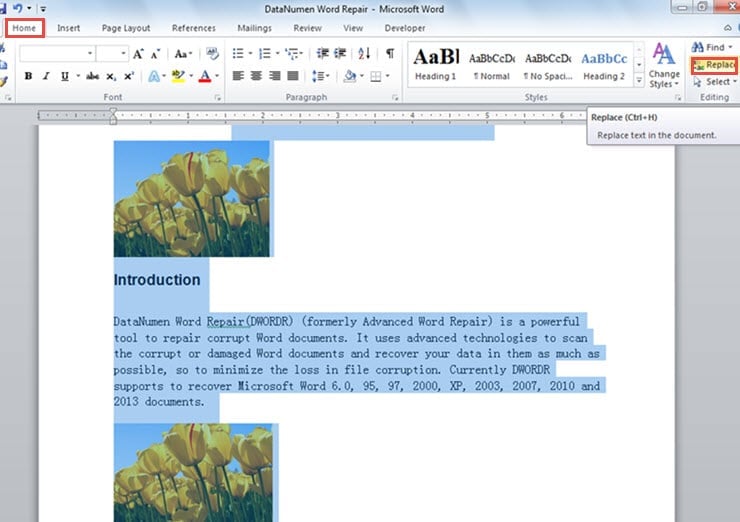
- 然后选择几个段落或整个文档,并确保所选区域包括要替换的所有图片。
- 单击“编辑”区域中的“替换”选项。

- “查找和替换”对话框已消失。 在“查找内容”文本框中输入“^g”。
- 并继续在“替换为”文本框中输入“^c”。
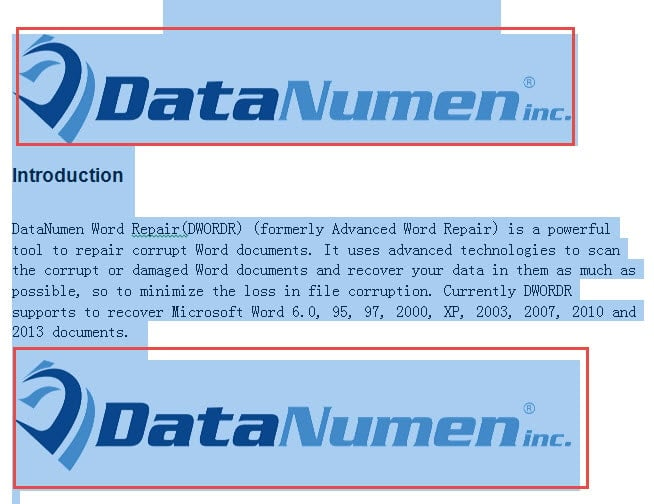
- 最后,单击“全部替换”。 现在您已经用新图像替换了所有原始图像。



批量删除多张图片
说实话,如果你学会了上面的方法,那么你应该会觉得掌握这个方法还是很容易的。
- 重复上述步骤 9 至步骤 11。
- 但将“替换为”文本框留空。
- 单击“全部替换”。 现在您已经删除了整个文件中的所有图片。


采取文件损坏的预防措施
由于任何人都无法避免错误,我们在此建议您最好习惯备份。 这也许是其中之一ost 防止 Word 文档损坏的常见但有效的方法。
此外,定期备份您的文件也可以起到一定的作用 单词恢复. 因为如果您在发现有问题的那一刻备份您的文件,您将很有可能取回所有信息。
作者简介:
Vera Chen 是一位数据恢复专家 DataNumen, Inc.,它是数据恢复技术领域的世界领先者,包括 excel恢复 以及 pdf 修复软件产品。 欲了解更多信息,请访问 datanumen.com