
也许您在 Outlook 的某个文件夹下创建了大量子文件夹,例如收件箱。 在这种情况下,如果要统计子文件夹,肯定舍不得手动统计。 在这里,我们将与您分享一个更聪明的方法。
为了更好地分类和归档 Outlook 中的项目,许多用户习惯于创建各种文件夹和子文件夹。 然而,事后,他们可能会觉得管理太多文件夹有点困难。 在这种情况下,他们可能想要计算特定文件夹下有多少个子文件夹。 毫无疑问,手动计数是愚蠢和乏味的。 因此,在下文中,我们将展示一种更加智能的手段。
获取特定文件夹下的子文件夹总数
- 一开始,start 您的 Outlook 程序。
- 然后,在 Outlook 窗口中,您可以按“Alt + F11”键按钮访问 VBA 编辑器。
- 接下来,在随后弹出的窗口中,您需要打开一个没有被使用的模块。
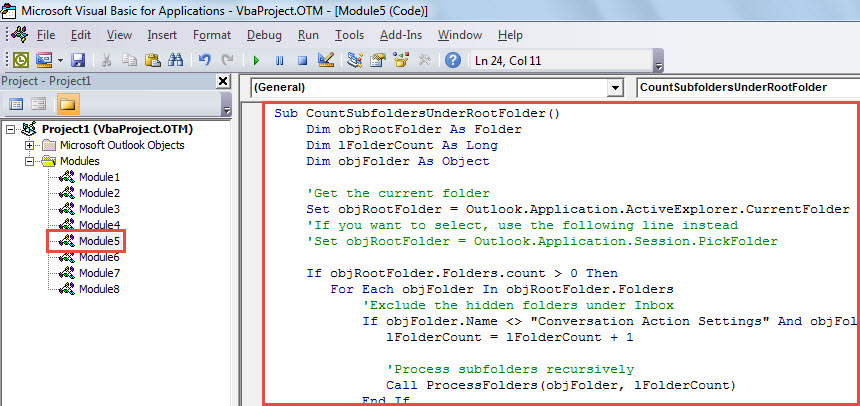
- 随后,将以下 VBA 代码复制并粘贴到该模块中。
Sub CountSubfoldersUnderRootFolder()
    Dim objRootFolder As Folder
    Dim lFolderCount As Long
    Dim objFolder As Object

    'Get the current folder
    Set objRootFolder = Outlook.Application.ActiveExplorer.CurrentFolder
    'If you want to select, use the following line instead
    'Set objRootFolder = Outlook.Application.Session.PickFolder

    If objRootFolder.Folders.count > 0 Then
       For Each objFolder In objRootFolder.Folders
           'Exclude the hidden folders under Inbox
           If objFolder.Name <> "Conversation Action Settings" And objFolder.Name <> "Quick Step Settings" Then
              lFolderCount = lFolderCount + 1

              'Process subfolders recursively
              Call ProcessFolders(objFolder, lFolderCount)
           End If
       Next
       MsgBox lFolderCount & " subfolders under " & Chr(34) & objRootFolder.Name & Chr(34) & ".", vbInformation
    Else
       MsgBox "No subfolders under " & Chr(34) & objRootFolder.Name & Chr(34) & ".", vbInformation
    End If
End Sub

Sub ProcessFolders(objCurrentFolder As Object, lCount As Long)
    Dim objSubfolder As Object

    lCount = lCount + objCurrentFolder.Folders.count

    For Each objSubfolder In objCurrentFolder.Folders
        Call ProcessFolders(objSubfolder, lCount)
    Next
End Sub
- 之后,您可以退出当前窗口。
- 稍后,转到“文件”>“选项”>“快速访问工具栏”。 您可以在那里将新宏添加到快速访问工具栏。
- 最后,你可以试试这个宏。
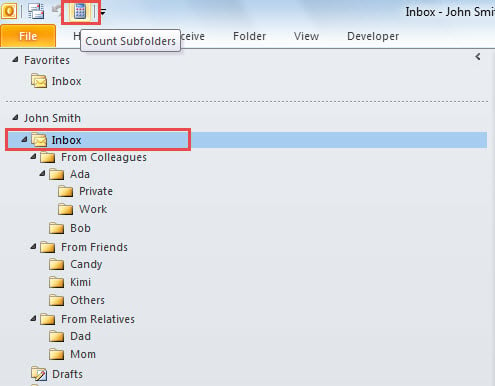
- 首先,选择一个您要计算其子文件夹的文件夹。
- 然后,单击快速访问工具栏中的宏按钮。

- Outlook 将立即运行此宏。
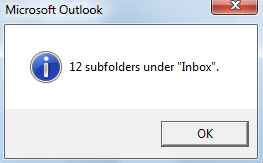
- 宏完成后,您将收到一条消息,如下图所示:

应对 Outlook 损坏的技巧
Outlook 极易受到多种因素的影响,包括病毒、软件或硬件问题、停电等。 没有人能保证他们能够使 Outlook 文件远离损坏。 因此,掌握一些应对损坏的技巧至关重要。 首先,您必须定期进行 PST 备份。 此外,您应该知道如何利用 扫描仪,内置修复工具。 最后但同样重要的是,你应该准备一个更强大的外部工具,比如 DataNumen Outlook repair.
作者简介:
Shirley Zhang 是一位数据恢复专家 DataNumen, Inc.,它是数据恢复技术领域的世界领先者,包括 中密度纤维板修复 和 outlook 修复软件产品。 欲了解更多信息,请访问 datanumen.com